
本页内容
- 先决条件
- 我们将做什么?
- 登录 Azure
- 创建 App Service
App Service 用于快速构建、部署和扩展 Web 应用。它是一个完全托管的平台,内置基础架构维护、安全补丁和扩展功能。它内置 CI/CD 集成和零停机部署。它用于承载 Web 应用程序、REST API 和移动后端。App Service 支持 ASP.NET、ASP.NET Core、Java、Ruby、Node.js、PHP 或 Python。它会自动修补并维护操作系统和语言框架。它支持使用 Git、Team Foundation Server、GitHub 和 DevOps 进行持续部署。
App Service 计划按秒计费。要了解其定价,请点击此处。
在创建 App Service 之前,让我们先了解几个术语。
- Runtime Stack:它定义了用于开发应用的技术堆栈。
- Deployment Center:Deployment Center 是一个集中式位置,汇集了用于配置持续集成/持续部署的所有部署方法。
- App Service Plan:它定义了供 Web 应用运行的一组计算资源。
我们可以使用 Azure CLI 和 Azure Portal 部署应用。
在本文中,我们将使用 Azure Portal 创建一个 App Service,并在其中部署一个示例 Java 应用程序。我们将在由 App Service 自身提供的 FTP Server 上手动部署该示例应用。我们应用的 FTP/S 终结点已处于启用状态,无需任何配置即可启用 FTP/S 部署。
先决条件
- Azure 账户(如果没有,请创建一个)。
- FTP 客户端。
我们将做什么?
- 登录 Azure。
- 创建 Web App Service。
登录 Azure
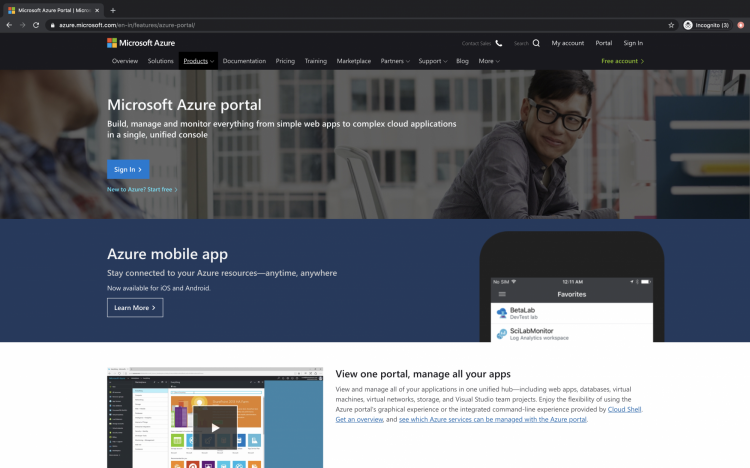
点击此处前往 Azure 门户,然后点击 Portal。
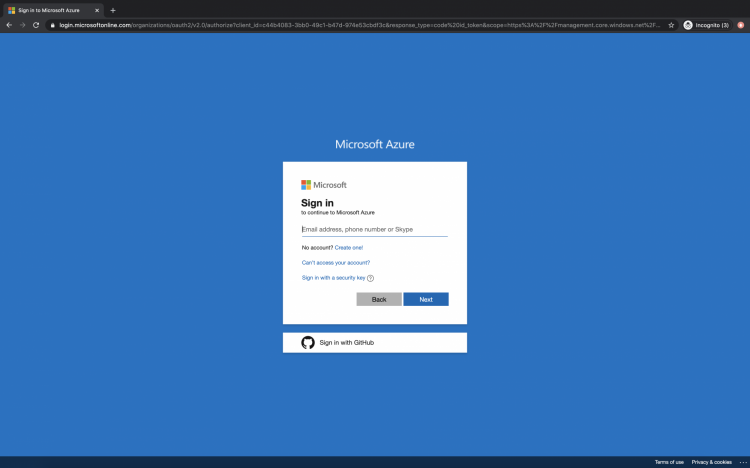
使用您的凭据登录该账户。
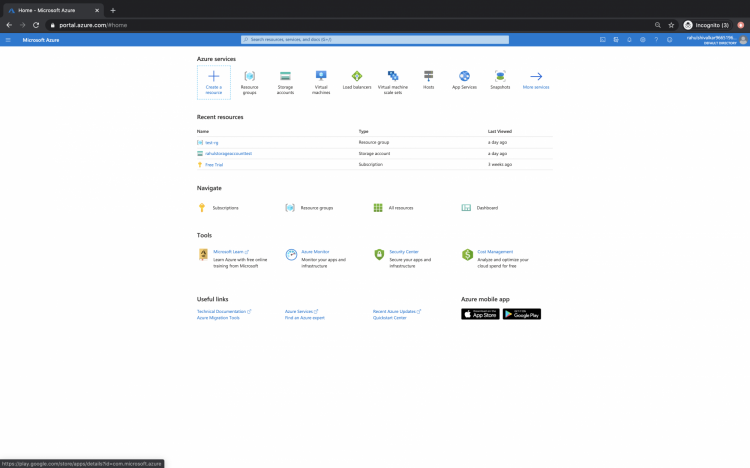
成功登录账户后,您将看到如下主页面。点击 Azure 门户左上角 "Microsoft Azure" 附近的三条横线,以显示门户菜单。
创建 App Service
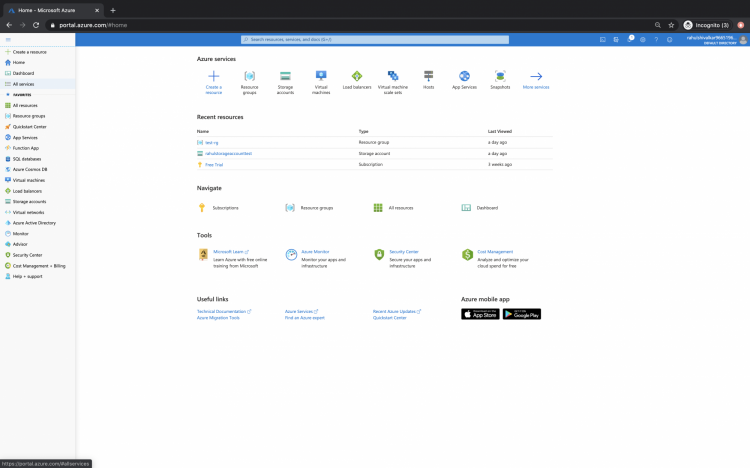
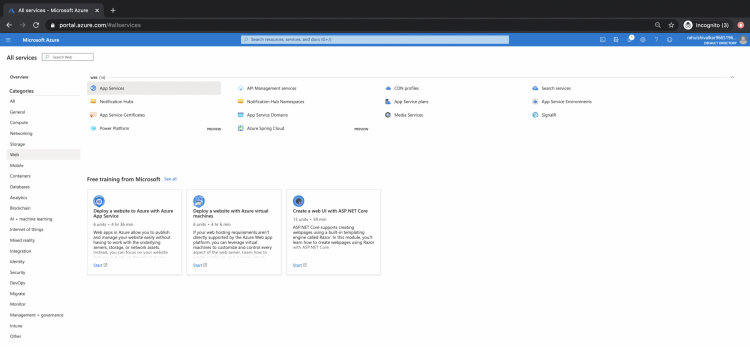
点击左侧面板中的 "All Services"。
在 "Web" 下,点击 App Services。
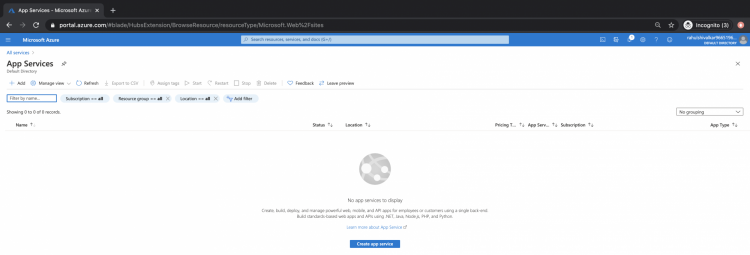
您将看到 App Services 的主仪表板,在此点击 "Add"。
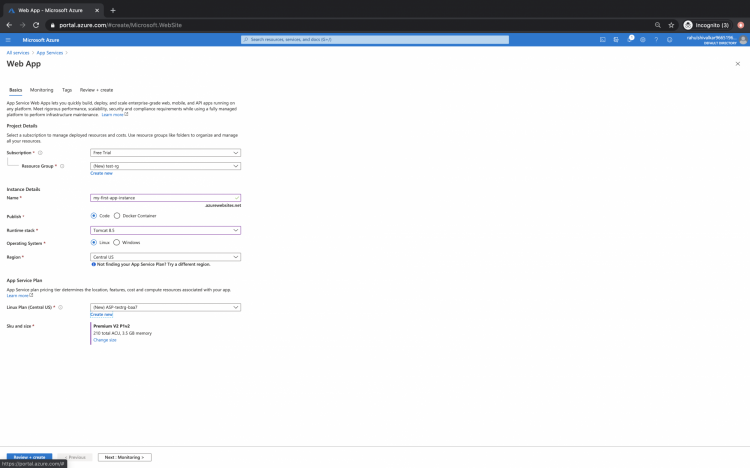
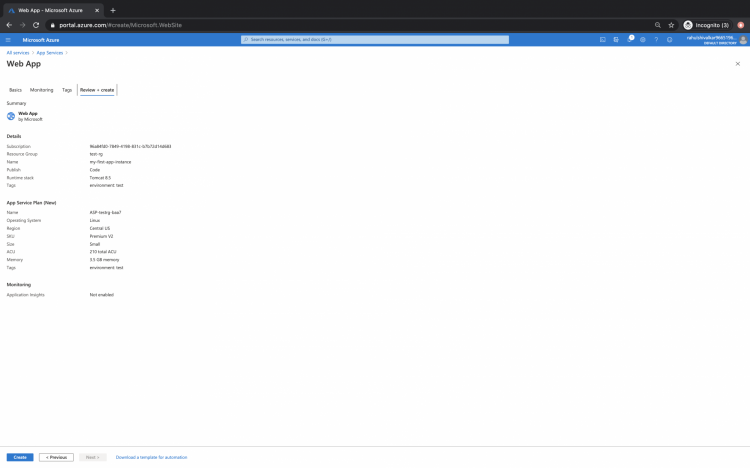
在 Basics 下,如果您的账户中还没有 Resource Group,请创建一个。为该应用服务命名,此名称必须全局唯一,Azure 中任意两个 App Service 都不能同名。
这里我们将上传一个示例 Java 应用程序,因此请将 Publish 选择为 Code,将 Runtime 选择为 Java 8 下的 Tomcat 8.5。
选择您要在其中创建 App Service 的区域,此处我们选择 "Central US"。
点击 "Next: Monitoring" 以继续。
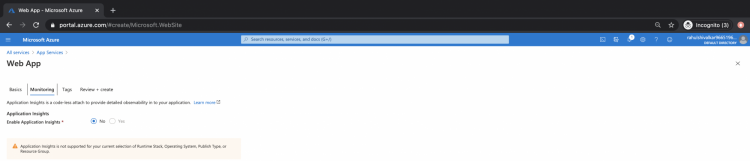
此处保持默认配置,点击 "Tags"。
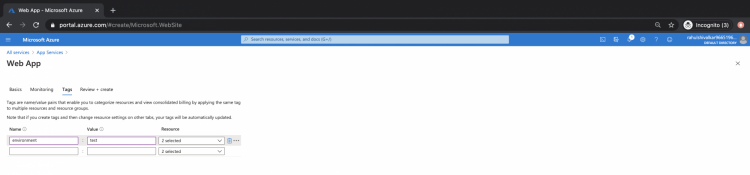
添加您选择的标签,此处我们使用 "environment: test"。
点击 "Review + create"。
如果没有出现任何错误,请点击 "Create"。
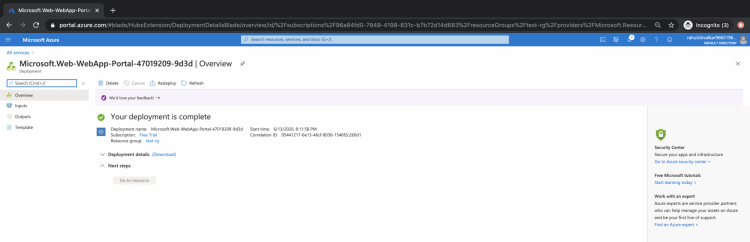
几分钟后,App Service 将准备就绪。
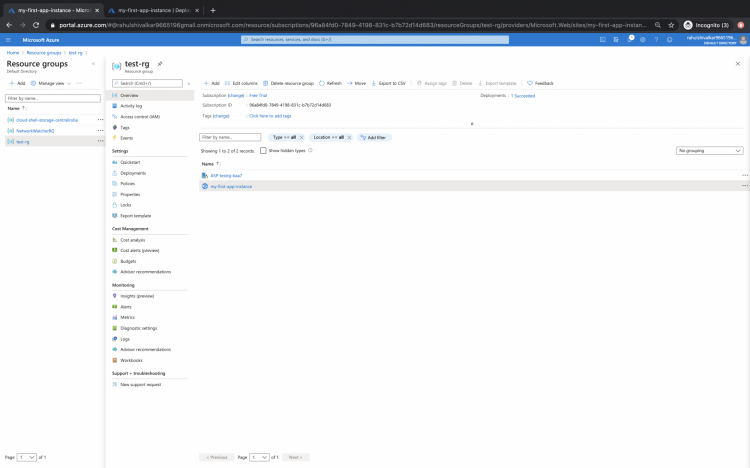
点击 Resource Group "test-rg",进入我们创建该 App Service 时所归属的 Resource Group。
点击我们刚刚创建的 App Service。
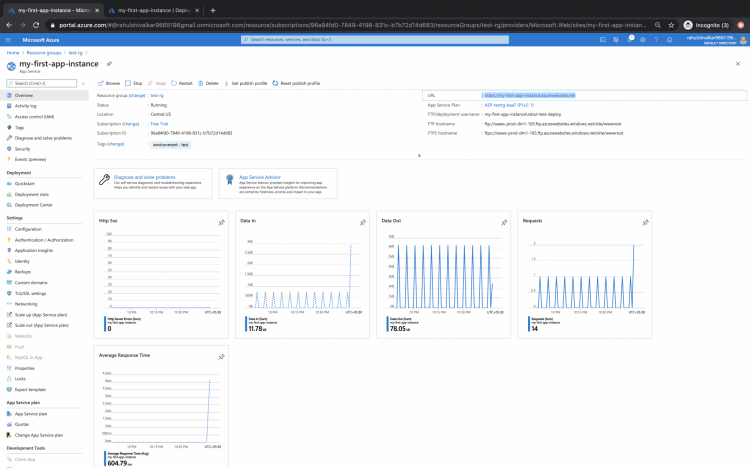
在这里,您可以查看该 App Service 的详细信息。
复制该 URL 并在浏览器中访问它。
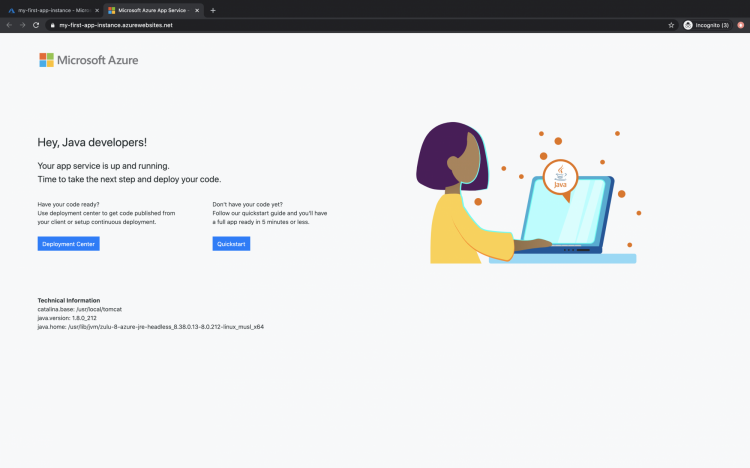
当访问该 URL 时,您将看到我们所创建服务的默认网页。
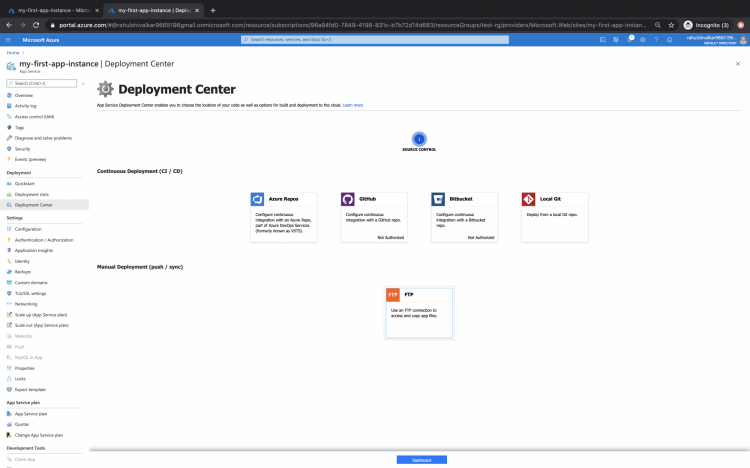
要部署示例应用,请点击 "Deployment center",然后点击 FTP,再点击 Dashboard。
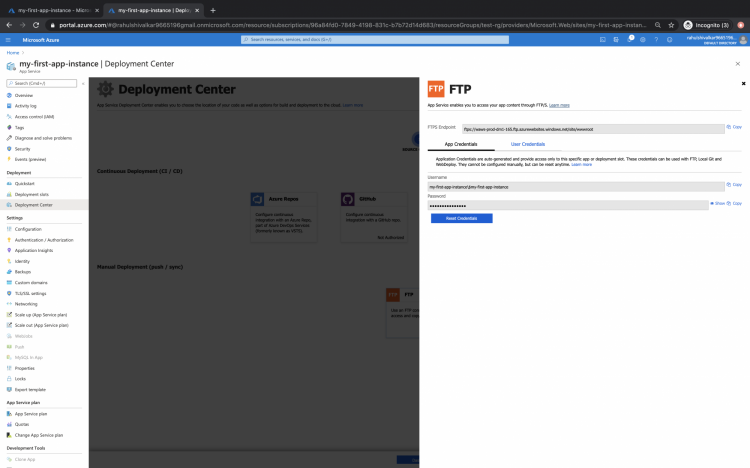
您将看到用于登录 FTP 服务器的凭据,示例应用可被复制到该服务器。请勿与任何人共享这些凭据。
如果您没有示例应用,可以从此处下载一个。这是一个会在浏览器中输出 "Hello World" 的 Java 应用程序。在将该文件上传到 FTP Server 之前,请先把它下载到您的系统上。
使用 FTP Client 将示例应用复制到 FTP Server 中的 "/site/wwwroot/webapps" 路径下。这里使用 FileZilla 作为 FTP Client。
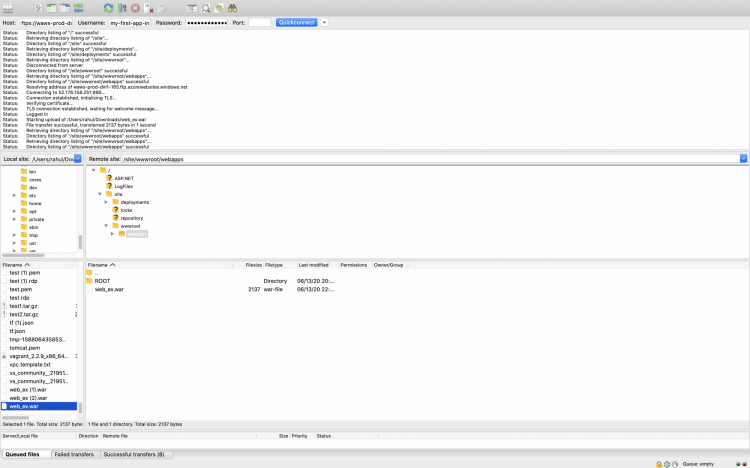
现在访问该应用服务的同一 URL,您可以看到示例应用已成功部署。

当您不再需要该 App Service 时,如果该资源组中没有其他资源,可以通过删除资源组本身来将其删除。
结论
在本文中,我们了解了创建 Java App Service 的步骤,并在其中部署了一个示例应用程序。
我们了解了如何使用 FTP Server 部署示例应用。