
本教程适用于以下操作系统版本
- Debian 12 (Bookworm)
- Debian 11 (Bullseye)
本页内容
- 前提条件
- 添加 Syncthing 仓库
- 在 Debian 11 上安装 Syncthing
- 为 Syncthing 创建 systemd 服务文件
- 设置 Syncthing 管理员密码
- 将每台服务器添加到另一台服务器
- 创建并共享文件夹
- 结论
Syncthing 是一款免费开源的文件同步应用程序,用于通过互联网在多台远程设备之间同步文件。它采用点对点架构,可在两台设备之间自动交换数据。它帮助你实时保持文件和目录的同步。多台设备之间的所有数据传输都是安全的,并使用 TLS 加密。它提供适用于 Linux、Windows 和 macOS 的客户端。它还有一个 Android 应用,可用于与智能手机之间双向同步!
在本文中,我们将向你展示如何在 Debian 11 服务器上安装 Syncthing 文件同步软件。
前提条件
- 两台运行 Debian 11 的服务器。
- 每台服务器上均已配置 root 密码。
添加 Syncthing 仓库
默认情况下,Debian 11 的默认仓库中不包含 Syncthing。因此,你需要在两台服务器上都添加 Syncthing 仓库。
首先,使用以下命令安装所需的依赖项:
apt-get install gnupg2 curl apt-transport-https -y接着,使用以下命令下载并添加 GPG 密钥:
curl -s https://syncthing.net/release-key.txt | apt-key add -接着,使用以下命令将 Syncthing 仓库添加到 APT:
echo "deb https://apt.syncthing.net/ syncthing release" > /etc/apt/sources.list.d/syncthing.list接着,使用以下命令更新仓库:
apt-get update -y在 Debian 11 上安装 Syncthing
此时,两台服务器上都已添加 Syncthing 仓库。现在,在两台服务器上运行以下命令来安装 Syncthing。
apt-get install syncthing -y安装 Syncthing 后,使用以下命令验证 Syncthing 版本:
syncthing --version你将看到以下输出:
syncthing v1.18.6 "Fermium Flea" (go1.17.6 linux-amd64)
[email protected]
 2021-12-30 12:07:01 UTC [noupgrade]
为 Syncthing 创建 systemd 服务文件
接着,你需要在两台服务器上创建一个 systemd 服务文件来管理 Syncthing。你可以使用以下命令创建它:
nano /etc/systemd/system/
[email protected]
添加以下几行:
[Unit]
Description=Syncthing - Open Source Continuous File Synchronization for %I
Documentation=man:syncthing(1)
After=network.target

[Service]
User=%i
ExecStart=/usr/bin/syncthing -no-browser -gui-address="0.0.0.0:8384" -no-restart -logflags=0
Restart=on-failure
SuccessExitStatus=3 4
RestartForceExitStatus=3 4

[Install]
WantedBy=multi-user.target
完成后保存并关闭文件。然后,重新加载 systemd 守护进程以使更改生效。
systemctl daemon-reload接着,使用以下命令启动 Syncthing 服务:
systemctl start syncthing@root接着,使用以下命令验证 Syncthing 的状态:
systemctl status syncthing@root你将看到以下输出:
?
[email protected]
 - Syncthing - Open Source Continuous File Synchronization for root
     Loaded: loaded (/etc/systemd/system/
[email protected]
; disabled; vendor preset: enabled)
     Active: active (running) since Mon 2022-01-31 02:28:35 UTC; 11s ago
       Docs: man:syncthing(1)
   Main PID: 2746 (syncthing)
      Tasks: 14 (limit: 2341)
     Memory: 56.3M
        CPU: 1.661s
     CGroup: /system.slice/system-syncthing.slice/
[email protected]

             ??2746 /usr/bin/syncthing -no-browser -gui-address=0.0.0.0:8384 -no-restart -logflags=0
             ??2752 /usr/bin/syncthing -no-browser -gui-address=0.0.0.0:8384 -no-restart -logflags=0

Jan 31 02:28:36 server1 syncthing[2746]: [6F5DY] INFO: QUIC listener ([::]:22000) starting
Jan 31 02:28:36 server1 syncthing[2746]: [6F5DY] INFO: Loading HTTPS certificate: open /root/.config/syncthing/https-cert.pem: no such file o>
Jan 31 02:28:36 server1 syncthing[2746]: [6F5DY] INFO: Creating new HTTPS certificate
Jan 31 02:28:36 server1 syncthing[2746]: [6F5DY] INFO: Completed initial scan of sendreceive folder "Default Folder" (default)
Jan 31 02:28:36 server1 syncthing[2746]: [6F5DY] INFO: GUI and API listening on [::]:8384
Jan 31 02:28:36 server1 syncthing[2746]: [6F5DY] INFO: Access the GUI via the following URL: http://127.0.0.1:8384/
Jan 31 02:28:36 server1 syncthing[2746]: [6F5DY] INFO: My name is "server1"
Jan 31 02:28:36 server1 syncthing[2746]: [6F5DY] WARNING: Syncthing should not run as a privileged or system user. Please consider using a no>
Jan 31 02:28:36 server1 syncthing[2746]: [6F5DY] INFO: quic://0.0.0.0:22000 detected NAT type: Not behind a NAT
Jan 31 02:28:36 server1 syncthing[2746]: [6F5DY] INFO: quic://0.0.0.0:22000 resolved external address quic://69.87.219.167:22000 (via stun.sy>
默认情况下,Syncthing 监听 8384 端口。你可以使用以下命令检查:
ss -antpl | grep 8384你将看到以下输出:
LISTEN 0 4096 *:8384 *:* users:(("syncthing",pid=2752,fd=28))
设置 Syncthing 管理员密码
此时,Syncthing 已在两台服务器上安装并运行。现在,你需要访问 Syncthing 的 Web UI 并设置管理员密码。
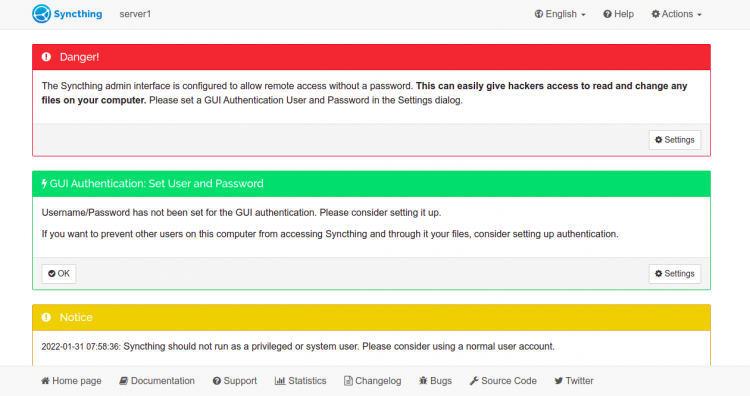
要设置第一台服务器的管理员密码,请打开 Web 浏览器并通过 URL http://first-server-ip:8384 访问它。你应该会看到以下界面:
点击 Settings 按钮。你应该会看到以下界面:
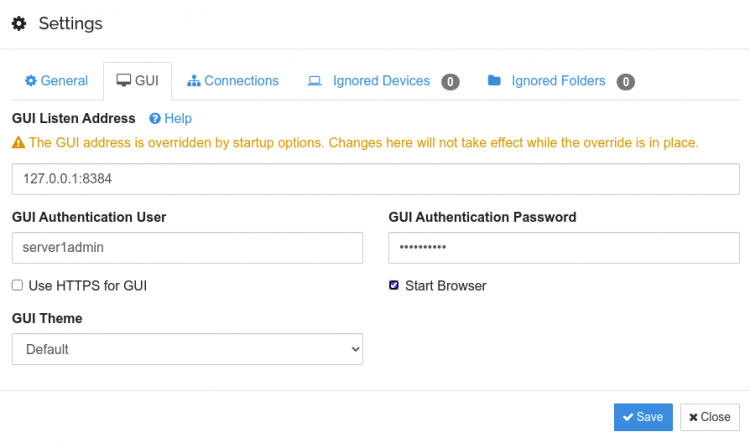
在 GUI 选项卡中,设置你的管理员用户名、密码,然后点击 Save 按钮以使更改生效。你将被重定向到 Syncthing 登录页面:
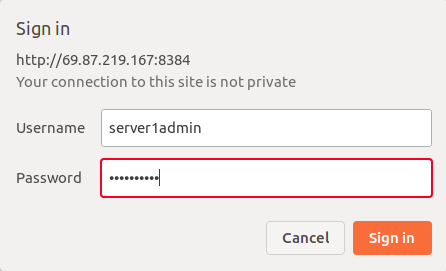
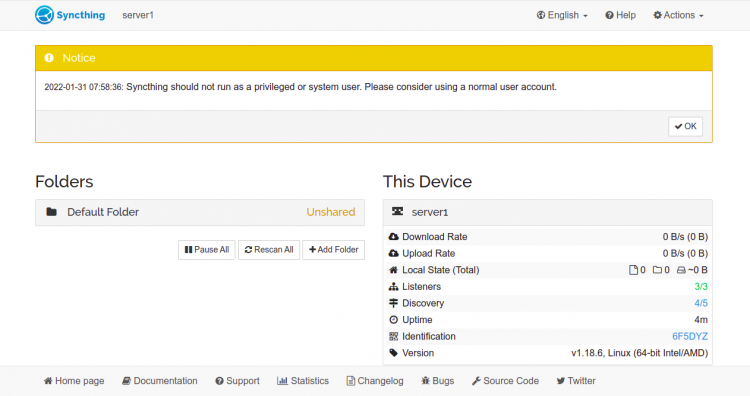
输入你的管理员用户名、密码,然后点击 Sign in 按钮。你将在以下界面中看到 Syncthing 仪表板:
要设置第二台服务器的管理员密码,请打开 Web 浏览器并通过 URL http://second-server-ip:8384 访问它。你应该会看到以下界面:
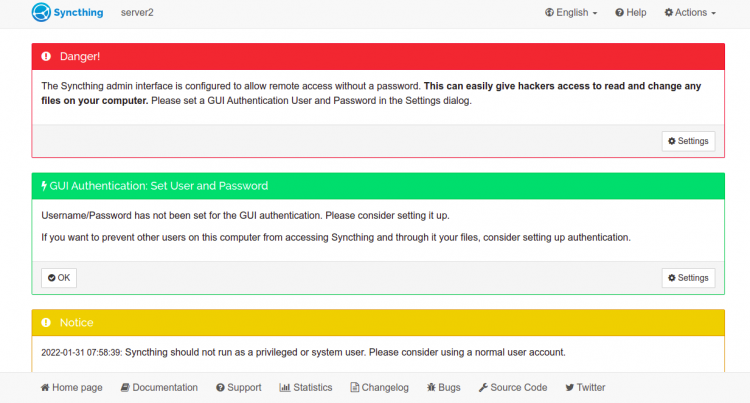
点击 Settings 按钮。你应该会看到以下界面:
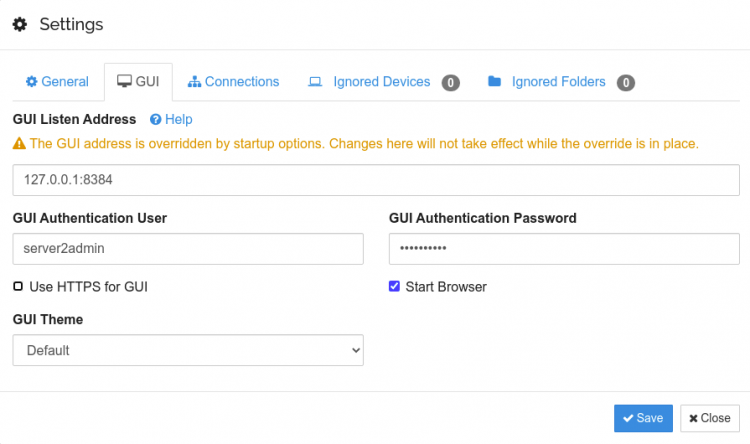
在 GUI 选项卡中,设置你的管理员用户名、密码,然后点击 Save 按钮以使更改生效。你将被重定向到 Syncthing 登录页面:
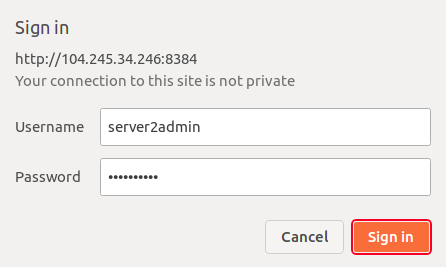
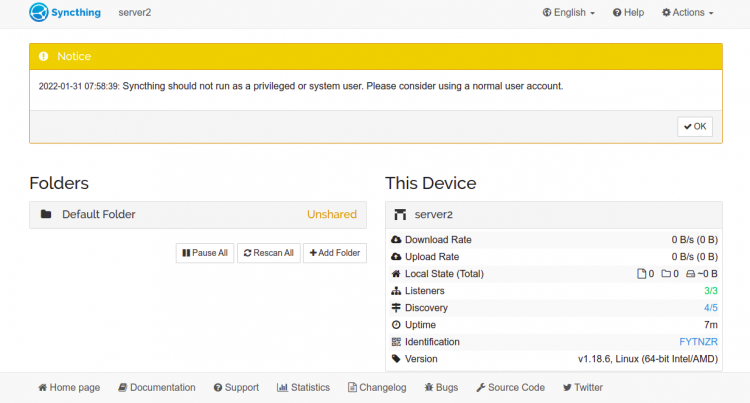
输入你的管理员用户名、密码,然后点击 Sign in 按钮。你将在以下界面中看到 Syncthing 仪表板:
将每台服务器添加到另一台服务器
接着,你需要找到每台服务器的设备 ID,并将其添加到另一台服务器,以便在两台服务器之间同步文件。
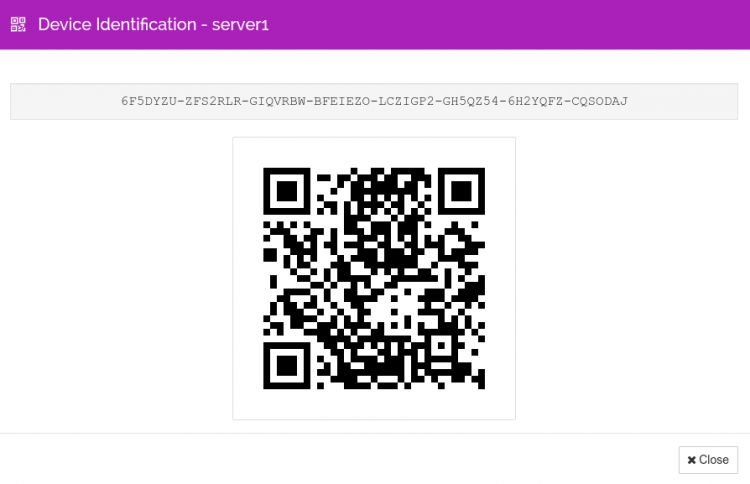
在第一台服务器的仪表板上,点击 Actions > Show ID 以找到设备 ID。你应该会看到以下界面:
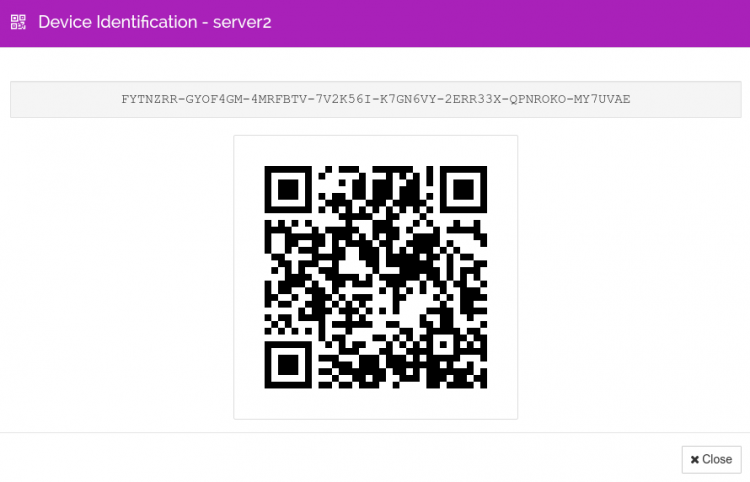
在第二台服务器的仪表板上,点击 Actions > Show ID 以找到设备 ID。你应该会看到以下界面:
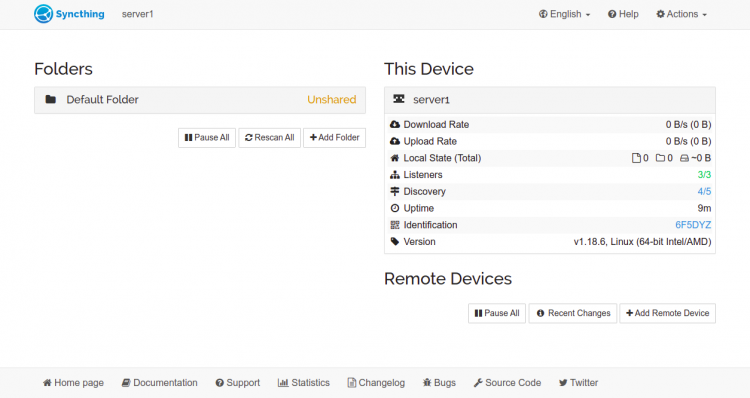
在第一台服务器上,点击关闭按钮。你应该会看到以下界面:
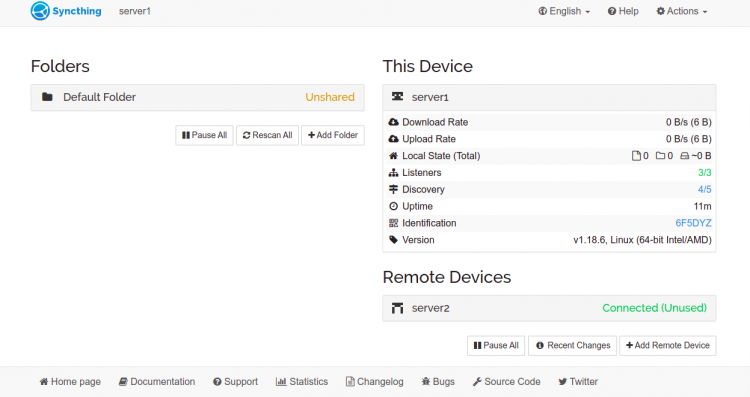
现在,点击 Add Remote Device。你应该会看到以下界面:
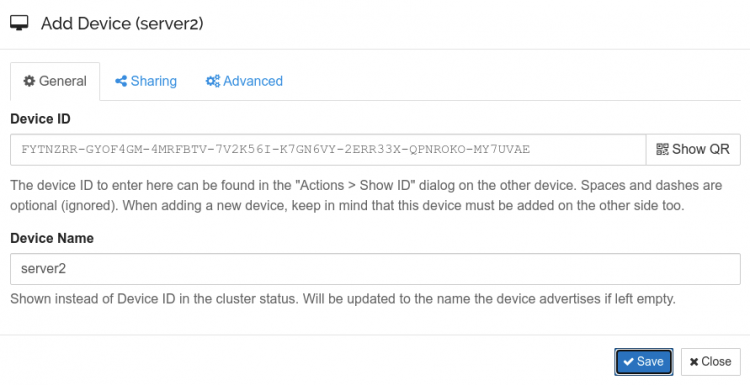
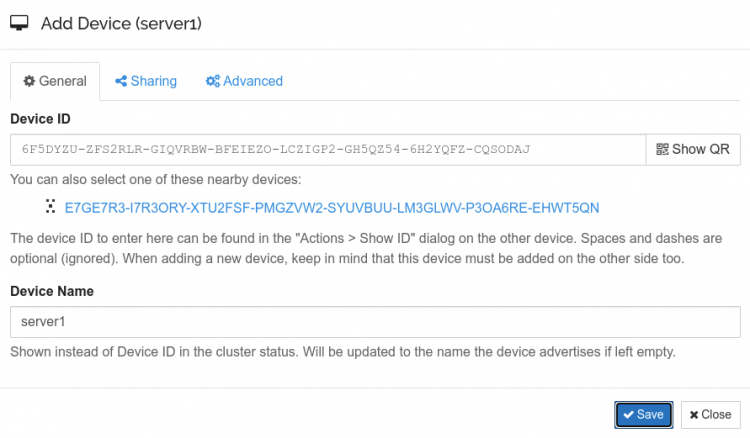
输入第二台服务器的设备 ID 和名称,然后点击 Save 按钮。添加设备后,你应该会看到以下界面:
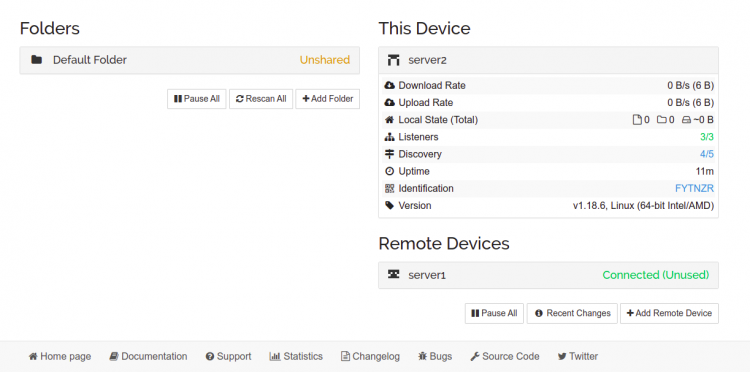
在第二台服务器上,点击 Add Remote Device。你应该会看到以下界面:
输入第一台服务器的设备 ID 和名称,然后点击 Save 按钮。你应该会看到以下界面:
创建并共享文件夹
接着,你需要在第一台服务器上添加并共享你希望与第二台服务器同步的文件夹。
在第一台服务器上,点击 Add Folder 按钮。你应该会看到以下界面:
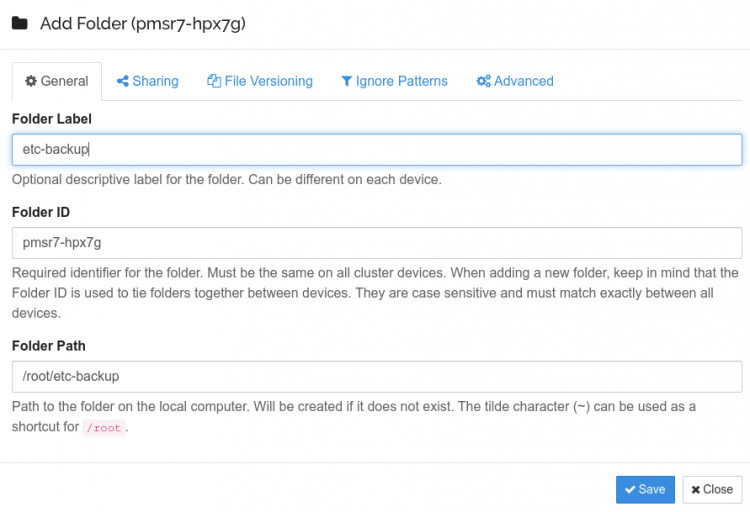
填写文件夹标签、文件夹路径,然后点击 Sharing 选项卡。你应该会看到以下界面:
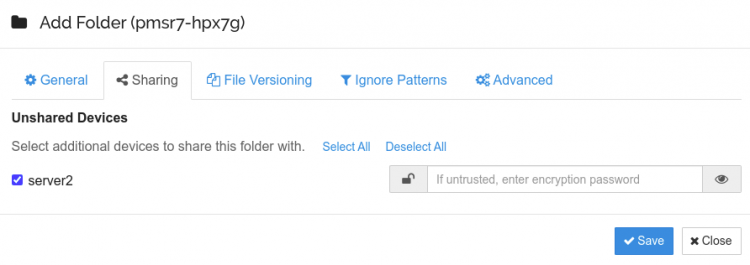
勾选第二台服务器,然后点击 Save 按钮。你应该会看到以下界面:
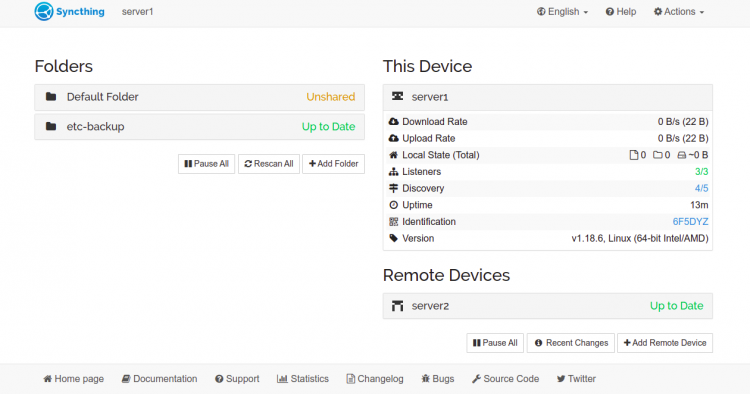
接着,转到第二台服务器并点击 Rescan All 按钮。你应该会看到以下界面:
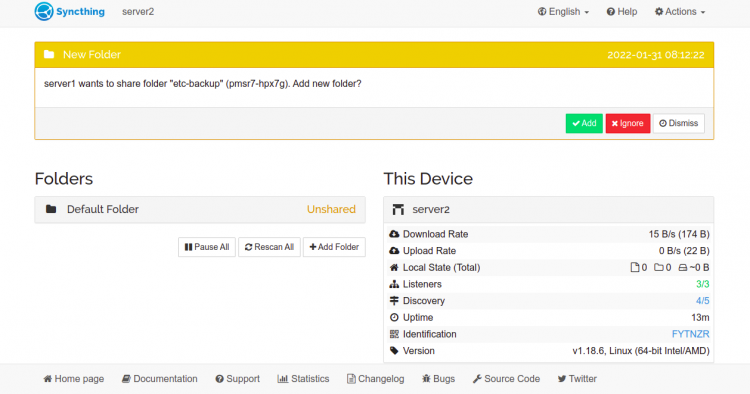
点击 Add 以添加在第一台服务器上共享的文件夹。你应该会看到以下界面:
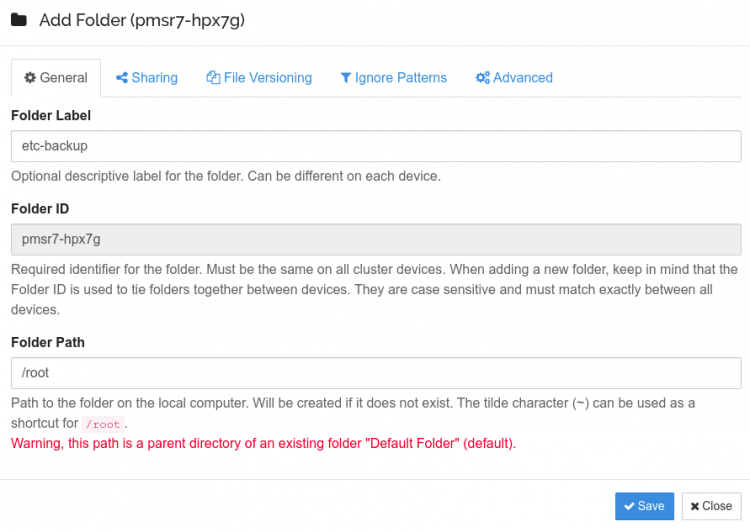
点击 Save 按钮以使更改生效。你应该会看到以下界面:
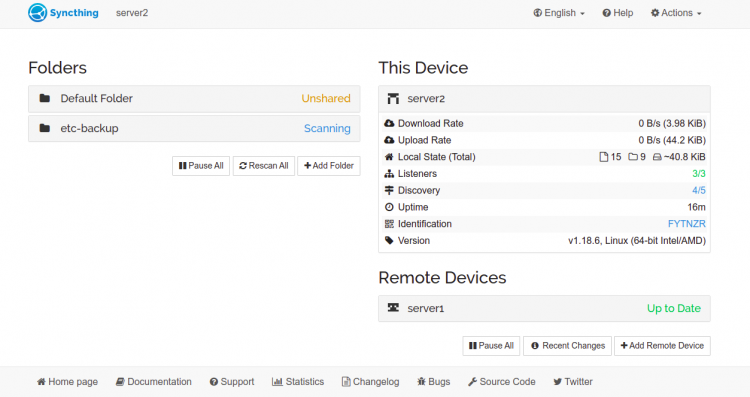
此时,两台服务器都已配置为彼此同步文件。每当你在第一台服务器的共享文件夹中创建或修改任何文件时,它们都会自动同步到第二台服务器。
结论
恭喜!你已成功在两台 Debian 11 服务器上安装并配置了 Syncthing,并在两台服务器之间建立了同步。希望本教程能帮助你备份服务器。如有任何问题,欢迎随时向我提问。