
本页内容
- 为什么需要 Tcpdump?
- 什么是 Tcpdump?
- 本教程概述
- 前期检查
- 让我们开始……
- 分析捕获文件
- 总结……
在本指南中,我将向你展示如何在 Linux 上分析网络数据包。我将使用 Tcpdump 和 Wireshark 这两个工具。本教程以 Ubuntu 作为操作系统,但它同样适用于其他 Linux 发行版。
为什么需要 Tcpdump?
一个可能会浮现在脑海里的明显问题是:既然用 Wireshark 几乎可以做所有事情,为什么还要关注 Tcpdump 呢?嗯,这个问题的答案如下:有时在捕获数据包时使用 Tcpdump 比使用 Wireshark 更方便。例如,如果你要在其上捕获数据包的目标机器是一台未安装 Wireshark 的远程机器,或者它只是一台远程 headless 机器,在这两种情况下,Tcpdump 都非常顺手。要查看可与 Tcpdump 搭配使用的各种选项,请查阅 man 手册页。
什么是 Tcpdump?
Tcpdump 是 Wireshark 的命令行替代方案。它的用途与 Wireshark 相同,即捕获和分析流量。Tcpdump 是一个独立的应用程序,不应被看作 Wireshark 的命令行界面。由于它基于命令行界面,操作起来不像 Wireshark 那样简单。新用户刚开始使用时可能会觉得它令人生畏,并且会遇到许多难以记住的命令和语法。
本教程概述
现在让我们转到本指南的主要目的。在本指南中,我们将看到如何让 Tcpdump 与 Wireshark 相互配合。这里指出我们将在本指南中要做的工作:
- 通过 SSH 连接远程机器(Host 2)。
- 用 Tcpdump 捕获流量并保存捕获结果。
- 将捕获文件发送到安装了 Wireshark 的现场机器(Host 1)。
- 使用 Wireshark 分析所捕获的 Tcpdump 会话。
前期检查
在本教程中,我们使用两台 Ubuntu 20.04 机器。你需要自行配置它们。我们的 IP 配置如下:
Host 1(现场机器):192.168.186.150
Host 2(远程机器):192.168.186.201
本指南中提到的步骤应该能在满足以下要求的任何 Linux 系统上正常工作:
- 现场主机(Host 1)安装了 Wireshark 并配置了 SSH。
- 从现场主机(Host 1)到远程主机(Host 2)的 SSH 访问。
- 在远程主机(Host 2)上配置好 Tcpdump 和 SSH。
- Host 2 上用于运行 Tcpdump 的 ‘sudo’ 用户账户,Host 1 上同样需要(取决于 Wireshark 的配置方式)。
让我们开始……
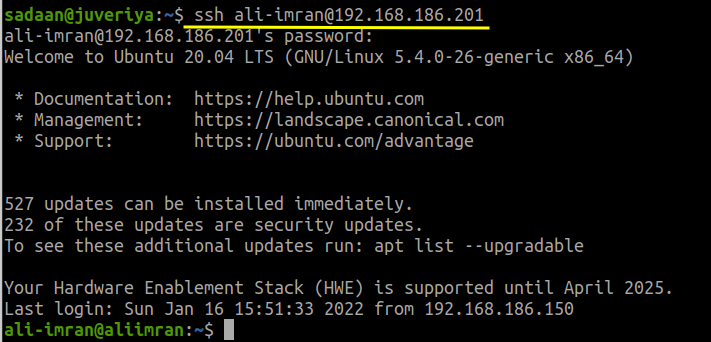
为了继续进行,请通过 SSH 访问协议从你的现场机器(Host 1)连接到远程机器(Host 2)。我们已经在两台机器之间建立好了 SSH 连接。因此,我们将从 Host 1 的终端使用下面的命令连接到 Host 2:
$ ssh ‘user_name’@’IP_of_Host2’
这里将 ‘user_name’ 替换为我们要连接的 Host 2 的用户名,’IP_of_Host2’ 是 Host 2 的 IP 地址。请参考下面的图片:
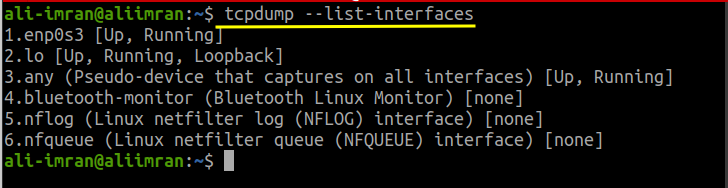
现在检查远程机器上 Tcpdump 可以在其上进行捕获的可用接口。为此使用以下命令:
$ tcpdump --list-interfaces
示例输出:
1.enp0s3 [Up, Running] 2.lo [Up, Running, Loopback] 3.any (Pseudo-device that captures on all interfaces) [Up, Running] 4.eno1 [Up] 5.bluetooth-monitor (Bluetooth Linux Monitor) [none] 6.nflog (Linux netfilter log (NFLOG) interface) [none] 7.nfqueue (Linux netfilter queue (NFQUEUE) interface) [none] 8.bluetooth0 (Bluetooth adapter number 0) [none]
如你所见,接口 ‘enpos3’ 已启动并正在运行。因此让我们将它设为目标接口,并在这里运行 tcpdump 命令。当你觉得已经捕获到足够的数据包时,只需按 ‘Ctrl+c’ 即可结束数据包捕获。命令如下:
$ sudo tcpdump -s 65535 -i enp0s3 -w my_remote_capture.pcap
在上面的命令中,我们对 Tcpdump 使用了以下选项:
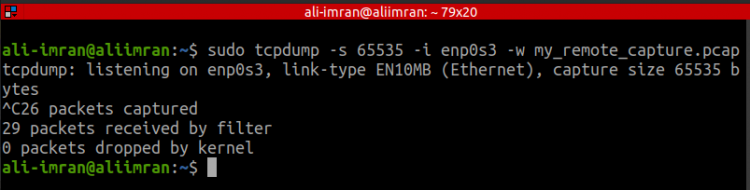
- -s:较旧版本的 Tcpdump 会把数据包截断为 68 或 96 字节。‘-s’ 选项用于以完整长度捕获数据包。
- -i:它选择要监听的接口。
- -w:它将捕获到的原始数据包保存到文件中,而不是在终端上显示它们。
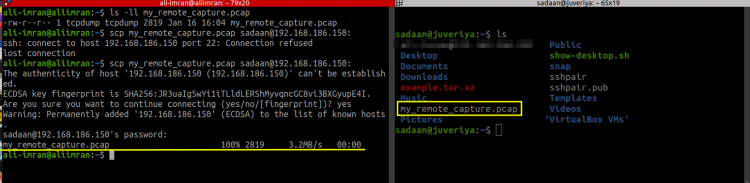
捕获到的流量存储在名为 'my_remote_capture.pcap' 的文件中。现在我们将把这个文件传输到 Host 1,以便用 Wireshark 进行分析。传输文件时我们使用 'scp' 命令。同样,我们已经配置好 'scp' 可在两台机器之间工作。命令语法如下所示:
$ scp my_remote_capture.pcap 'username'@'IP_of_remote_machine':
这里 'username' 是 Host 1 上用户的名称,'IP_of_remote_machine' 也是 Host 1 的 IP。
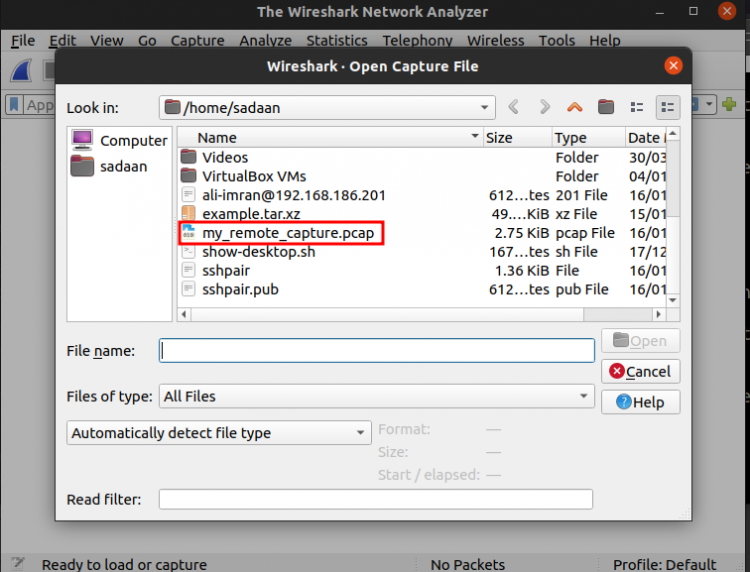
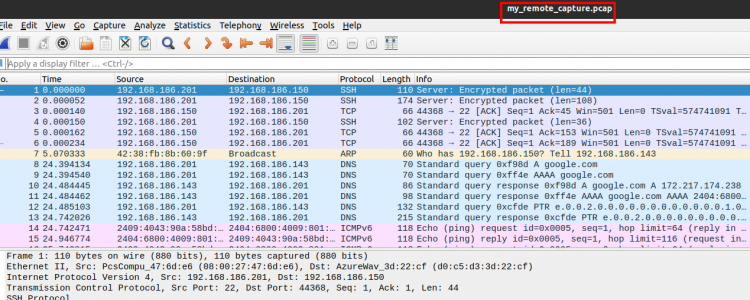
在现场机器(Host 1)上检查你是否已收到该文件。在我们的情况中,我们已成功收到文件,并将如下所示使用 Wireshark 打开它:
下面是来自 Host 1 的捕获文件的屏幕截图:
分析捕获文件
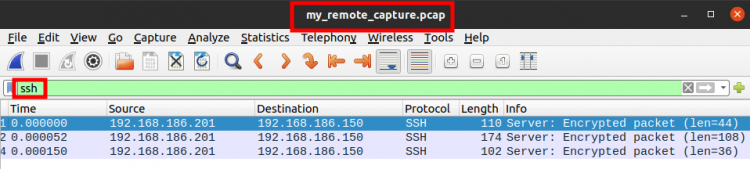
让我们对上述文件应用显示过滤器。由于我们是使用 SSH 连接到 Host 2 的,应该会有一些 SSH 协议的痕迹。在显示过滤器对应的文本字段中输入 ‘ssh’:
在上图中,我们只能看到采用 ‘SSH’ 协议的数据包。
总结……
恭喜,我们终于演示了如何在一台机器上进行远程捕获。我们已经看到了如何将 Tcpdump 与 Wireshark 结合使用。