
本教程适用于以下操作系统版本
- Ubuntu 20.04(Focal Fossa)
- Ubuntu 16.04(Xenial Xerus)
本页内容
- 准备工作
- 开始之前
- 安装 Nginx、PHP 与 MariaDB 服务器
- 创建 LibreNMS 数据库
- 安装并配置 LibreNMS
- 为 LibreNMS 创建 Nginx 虚拟主机
- 访问 LibreNMS Web 界面
- 总结
LibreNMS 是一款免费、开源且功能强大的网络监控工具,适用于基于 Linux 的操作系统。它允许你通过 Web 浏览器监控所有主流操作系统以及网络设备,包括 Cisco、Juniper、Foundry、FreeBSD、Brocade 等。LibreNMS 使用 SNMP、ARP、CDP、FDP、LLDP、OSPF 和 BGP 等多种网络协议来自动发现所有网络操作系统与设备。它提供了丰富的功能,包括自动发现、API 访问、可自定义告警、自动更新等。
在本教程中,我们将逐步演示如何在 Ubuntu 22.04 上安装 LibreNMS。
准备工作
- 一台运行 Ubuntu 22.04 的服务器。
- 服务器上已配置 root 密码。
开始之前
首先,建议将系统软件包更新到最新版本。你可以使用以下命令来完成:
apt-get update -y更新完所有软件包后,使用以下命令安装 LibreNMS 所需的全部依赖项:
apt-get install rrdtool whois fping imagemagick graphviz mtr-tiny nmap python3-mysqldb snmp snmpd python3-pip python3-memcache mtr-tiny acl unzip git curl wget -y所有依赖项安装完成后,即可进入下一步。
安装 Nginx、PHP 与 MariaDB 服务器
接下来,需要在服务器上安装 Nginx、MariaDB、PHP 以及其他 PHP 扩展。我们将使用 PHP FastCGI 进程管理器(PHP-FPM)。你可以通过运行以下命令一次性安装它们:
apt-get install nginx mariadb-server php php-pear php-cgi php-common php-curl php-mbstring php-gd php-mysql php-bcmath php-imap php-json php-xml php-snmp php-fpm php-zip -y安装完所有软件包后,需要在 php.ini 文件中设置时区。
nano /etc/php/8.1/fpm/php.ini
nano /etc/php/8.1/cli/php.ini
如下所示设置你的系统时区:
date.timezone = UTC
完成后保存并关闭配置文件,然后重启 PHP-FPM 服务以应用更改:
systemctl restart php8.1-fpm完成后,即可进入下一步。
创建 LibreNMS 数据库
接下来,需要为 LibreNMS 创建一个数据库和用户。
首先,使用以下命令登录 MariaDB shell:
mysql登录后,使用以下命令创建数据库和用户:
MariaDB [(none)]> create database librenmsdb CHARACTER SET utf8 COLLATE utf8_unicode_ci;
MariaDB [(none)]> grant all privileges on librenmsdb.* to librenms@localhost IDENTIFIED by "password";
接下来,刷新权限并退出 MariaDB shell:
MariaDB [(none)]> flush privileges;
MariaDB [(none)]> exit;
接下来,编辑 MariaDB 配置文件并修改一些推荐设置:
nano /etc/mysql/mariadb.conf.d/50-server.cnf在 [mysqld] 段落内添加以下行:
innodb_file_per_table=1
sql-mode=""
lower_case_table_names=0
保存并关闭文件,然后重启 MariaDB 服务以应用更改:
systemctl restart mariadb至此,MariaDB 已配置完成,可以继续下一步。
安装并配置 LibreNMS
首先,需要为 LibreNMS 创建一个专用用户。可以使用以下命令添加:
useradd -r -M -d /opt/librenms librenms接下来,使用以下命令将 librenms 用户加入 www-data 组:
usermod -a -G librenms www-data接下来,切换到 /opt 目录并使用以下命令下载最新版本的 LibreNMS:
cd /opt
git clone https://github.com/librenms/librenms.git librenms
接下来,使用以下命令为 LibreNMS 创建日志文件:
touch /opt/librenms/logs/librenms.log接下来,使用以下命令复制 SNMP 示例配置文件:
cp /opt/librenms/snmpd.conf.example /etc/snmp/snmpd.conf接下来,编辑 snmpd.conf 文件:
nano /etc/snmp/snmpd.conf找到下面这一行:
com2sec readonly default RANDOMSTRINGGOESHERE
并将其替换为以下行:
com2sec readonly default mysnmpserverkey
保存并关闭文件,然后下载 SNMP distro 二进制文件并将其复制到指定位置:
curl -o distro https://raw.githubusercontent.com/librenms/librenms-agent/master/snmp/distro
chmod +x distro
mv distro /usr/bin/distro
接下来,重启 SNMP 服务以应用更改:
systemctl restart snmpd接下来,还需要将 LibreNMS 的 cron 和 logrotate 文件复制到指定位置。可以使用以下命令复制:
cp /opt/librenms/librenms.nonroot.cron /etc/cron.d/librenms
cp /opt/librenms/misc/librenms.logrotate /etc/logrotate.d/librenms
接下来,切换到 librenms 目录并使用以下命令安装所需依赖:
cd /opt/librenms
./scripts/composer_wrapper.php install --no-dev
所有依赖安装完成后,使用以下命令修改 librenms 目录的属主并赋予必要的权限:
chown -R www-data:librenms /opt/librenms
chmod -R 775 /opt/librenms
setfacl -d -m g::rwx /opt/librenms/rrd /opt/librenms/logs /opt/librenms/bootstrap/cache/ /opt/librenms/storage/
setfacl -R -m g::rwx /opt/librenms/rrd /opt/librenms/logs /opt/librenms/bootstrap/cache/ /opt/librenms/storage/
完成后,即可进入下一步。
为 LibreNMS 创建 Nginx 虚拟主机
接下来,需要为 LibreNMS 创建一个 Nginx 虚拟主机配置文件。可以使用以下命令创建:
nano /etc/nginx/conf.d/librenms.conf添加以下内容:
server {
 listen      80;
 server_name librenms.example.com;
 root        /opt/librenms/html;
 index       index.php;

 charset utf-8;
 gzip on;
 gzip_types text/css application/javascript text/javascript application/x-javascript image/svg+xml text/plain text/xsd text/xsl text/xml image/x-icon;
 location / {
  try_files $uri $uri/ /index.php?$query_string;
 }
 location /api/v0 {
  try_files $uri $uri/ /api_v0.php?$query_string;
 }
 location ~ \.php {
  include fastcgi.conf;
  fastcgi_split_path_info ^(.+\.php)(/.+)$;
  fastcgi_pass unix:/var/run/php/php8.1-fpm.sock;
 }
 location ~ /\.ht {
  deny all;
 }
}
保存并关闭文件,然后使用以下命令检查 Nginx 是否存在语法错误:
nginx -t你应该会看到如下输出:
nginx: the configuration file /etc/nginx/nginx.conf syntax is ok
nginx: configuration file /etc/nginx/nginx.conf test is successful
我们还需要重启一次 PHP,以确保你不会遇到“librenms 502 bad gateway”(502 网关错误),这通常意味着 php8.1-fpm 未启动。
systemctl php8.1-fpm restart为了保险起见,我们执行一条命令停止 Apache2,以防你的系统中安装了它。因此,如果下一条命令执行失败,那也完全正常,因为这只是表示你只有 Nginx 在按预期运行。
systemctl stop apache2现在重启 Nginx 服务以应用更改:
systemctl restart nginx你也可以使用以下命令查看 Nginx 服务状态:
systemctl status nginx你应该会看到如下输出:
? nginx.service - A high performance web server and a reverse proxy server
     Loaded: loaded (/lib/systemd/system/nginx.service; enabled; vendor preset: enabled)
     Active: active (running) since Sat 2022-07-02 08:35:53 UTC; 8s ago
       Docs: man:nginx(8)
    Process: 49538 ExecStartPre=/usr/sbin/nginx -t -q -g daemon on; master_process on; (code=exited, status=0/SUCCESS)
    Process: 49539 ExecStart=/usr/sbin/nginx -g daemon on; master_process on; (code=exited, status=0/SUCCESS)
   Main PID: 49543 (nginx)
      Tasks: 3 (limit: 4579)
     Memory: 3.3M
        CPU: 43ms
     CGroup: /system.slice/nginx.service
             ??49543 "nginx: master process /usr/sbin/nginx -g daemon on; master_process on;"
             ??49544 "nginx: worker process" "" "" "" "" "" "" "" "" "" "" "" "" "" "" "" "" "" "" "" "" "" "" "" "" "" "" ""
             ??49545 "nginx: worker process" "" "" "" "" "" "" "" "" "" "" "" "" "" "" "" "" "" "" "" "" "" "" "" "" "" "" ""

Jul 02 08:35:53 ubuntu2204 systemd[1]: Starting A high performance web server and a reverse proxy server...
Jul 02 08:35:53 ubuntu2204 systemd[1]: Started A high performance web server and a reverse proxy server.
完成后,即可进入下一步。
访问 LibreNMS Web 界面
现在,打开 Web 浏览器并访问 URL http://librenms.example.com 以进入 LibreNMS。你将被重定向到“安装前检查”(Pre-install check)页面:
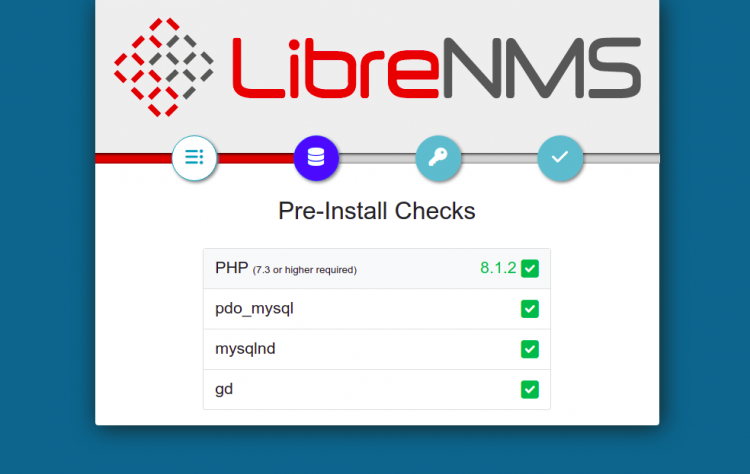
确认所有必需的扩展均已安装,然后点击“数据库设置”(Database settings),你将看到如下页面:
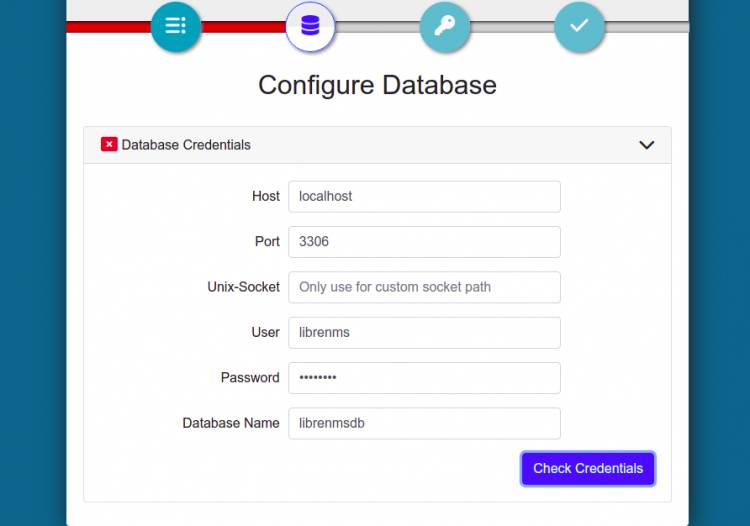
填写数据库用户名、数据库名称、密码,然后点击“检查凭据”(Check Credentials)按钮。验证成功后,你将看到如下页面:
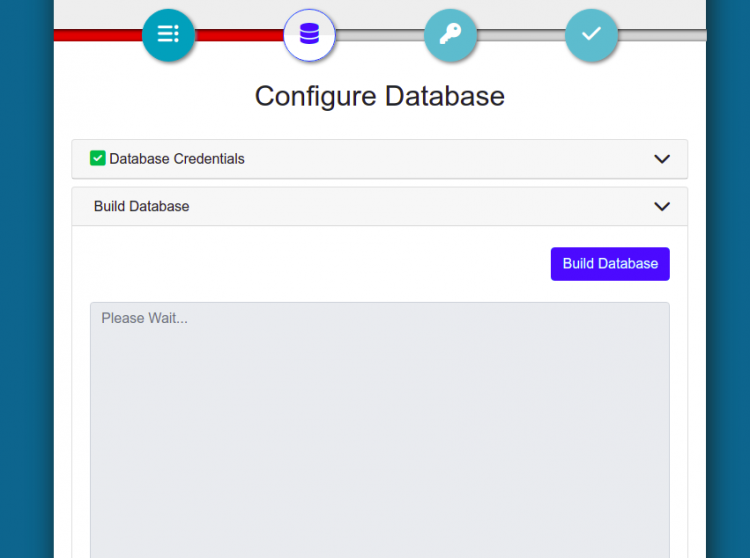
现在点击“构建数据库”(Build Database)按钮,你将看到如下页面:
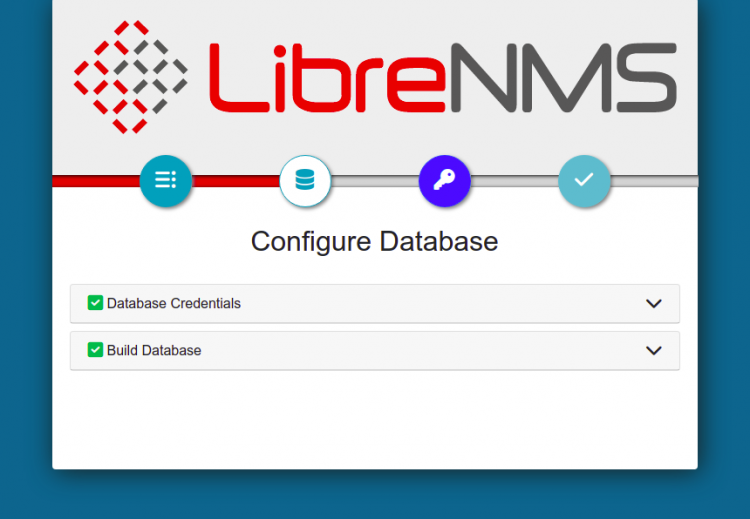
接下来,点击“创建管理员用户”(Admin user creation)按钮,你将看到如下页面:
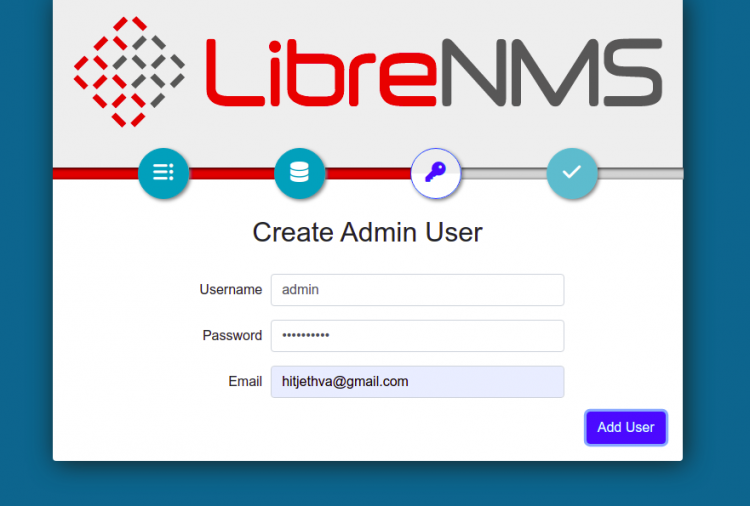
填写管理员用户名、电子邮箱、密码,然后点击“添加用户”(Add User)按钮,你将看到如下页面:
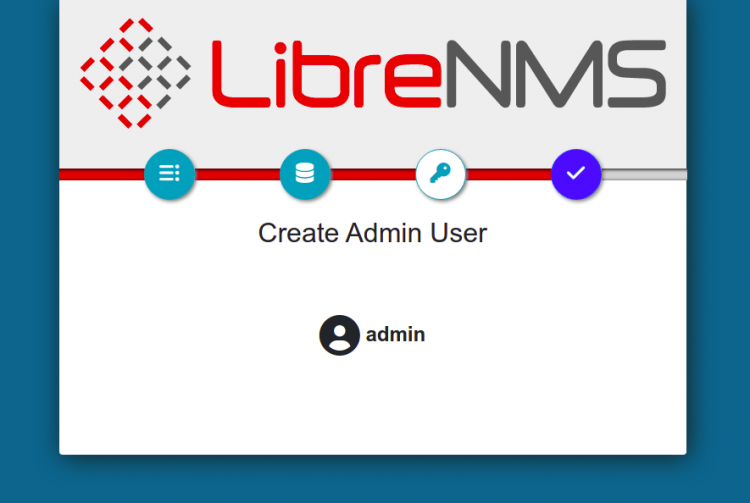
接下来,点击“完成安装”(Finish installation)按钮,你将看到如下页面:
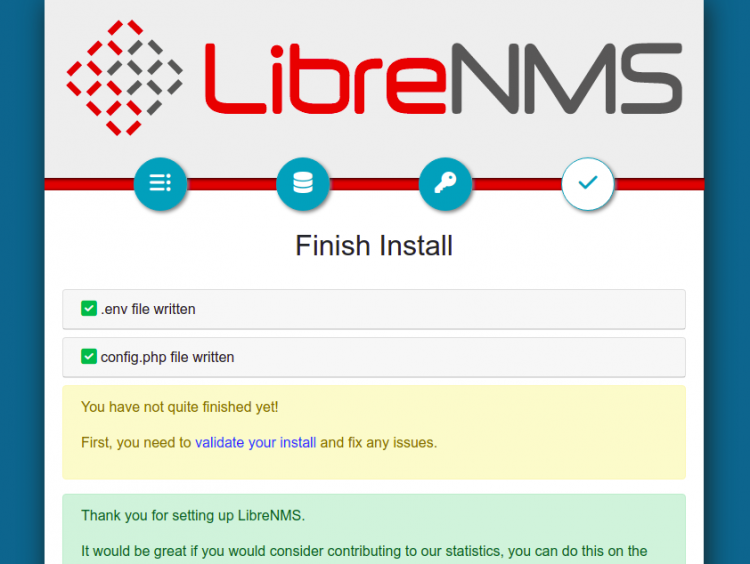
接下来,点击“验证你的安装”(validate your install),你将看到 LibreNMS 登录页面:
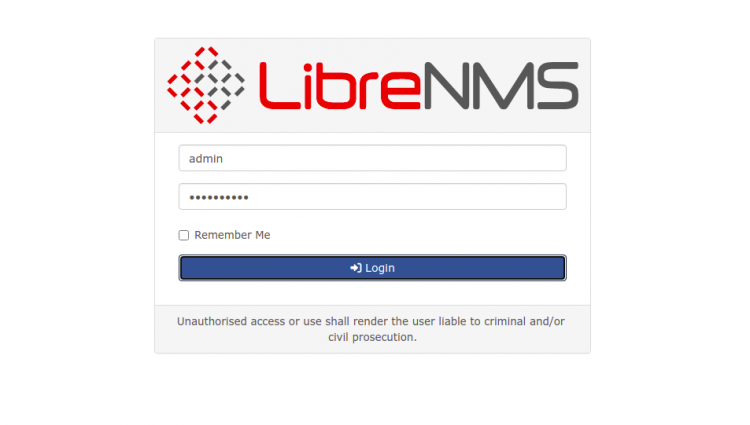
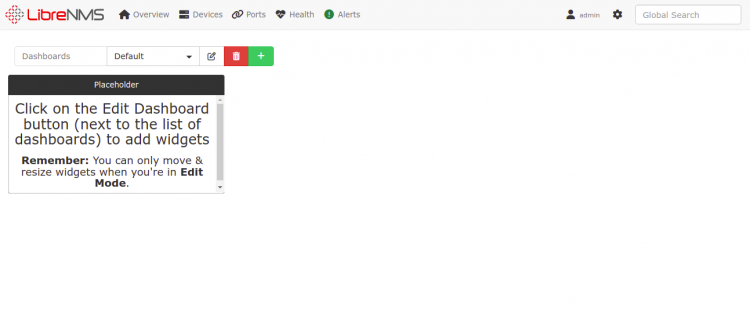
输入你的 LibreNMS 管理员用户名和密码,点击“登录”(Login)按钮,你将看到 LibreNMS 仪表盘:
总结
恭喜!你已成功在 Ubuntu 22.04 服务器上安装并配置了 LibreNMS。现在你可以从 LibreNMS 仪表盘添加远程服务器或网络设备,并通过 Web 浏览器开始监控。如有任何疑问,欢迎向我提问。