
本教程适用于以下操作系统版本
- Debian 12(Bookworm)
- Debian 11(Bullseye)
- Debian 10(Buster)
本页内容
- 先决条件
- 安装 OpenLiteSpeed
- 安装 MariaDB 服务器
- 安装 PHP 8.0
- 配置 OpenLiteSpeed 管理员用户
- 在 HTTP 80 端口运行 OpenLiteSpeed
- 配置 OpenLiteSpeed 使用 PHP 8.0
- 结论
LOMP 技术栈是一套用于交付 Web 应用的流行软件套件。LOMP 分别代表:Linux 作为操作系统、OpenLiteSpeed 作为 Web 服务器、MySQL/MariaDB 作为数据库服务器,以及 PHP 作为应用程序的后端。
LOMP 技术栈为构建和交付 Web 应用提供了灵活性与高效性。此外,LOMP 技术栈的每个组件都是免费且开源的。它既适合开发者进行本地开发,也适合在服务器生产环境中交付应用。
在本教程中,你将在 Debian 11 服务器上安装 LOMP 技术栈(OpenLiteSpeed、MariaDB 和 PHP)。你还将学习如何将 OpenLiteSpeed Web 服务器与 PHP 8.x 进行配置。
先决条件
在开始本指南之前,你需要满足以下一些要求:
- 一台 Debian 11 服务器。
- 一个具有 sudo root 权限的非 root 用户。
- 一个解析到你的服务器 IP 地址的域名。
安装 OpenLiteSpeed
在第一步中,你将添加适用于 Debian 系统的 OpenLiteSpeed 仓库,并安装 OpenLiteSpeed Web 服务器。
OpenLiteSpeed 提供了一个 bash 脚本,可让你在系统上自动配置 OpenLiteSpeed 仓库。
运行以下命令下载该 bash 脚本,并将 OpenLiteSpeed 仓库添加到你的系统中。
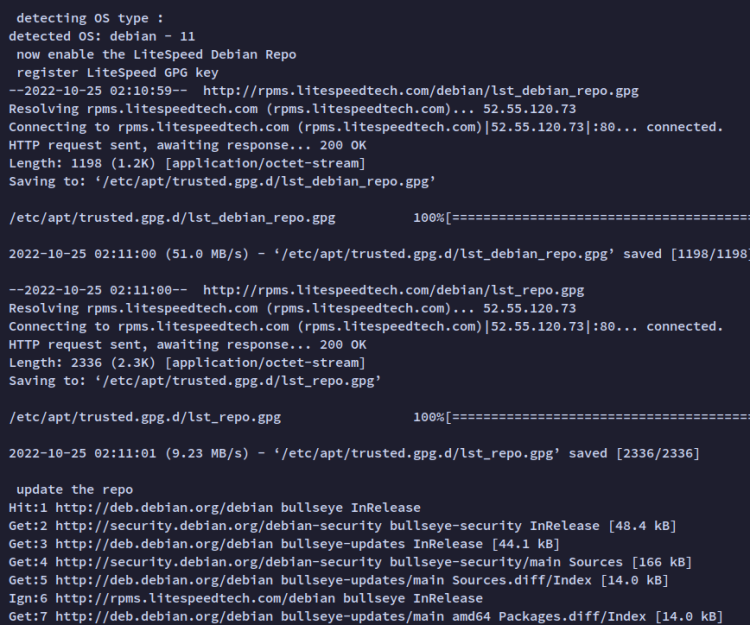
wget -O - http://rpms.litespeedtech.com/debian/enable_lst_debain_repo.sh | bash如下方截图所示,该脚本会自动检测当前操作系统,并添加 OpenLiteSpeed 仓库和 GPG 密钥。同时,仓库会被自动刷新。
现在通过下面的 apt 命令安装 OpenLiteSpeed Web 服务器。当提示确认安装时,输入 y 并按 ENTER 继续。
sudo apt install openlitespeed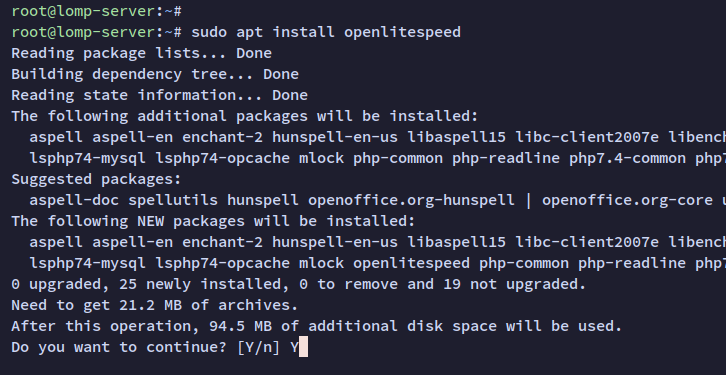
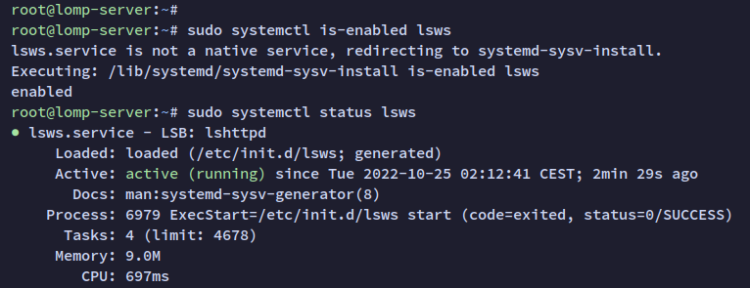
OpenLiteSpeed 安装完成后,运行以下 systemctl 命令来验证 OpenLiteSpeed 服务 'lsws' 并确保该服务正在运行。
sudo systemctl is-enabled lsws
sudo systemctl status lsws
你应该在下方的截图中看到,OpenLiteSpeed 服务 'lsws' 已启用,并将在系统启动时自动运行。且 lsws 服务的状态为正在运行。
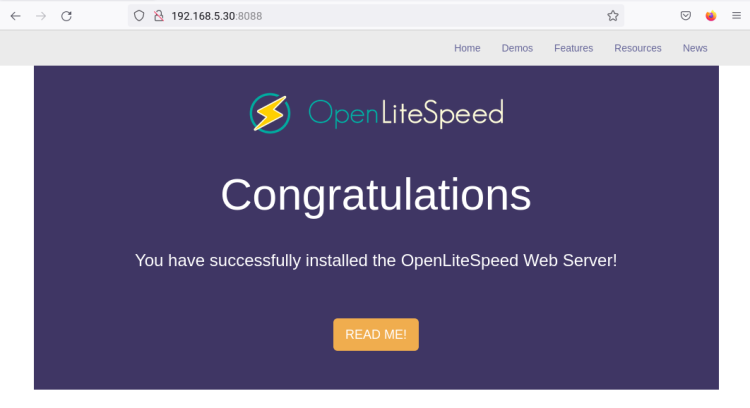
默认的 OpenLiteSpeed 运行在 8088 端口。因此,打开你的 Web 浏览器,访问服务器 IP 地址加 8088 端口(例如:http://192.168.5.30:8088/),你将看到 OpenLiteSpeed Web 服务器的默认 index.html 页面。
安装 MariaDB 服务器
安装完 OpenLiteSpeed 后,你现在将安装并配置 MariaDB 数据库服务器,作为 LOMP 技术栈的一部分。Debian 默认仓库提供了 MariaDB 服务器的最新稳定版本,这对生产环境来说应该没有问题。
运行以下 apt 命令安装 MariaDB 数据库服务器。当提示确认安装时,输入 y 并按 ENTER 继续。
sudo apt install mariadb-server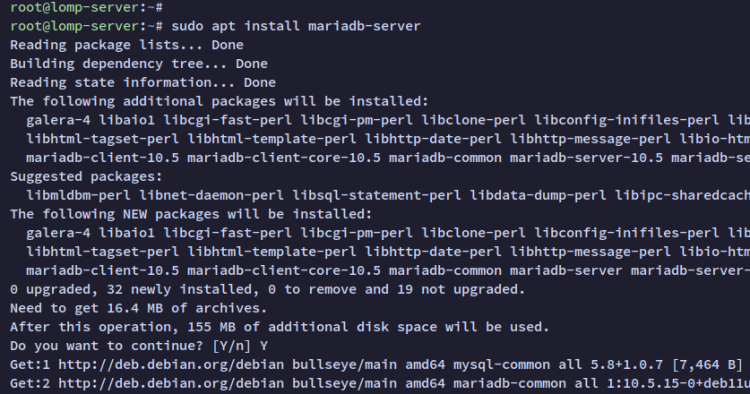
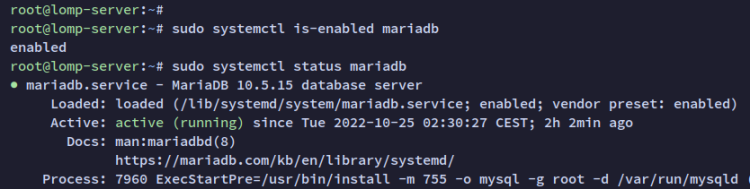
MariaDB 安装完成后,运行以下命令验证 MariaDB 服务并确保该服务正在运行。
sudo systemctl is-enabled mariadb
sudo systemctl status mariadb
你现在将收到如下所示的输出。MariaDB 服务已启用,并将在系统启动时自动运行。且 MariaDB 服务的状态为正在运行。
至此,MariaDB 数据库已在运行。现在你将通过 MariaDB 软件包提供的命令行工具 'mysql_secure_installation' 来加固 MariaDB 部署。
运行以下命令开始配置 MariaDB 服务器。
sudo mysql_secure_installation你现在将被询问一些 MariaDB 服务器的配置项:
- 将 root 认证方式更改为 unix_socket?输入 n。
- 更改 MariaDB root 密码?输入 Y 确认,然后输入你的 MariaDB root 用户的新密码。
- 移除默认的 test 数据库?输入 Y 确认。
- 禁止 root 用户的远程登录?输入 Y 确认。
- 从安装中移除默认的匿名用户?输入 Y 确认。
- 重新加载权限表以应用新的更改?输入 Y 确认。
现在 MariaDB 服务器的部署已完成并得到了加固。你现在可以通过 root 用户安全地登录到你的 MariaDB 服务器。
安装 PHP 8.0
要将 PHP 与 OpenLiteSpeed Web 服务器配合使用,你必须安装由 OpenLiteSpeed 仓库提供的 PHP 软件包。默认的 OpenLiteSpeed 仓库提供了多个版本的 PHP,包括 PHP 7.4、8.0 和 8.1。
在这一步中,你将安装 PHP 8.0 并将其与 OpenLiteSpeed 配合使用。
运行以下 apt 命令从 OpenLiteSpeed 仓库安装 PHP 8.0。如你所见,OpenLiteSpeed 的 PHP 软件包名称以 'lsphp80-package-name' 开头。
sudo apt install lsphp80 lsphp80-common lsphp80-mysql lsphp80-dev lsphp80-curl当提示确认安装时,输入 y 并按 ENTER 继续安装。
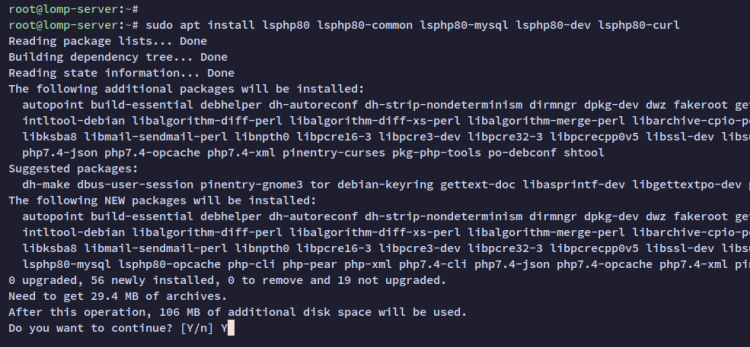
此外,这还会自动从 OpenLiteSpeed 仓库安装 PHP 7.4 版本。当前 OpenLiteSpeed Web 服务器的默认 PHP 版本为 PHP 7.4。
现在 PHP 8.0 安装完成后,运行以下命令以确认 PHP 8.0 已安装在你的系统上。OpenLiteSpeed 的 PHP 安装目录位于 '/usr/local/lsws' 目录下。
/usr/local/lsws/lsphp80/bin/php8.0 -v你应该收到表明 PHP 8.0 已安装的输出。
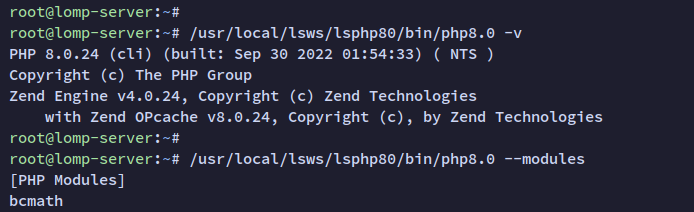
你也可以通过以下内容进行验证。这将检查 PHP 8.0 的默认及已启用模块。
/usr/local/lsws/lsphp80/bin/php8.0 --modules配置 OpenLiteSpeed 管理员用户
至此,LOMP 技术栈的软件包已全部安装完成。现在你将开始配置你的 LOMP 技术栈安装。
首先,你将配置 OpenLiteSpeed 的管理员用户。
OpenLiteSpeed Web 服务器提供了一个交互式管理仪表板,运行在默认的 7080 端口。OpenLiteSpeed 管理仪表板允许你通过 GUI 或 Web 浏览器来配置 OpenLiteSpeed Web 服务器。
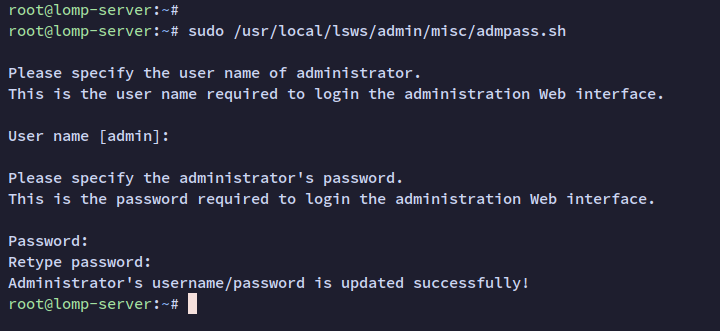
运行以下命令开始配置 OpenLiteSpeed 管理员用户。
sudo /usr/local/lsws/admin/misc/admpass.sh现在你将需要设置 OpenLiteSpeed 的 admin 用户。默认用户为 'admin',但你可以将其更改为你自己的用户。
之后,输入 OpenLiteSpeed Web 服务器的新密码并重复输入。现在 OpenLiteSpeed 的管理员用户已配置完成。
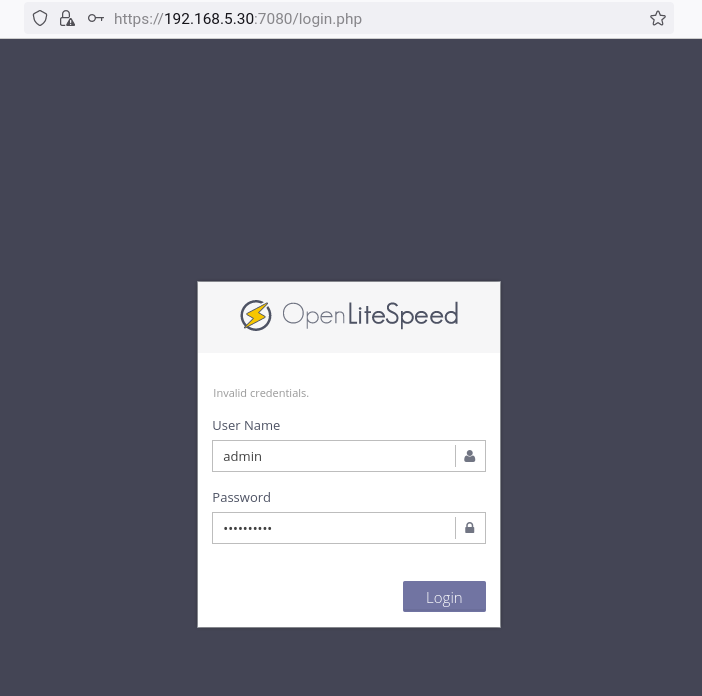
接下来,回到 Web 浏览器,使用 HTTPS 协议访问服务器 IP 地址加默认的管理端口 7080(例如:https://192.168.5.30:7080/)。
你将看到 OpenLiteSpeed 管理员登录页面。输入用户名和密码,然后点击 Login(登录)。
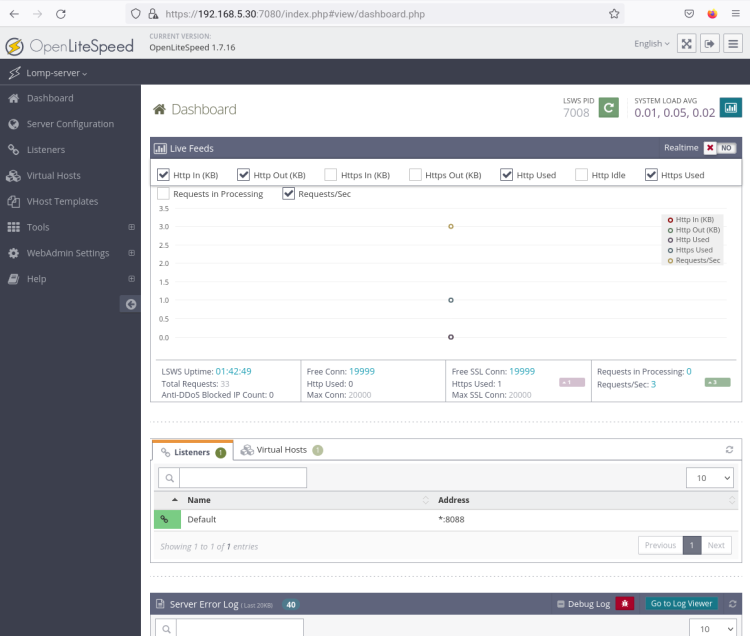
如果你输入的用户名和密码正确,你应该会看到 OpenLiteSpeed 管理仪表板。
在 HTTP 80 端口运行 OpenLiteSpeed
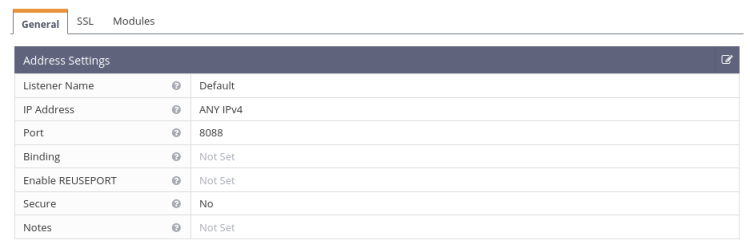
默认的 OpenLiteSpeed 运行在 8088 端口。现在你将通过 OpenLiteSpeed 管理仪表板将 OpenLiteSpeed 的默认 HTTP 端口更改为 80 端口。
点击左侧的 'Listener'(监听器)菜单,你将看到运行在 8088 端口的 'Default'(默认)监听器。
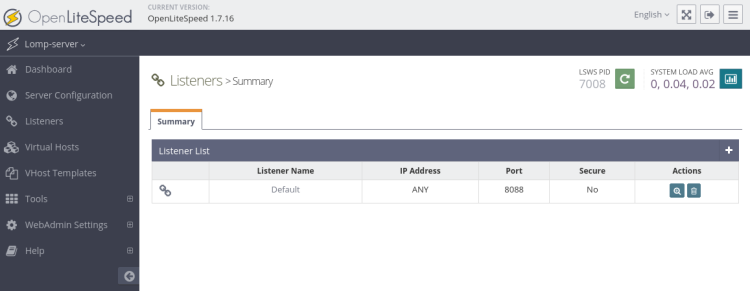
点击 'Action'(操作)区域的放大镜图标,开始修改 'Default'(默认)监听器。
现在点击右上角的编辑按钮来修改 'Default'(默认)监听器。
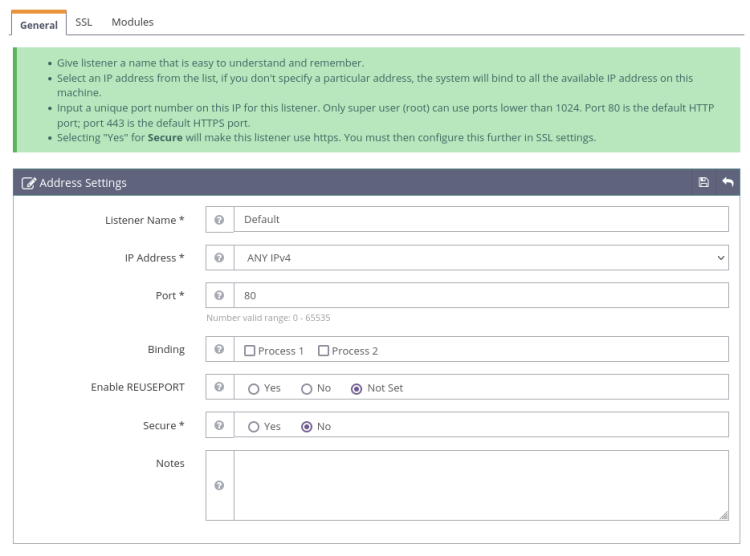
将默认端口更改为 80,然后点击 Save(保存)按钮。
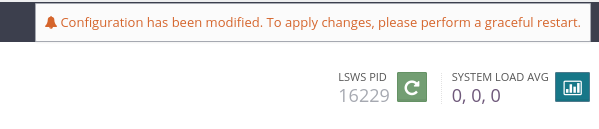
接下来,点击重新加载按钮以重启 OpenLiteSpeed Web 服务器并应用新的更改。
点击重新加载按钮后,系统会提示你进行确认。因此点击 OK(确定)确认,随后 OpenLiteSpeed 将重新启动,你将被重定向到 OpenLiteSpeed 登录页面。
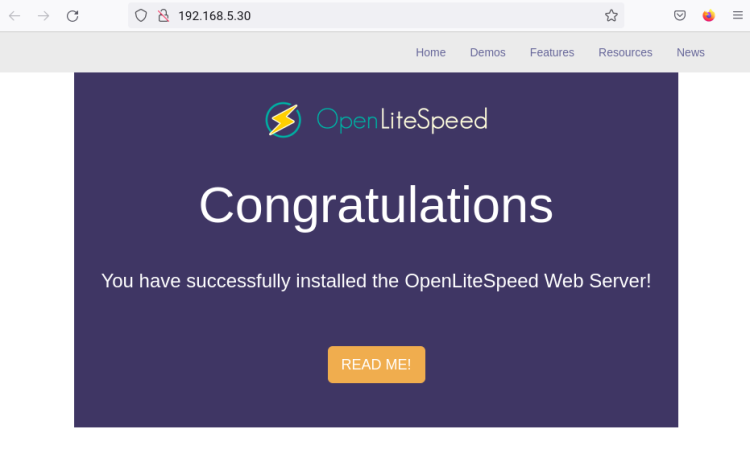
现在在你的 Web 浏览器中打开一个新标签页,使用默认的 HTTP 端口访问服务器 IP 地址(例如:http://192.168.5.30)——你应该会看到 OpenLiteSpeed Web 服务器的默认 index.html 页面。
配置 OpenLiteSpeed 使用 PHP 8.0
至此,默认的 OpenLiteSpeed 正在运行,其 PHP 7.4 是在 PHP 安装过程中自动安装的。在这一步中,你将配置 OpenLiteSpeed 使用 PHP 8.0。
点击 'Server Configuration'(服务器配置)菜单,并选择 'External App'(外部应用)标签页。你应该能看到运行默认 PHP 版本 7.4 的默认外部应用 'LiteSpeed SAPI App'。
在 'Action'(操作)区域,点击编辑按钮开始修改该外部应用。
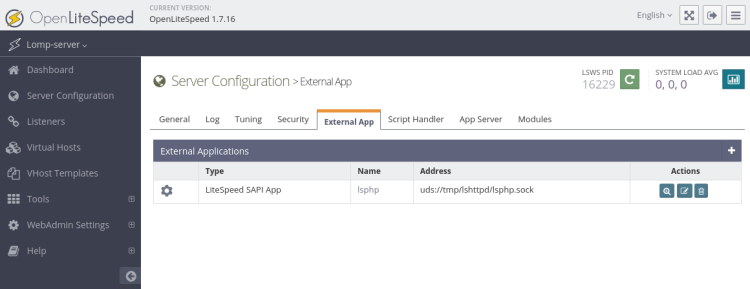
在 'Command'(命令)区域,将默认 PHP 版本更改为 PHP 8.0 的安装路径 'lsphp80/bin/lsphp'。
PHP 二进制路径的起始位置为 '/usr/local/lsws'。你可以验证 OpenLiteSpeed 的 PHP 8.0 已安装在 '/usr/local/lsws/lsphp80' 目录下。
点击 Save(保存)按钮以确认并保存更改。

接下来,点击重新加载按钮以重启 OpenLiteSpeed 并应用新的更改。
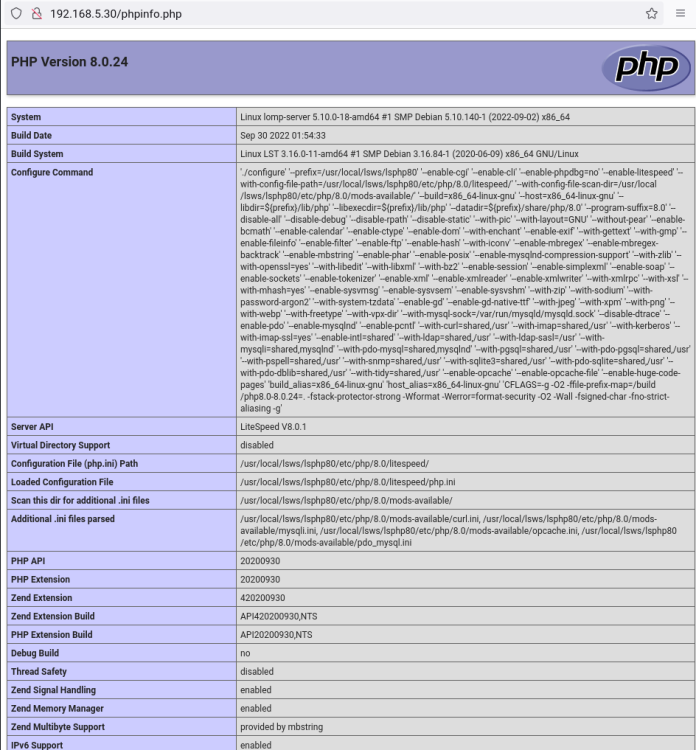
最后,在你的 Web 浏览器中打开一个新标签页,访问服务器 IP 地址加路径 '/phpinfo.php'(例如:http://192.168.5.30/phpinfo.php)。
你将看到 PHPINFO 页面,其中包含你的 PHP 安装的详细信息——在页面顶部你可以看到当前与 OpenLiteSpeed 配置在一起的 PHP 版本为 PHP 8.0。
结论
在本指南中,你已在 Debian 11 服务器上安装了 LOMP 技术栈(OpenLiteSpeed、MariaDB 和 PHP)。你还学习了如何加固 MariaDB 部署,并了解了 OpenLiteSpeed Web 服务器中 PHP 的基本配置。
接下来,你可能还会对如何在 OpenLiteSpeed 上设置虚拟主机以部署多个 PHP Web 应用,或者在 OpenLiteSpeed 上配置 SSL 感兴趣。