
本教程适用于以下操作系统版本
- Debian 12 (Bookworm)
- Debian 11 (Bullseye)
本页内容
- 先决条件
- 安装并配置 PostgreSQL
- 安装 wkhtmltopdf 工具
- 在 Debian 11 Bullseye 上安装 Odoo 14
- 使用 Certbot 生成 Letsencrypt SSL 证书
- 安装并配置 Nginx 作为 Odoo 的反向代理
- Odoo 首次配置
- 结论
Odoo(前称 OpenERP)是一款开源且功能强大的企业管理软件。Odoo 作为一个中心化应用程序,允许你通过一个统一的 Web 应用仪表盘来管理业务相关任务。Odoo 提供两个版本:企业版(付费及服务版本)和社区版,社区版基于 GNU LGPLv3 许可证发布。
作为一款 ERP 应用,Odoo 提供了强大的业务工具,例如库存管理、项目管理、CRM、电子商务、账单、报表、会计、仓库管理等。它适用于各种规模的企业,从中小型企业到大型公司均可使用。
在本教程中,你将学习如何在 Debian 11 Bullseye 上安装 Odoo 14。你将安装最新的稳定版 Odoo 14,并使用 PostgreSQL 数据库和 Nginx 作为反向代理。
先决条件
* 一台 Debian 11 Bullseye 系统。* 一个具有 root 或 sudo 权限的用户,用于安装新软件包并进行系统范围的更改。
安装并配置 PostgreSQL
首先,你将安装并配置 Debian 系统上的 PostgreSQL 数据库服务器。在本指南中,你将通过 Debian 官方仓库安装 PostgreSQL 软件包。
1. 执行以下 apt 命令,在 Debian 11 Bullseye 上安装 PostgreSQL。
apt install postgresql输入 ' y ' 并按下 ' Enter ' 以确认安装。
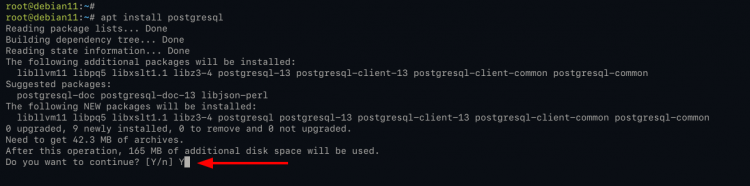
等待所有软件包安装完成。
2. 接下来,将工作目录切换到 ' /etc/postgresql/13/main ',并使用 nano 编辑配置文件 ' postgresql.conf '。
cd /etc/postgresql/13/main/
nano postgresql.conf
取消注释 ' password_encryption ' 选项,并将其值修改为 ' scram-sha-256 ',如下所示。
password_encryption = scram-sha-256
按下 ' Ctrl+x ',输入 ' y ',然后按下 ' Enter ' 保存并退出。
之后,使用 nano 编辑器编辑配置文件 ' pg_hba.conf '。
nano pg_hba.conf将本地连接的连接方式修改为 'scram-sha-256',如下所示。
# TYPE  DATABASE        USER            ADDRESS                 METHOD
# "local" is for Unix domain socket connections only
local   all             all                                     peer
# IPv4 local connections:
host    all             all             127.0.0.1/32            scram-sha-256
# IPv6 local connections:
host    all             all             ::1/128                 scram-sha-256
再次按下 ' Ctrl+x ',输入 ' y ',然后按下 ' Enter ' 保存配置并退出。
3. 现在运行以下命令以重启 PostgreSQL 服务并应用新配置。
systemctl restart postgresql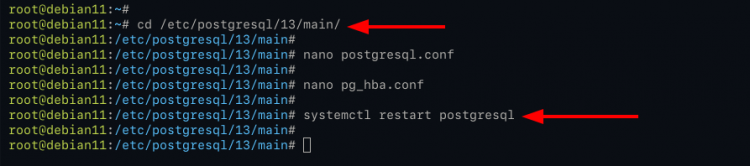
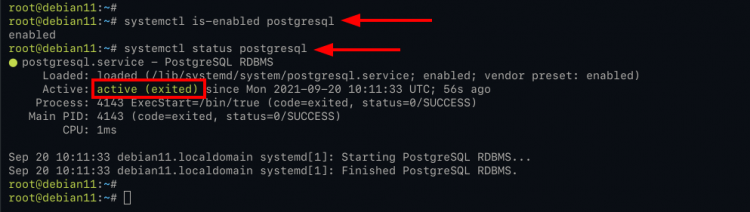
之后,使用以下命令检查 PostgreSQL 服务。
systemctl is-enabled postgresql
systemctl status postgresql
你将看到 PostgreSQL 服务为 'enabled'(已启用)状态,并将在系统启动时自动运行。PostgreSQL 服务当前的状态为 'active(exited)',这意味着 PostgreSQL 正在运行,但 systemd 管理器找不到需要监控的服务。
安装 wkhtmltopdf 工具
wkhtmltopdf 是一个命令行工具,用于使用 Qt Webkit 引擎将 HTML 页面渲染为 PDF 格式。使用 wkhtmltopdf 工具的主要优势在于,所有渲染过程都以 'headless'(无界面)方式运行,且不需要任何显示服务。
在此步骤中,你将安装 wkhtmltopdf 软件包 ' 0.12.16 ',该版本原本适用于 Debian Buster,但在最新的 Debian 11 Bullseye 上也能正常工作。
1. 使用以下命令下载 wkhtmltopdf 软件包。
wget https://github.com/wkhtmltopdf/packaging/releases/download/0.12.6-1/wkhtmltox_0.12.6-1.buster_amd64.deb2. 如果下载过程已完成,使用如下 dpkg 命令安装 wkhtmltopdf 软件包。
dpkg -i wkhtmltox_0.12.6-1.buster_amd64.deb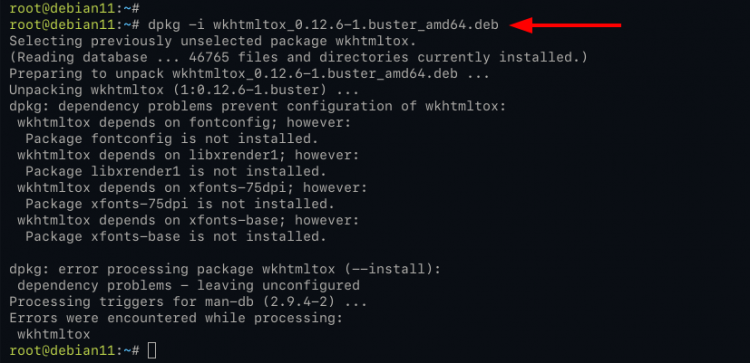
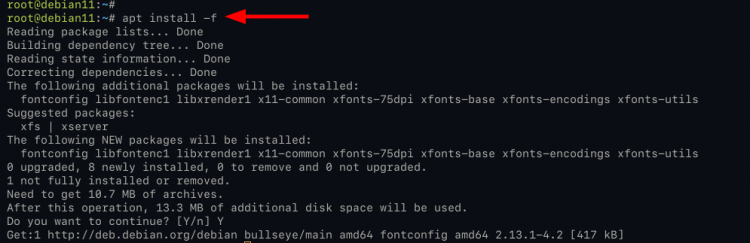
你会看到一个关于缺少依赖项的错误。通过执行以下 apt 命令来修复该错误。
apt install -f输入 ' y ' 并按下 ' Enter ' 以继续安装。
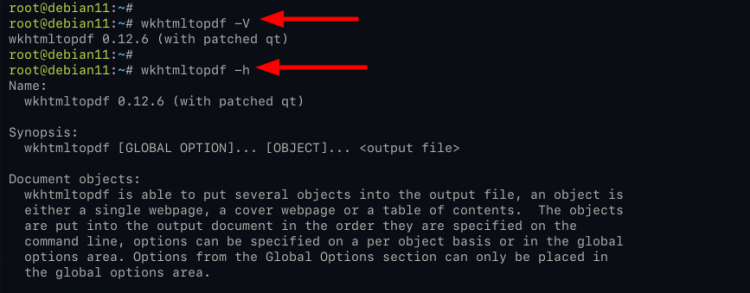
3. 若所有安装均已完成,通过执行以下命令来验证 wkhtmltopdf。
wkhtmltopdf -V
wkhtmltopdf -h
如果安装成功,你将看到 wkhtmltopdf 的版本号以及帮助信息,如下所示。
至此,你已准备好进行 Odoo 的安装。
在 Debian 11 Bullseye 上安装 Odoo 14
在本指南中,你将通过官方 Odoo 仓库安装 Odoo 14 版本。因此,你需要为 Debian 添加一个新的 odoo 仓库,然后安装并配置 odoo。
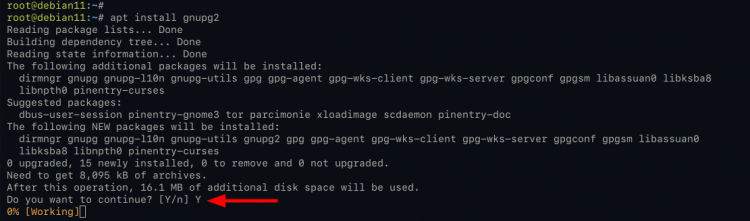
1. 首先,你可能需要使用以下 apt 命令将 ' gnupg2 ' 软件包添加到你的 Debian 系统。
apt install gnupg2输入 ' y ' 并按下 ' Enter ' 以继续安装。
2. 接下来,执行以下命令添加 Odoo 的 GPG 密钥和仓库。
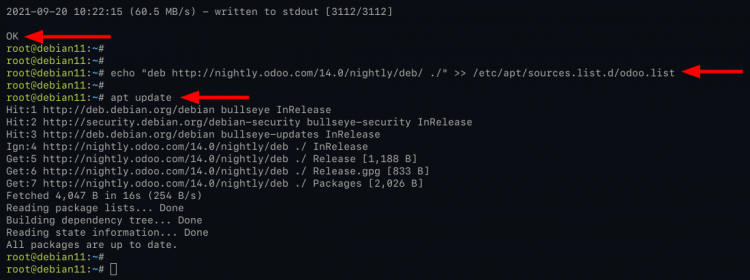
wget -O - https://nightly.odoo.com/odoo.key | apt-key add -
echo "deb http://nightly.odoo.com/14.0/nightly/deb/ ./" >> /etc/apt/sources.list.d/odoo.list
现在使用以下命令更新或刷新仓库。
apt update至此,你已准备好安装 Odoo 14。
3. 执行以下 apt 命令,在 Debian 11 Bullseye 上安装 Odoo。
apt install odoo -y现在请等待 Odoo 及其所有依赖软件包安装完成,这可能需要一些时间,具体取决于你的网络连接。
4. 当 odoo 安装完成后,将工作目录切换到 '/etc/odoo',并使用 nano 命令编辑配置文件 ' odoo.conf '。
cd /etc/odoo/
nano odoo.conf
复制并粘贴以下配置。
admin_passwd = password_for_database_screen_operations
proxy_mode = True
按下 ' Ctrl+x ' 按钮保存配置,输入 ' y ',然后按下 ' Enter ' 确认并退出。
你必须了解的选项:
- admin_passwd —— 该选项将作为首次设置 Odoo 的主密码(master password),尤其是用于为 Odoo 创建新的 PostgreSQL 数据库。
- proxy_mode —— 以代理模式运行 odoo。如果你希望为 odoo 部署 Nginx 或 Apache 等反向代理应用,则必须以 'proxy_mode = True' 选项运行 odoo。
5. 现在使用以下 systemctl 命令重启 Odoo 服务,以应用新配置。
systemctl restart odoo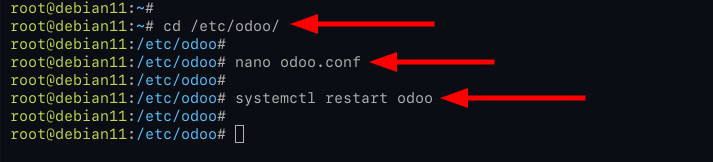
如果没有任何错误,使用以下命令验证你的 Odoo 安装。
systemctl is-enabled odoo
systemctl status odoo
如果你的 Odoo 安装成功,你将获得与下面截图类似的输出。
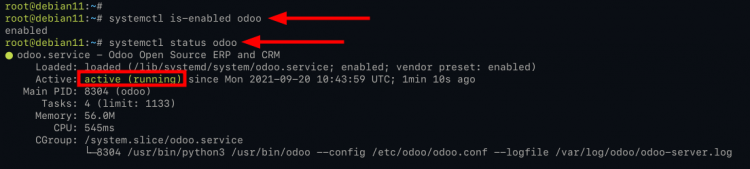
如截图所示,Odoo 服务已启用,并将在系统启动时自动运行。Odoo 服务当前的状态为 'active (running)'(运行中)。
使用 Certbot 生成 Letsencrypt SSL 证书
在此步骤中,你将安装 certbot 工具,并为 Odoo 安装的域名生成新的证书。
在生成 Letsencrypt SSL 证书之前,请确保你的域名已解析到服务器 IP 地址。本指南假设你正在一台全新的 Debian 服务器上安装 Odoo。
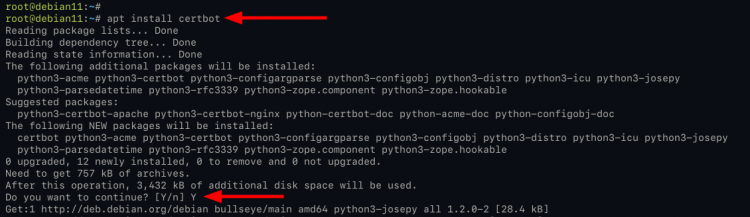
1. 首先,执行以下命令安装用于生成 Letsencrypt SSL 证书的 certbot 工具。
apt install certbot输入 ' y ' 并按下 ' Enter ' 进行安装。
2. 现在使用以下 certbot 命令生成 Letsencrypt SSL 证书。在执行命令之前,请务必修改域名和电子邮件地址。
sudo certbot certonly --standalone --preferred-challenges http --agree-tos --email
[email protected]
 --no-eff-email -d odoo.example.net
该命令将使用 standalone(独立)模式生成 SSL Letsencrypt 证书,这意味着会创建一个独立的临时 Web 服务器用于验证。当所有过程完成后,你将在 ' /etc/letsencrypt/live/YOUR-DOMAIN.NET ' 目录中获得所有证书。
安装并配置 Nginx 作为 Odoo 的反向代理
在此步骤中,你将安装 Nginx Web 服务器,并将其配置为 Odoo 服务的反向代理。
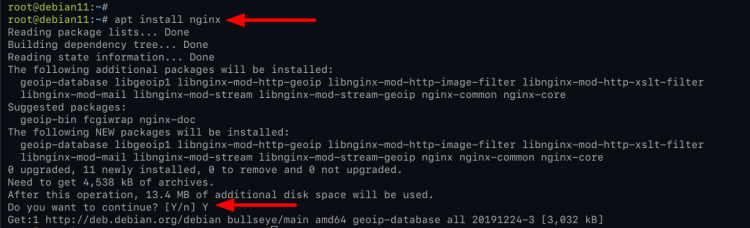
1. 现在执行以下 apt 命令安装 Nginx 软件包。
apt install nginx输入 ' y ' 并按下 ' Enter ' 以确认并继续安装。
2. 接下来,将工作目录切换到 '/etc/nginx/sites-available',并使用 nano 编辑器创建一个新的 Nginx 服务器块配置文件 'odoo'。
cd /etc/nginx/sites-available/
nano odoo
复制以下配置,并确保修改域名和 SSL 证书的路径,然后粘贴该配置。
#odoo server
upstream odoo {
  server 127.0.0.1:8069;
}
upstream odoochat {
  server 127.0.0.1:8072;
}
# http -> https
server {
  listen 80;
  server_name odoo.example.net;
  rewrite ^(.*) https://$host$1 permanent;
}
server {
  listen 443 ssl http2;
  server_name odoo.example.net;
  proxy_read_timeout 720s;
  proxy_connect_timeout 720s;
  proxy_send_timeout 720s;
  # Add Headers for odoo proxy mode
  proxy_set_header X-Forwarded-Host $host;
  proxy_set_header X-Forwarded-For $proxy_add_x_forwarded_for;
  proxy_set_header X-Forwarded-Proto $scheme;
  proxy_set_header X-Real-IP $remote_addr;
  # SSL parameters
  ssl_certificate /etc/letsencrypt/live/odoo.example.net/fullchain.pem;
  ssl_certificate_key /etc/letsencrypt/live/odoo.example.net/privkey.pem;
  ssl_session_timeout 30m;
  ssl_protocols TLSv1.2;
  ssl_ciphers ECDHE-ECDSA-AES128-GCM-SHA256:ECDHE-RSA-AES128-GCM-SHA256:ECDHE-ECDSA-AES256-GCM-SHA384:ECDHE-RSA-AES256-GCM-SHA384:ECDHE-ECDSA-CHACHA20-POLY1305:ECDHE-RSA-CHACHA20-POLY1305:DHE-RSA-AES128-GCM-SHA256:DHE-RSA-AES256-GCM-SHA384;
  ssl_prefer_server_ciphers off;
  # log
  access_log /var/log/nginx/odoo.access.log;
  error_log /var/log/nginx/odoo.error.log;
  # Redirect longpoll requests to odoo longpolling port
  location /longpolling {
    proxy_pass http://odoochat;
  }
  # Redirect requests to odoo backend server
  location / {
    proxy_redirect off;
    proxy_pass http://odoo;
  }
  # common gzip
  gzip_types text/css text/scss text/plain text/xml application/xml application/json application/javascript;
  gzip on;
}
按下 ' Ctrl+x ' 按钮保存配置,输入 ' y ' 确认,然后按下 ' Enter ' 退出。
3. 接下来,执行以下命令以激活新的 nginx 服务器块,然后验证 nginx 配置。
ln -s /etc/nginx/sites-available/odoo /etc/nginx/sites-enabled/
nginx -t
如果你的配置正确,你将在下面的截图中看到 ' syntax is ok - test is successful '(语法正常 - 测试成功)的提示信息。
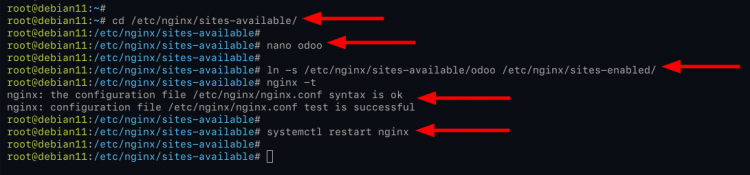
否则,你将在配置后看到一条错误消息以及导致错误的行号。
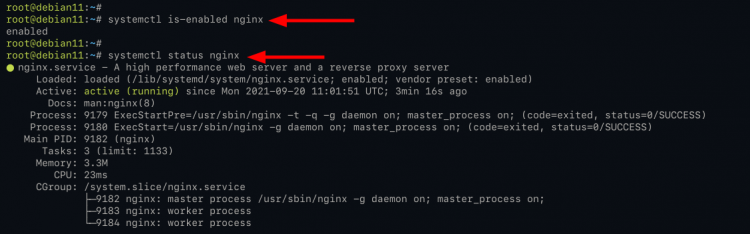
4. 接下来,使用以下命令重启 Nginx 服务以应用新配置。
systemctl restart nginx之后,使用以下命令验证 Nginx 服务状态。
systemctl is-enabled nginx
systemctl status nginx
现在你将看到与下面类似的截图。Nginx 服务为 'enabled'(已启用)状态,且当前状态为 'active (running)'(运行中)。
Odoo 首次配置
至此,你已准备好访问你的 Odoo 安装,并开始为你的业务添加应用程序。
1. 打开你的 Web 浏览器,并输入你的 Odoo 域名安装 URL。
https://odoo.example.net/
如果你的安装正确,你将看到首次设置 odoo 的页面。
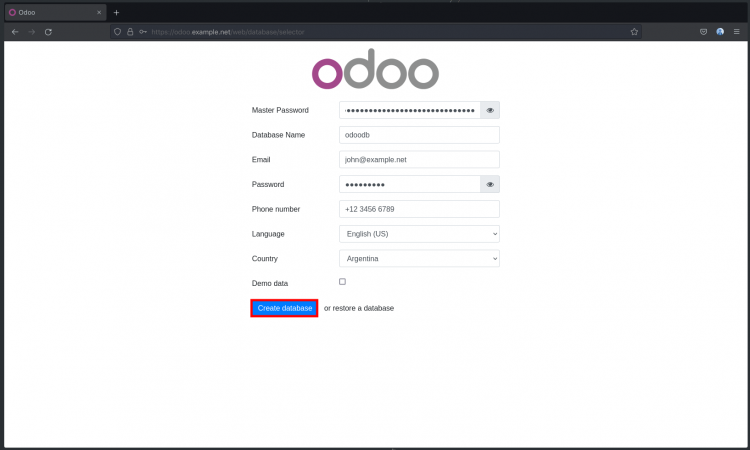
以下是你必须了解的一些配置。
- 主密码(Master Password):输入你在 odoo 配置文件 ' /etc/odoo/odoo.conf ' 中 ' admin_passwd ' 选项所使用的密码。
- 数据库名称(Database Name):odoo 将自动创建一个新数据库,因此输入你想要的任意数据库名称。
- 电子邮件(Email):输入你用于登录 odoo 的电子邮件地址。该地址将成为 odoo 的管理员用户。
- 密码(Password):输入你的新管理员用户密码。
- 电话号码 - 语言 - 国家/地区:输入你的详细信息。
- 演示数据(Demo data):此项是可选的,如果你只是想测试,可以加载示例数据。如果你想将其用于生产环境,请保持不勾选。
现在点击 ' Create database '(创建数据库)按钮以完成安装。
2. 如果你的 odoo 安装成功,你将看到与下面类似的 odoo 仪表盘应用。
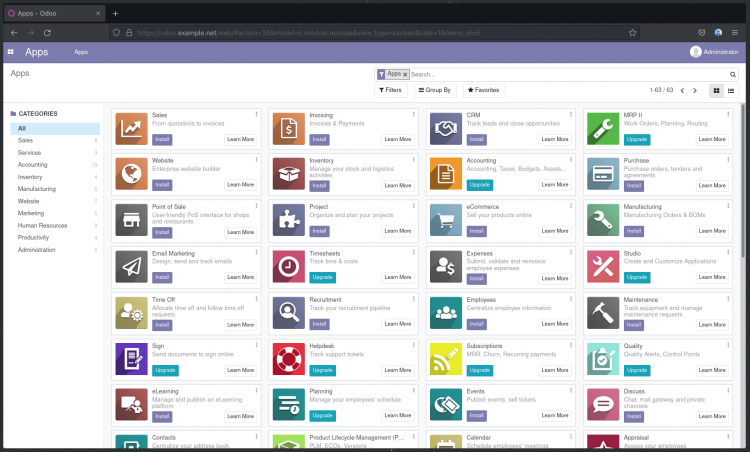
3. 要从 Odoo 仪表盘安装应用程序,点击应用程序名称上的 ' Install '(安装)按钮。
以下是你的业务所需的一些重要 Odoo 应用程序。
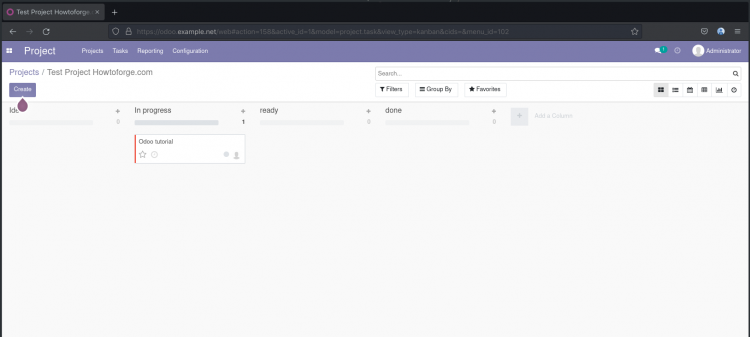
Odoo ' Project '(项目)—— 类似看板的 odoo 项目管理工具。
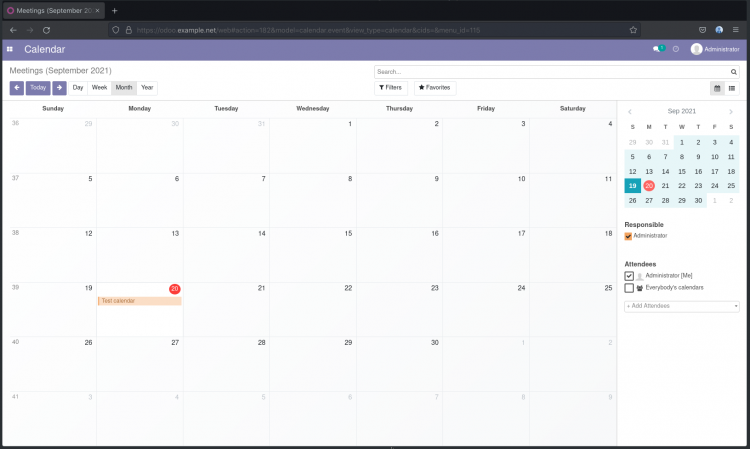
' Calendar '(日历)—— 功能强大的 odoo 日历,可用于你的会议与日程安排。
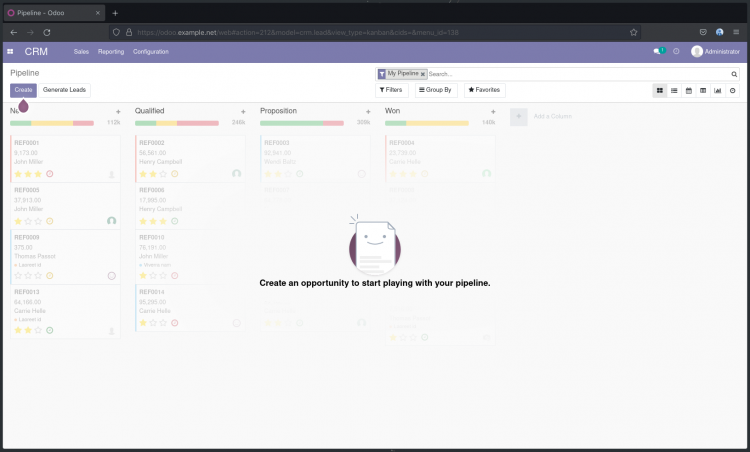
Odoo 'CRM'(客户关系管理,Customer Relation Management)套件。
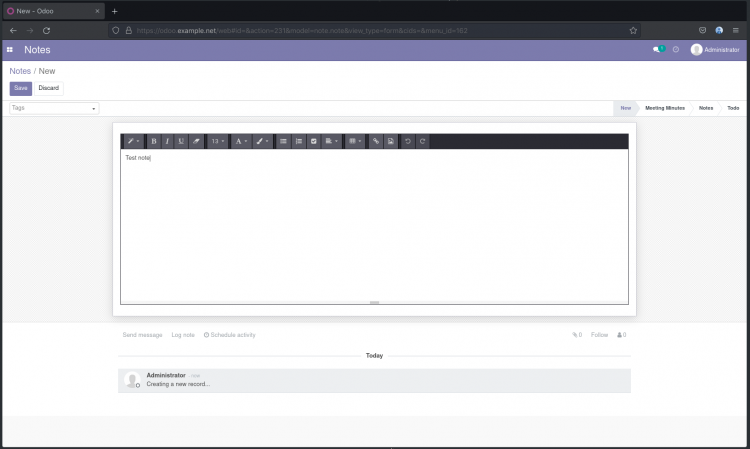
简单的 odoo ' Notes '(笔记)。将你的想法和笔记保存在一处。
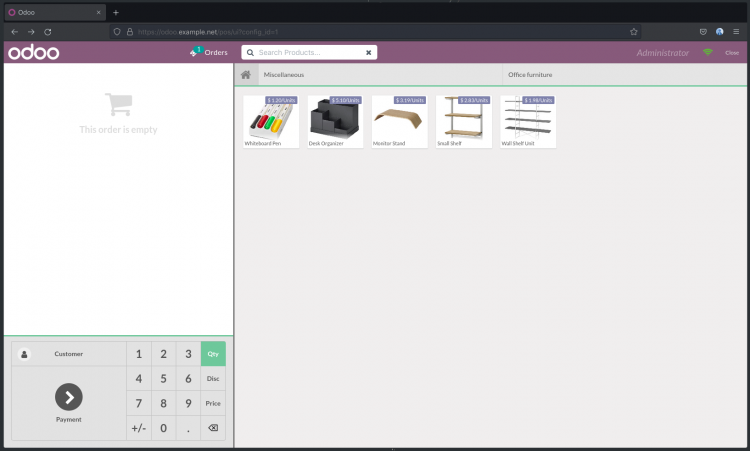
odoo 上的 POS(销售点,Point Of Sales)。
结论
恭喜!你已成功在 Debian 11 Bullseye 上安装了最新的 LTS 版本 Odoo 14。你的 Odoo 安装现已运行,使用 PostgreSQL 作为数据库系统,并使用 Nginx 作为 Odoo 前端的反向代理。最重要的是,你的 odoo 安装已通过 SSL Letsencrypt 进行了安全加固。
下一步,你已准备好将 Odoo 应用到你的业务当中。此外,你可以从 odoo 官方网站查看一些额外的配置,以优化你的 Odoo 安装。