
本页内容
- 准备工作
- 配置 FQDN 与 /etc/hosts
- 安装 OpenLDAP 服务端
- 配置 firewalld
- 配置基础 OpenLDAP 服务端
- 配置基础域
- 配置基础组与组织
- 向 OpenLDAP 服务端添加新用户
- 使用 SSL/TLS 加固 OpenLDAP
- 将客户端机器加入 OpenLDAP 服务端(配置 FQDN 与 /etc/hosts、安装 OpenLDAP 客户端与 SSSD 软件包、启用 SSSD 认证源、配置 OpenLDAP 客户端与 SSSD 服务)
- 通过 OpenLDAP 用户登录客户端机器
- 结语
- 配置 FQDN 与 /etc/hosts
- 安装 OpenLDAP 客户端与 SSSD 软件包
- 启用 SSSD 认证源
- 配置 OpenLDAP 客户端与 SSSD 服务
OpenLDAP 是轻量目录访问协议(LDAP,Lightweight Directory Access Protocol)的软件实现。OpenLDAP 是采用名为 OpenLDAP Public License 的 BSD 风格许可证的自由开源软件。其命令行驱动的 LDAP 软件可在绝大多数 Linux 发行版上使用,例如 CentOS、Ubuntu、Debian、SUSE 等。OpenLDAP 是面向 LDAP 服务端的完整软件套件,包含 SLAPD(独立 LDAP 守护进程)、SLURPD(独立 LDAP 更新复制守护进程),以及用于管理 LDAP 服务端的一些实用工具。OpenLDAP 是一款高度可定制的 LDAP 服务端,并支持所有主流计算平台。
在本指南中,你将在 Rocky Linux 9 服务器上安装并搭建 OpenLDAP。你将安装 OpenLDAP 服务端、手动配置 OpenLDAP 服务端,并在 OpenLDAP 服务端上启用安全的 SSL/TLS。你还将通过 OpenLDAP 客户端与 SSSD(System Security Services Daemon)将一台客户端机器加入到 OpenLDAP 服务端。最后,通过 OpenLDAP 用户登录客户端机器来验证你的安装。
准备工作
完成本指南,你需要满足以下要求:
- 一台至少 4 GB 内存、2 个 CPU、运行 Rocky Linux 9 系统的服务器——本例使用主机名为 'ldap'、fqdn 为 'ldap.hwdomain.lan' 的 Rocky Linux。
- 一台用作客户端的机器——本例使用主机名为 'client' 的 Rocky Linux 客户端机器。
- 一个具有 sudo/root 管理员权限的非 root 用户。
- SELinux 运行于 permissive(宽松)模式。
以下是本指南将使用的详细服务器信息:
Hostname    IP Address    Used as
-----------------------------------------
ldap        192.168.5.25  OpenLDAP Server
client      192.168.5.80  OpenLDAP Client
当以上条件准备就绪后,你就可以开始安装 OpenLDAP 了。
配置 FQDN 与 /etc/hosts
在开始安装 OpenLDAP 之前,你必须在目标服务器上正确配置 fqdn(完全限定域名)以及 /etc/hosts 文件。
执行以下 'hostnamectl' 命令来设置 OpenLDAP 服务端的 fqdn。在本例中,OpenLDAP 服务端的 fqdn 将设为 'ldap.hwdomain.lan'。
sudo hostnamectl set-hostname ldap.hwdomain.lan现在使用以下 nano 编辑器命令打开 '/etc/hosts' 文件。
sudo nano /etc/hosts将下面这一行添加到文件中,并务必将主机名、fqdn 与 IP 地址替换为你自己的信息。
# ip - fqdn - hostname
192.168.5.25 ldap.hwdomain.lan ldap
完成后保存并关闭文件。
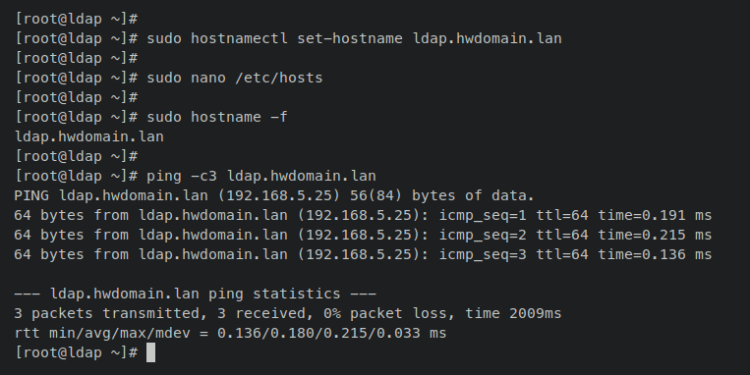
现在执行以下命令来验证服务器的 fqdn,并确认该 fqdn 指向了正确的服务器 IP 地址。
sudo hostname -f
ping -c3 ldap.hwdomain.lan
成功执行后,你应该看到类似如下的输出——OpenLDAP 服务端的 fqdn 为 'ldap.hwdomain.lan',并指向服务器 IP 地址 '192.168.5.25'。
现在进入下一步,开始安装 OpenLDAP 服务端。
安装 OpenLDAP 服务端
在最新的 Rocky Linux 9 服务器上,OpenLDAP 软件包位于 'plus' 仓库中,但该仓库默认未启用。
在本节中,你将在 Rocky Linux 服务器上安装 OpenLDAP 服务端和客户端。但在那之前,你必须在系统上启用 'plus' 仓库。
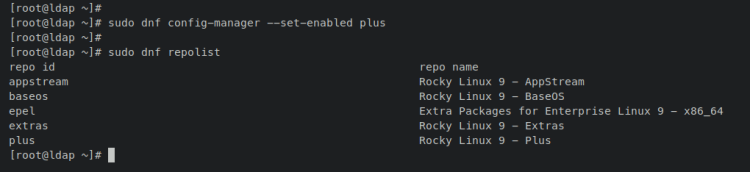
执行以下 'dnf config-manager' 命令来启用 'plus' 仓库。随后,验证系统中的仓库列表。
sudo dnf config-manager --set-enabled plus
sudo dnf repolist
你应该看到类似如下的输出——Rocky Linux 的 'plus' 仓库已启用。
现在执行以下 'dnf install' 命令来安装 OpenLDAP 服务端和客户端软件包。当提示时,输入 y 确认并按回车(ENTER)继续。
sudo dnf install openldap-servers openldap-clients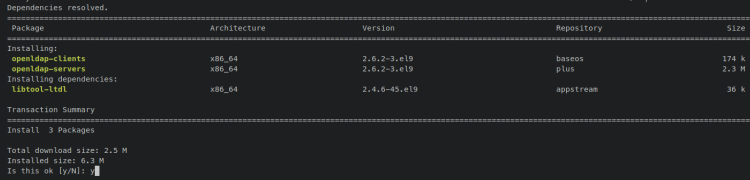
OpenLDAP 安装完成后,执行以下 systemctl 命令来启动并启用 OpenLDAP 服务 'slapd'。这样,OpenLDAP 将以默认配置运行并设为开机自启,即在系统启动时自动启动。
sudo systemctl start slapd
sudo systemctl enable slapd
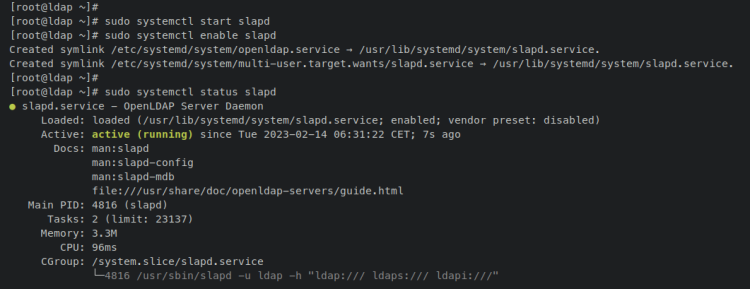
通过执行以下命令来验证 OpenLDAP 服务状态。
sudo systemctl status slapd输出中出现 'active (running)' 表明 OpenLDAP 服务 'slapd' 正在运行;输出中出现 '...enabled..' 表明 OpenLDAP 将在系统启动时自动启动。
在 OpenLDAP 服务端安装并运行之后,你将配置 firewalld 以添加 LDAP 与 LDAPS 服务,确保这两个服务端口可以从外部网络访问。
配置 firewalld
在本节中,你将配置 firewalld 以放行 LDAP 与 LDAPS 服务,并确保这两个服务可以从外部网络访问。
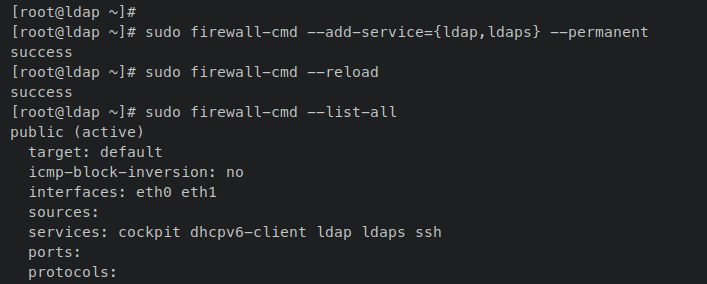
执行以下 'firewall-cmd' 命令将 LDAP 与 LDAPS 服务添加到 firewalld。随后重新加载 firewalld 以使更改生效。输出 'success' 表明新规则已添加到 firewalld。
sudo firewall-cmd --add-service={ldap,ldaps} --permanent
sudo firewall-cmd --reload
现在运行以下 'firewall-cmd' 命令来验证 firewalld 上已启用的服务列表。
sudo firewall-cmd --list-all当你在 'services' 部分看到 'ldap' 和 'ldaps' 时,意味着添加到 firewalld 的这两个服务都可以从外部网络访问。
配置基础 OpenLDAP 服务端
在本节中,你将配置 OpenLDAP 服务端。你将设置 OpenLDAP 服务端的密码,并向 OpenLDAP 服务端导入一些基础 schema。这些操作都可以通过 OpenLDAP 服务端软件包提供的 'ldapadd' 工具来完成。
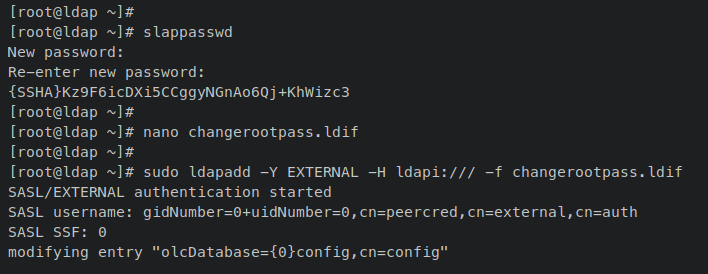
在开始之前,先执行以下 'slappasswd' 命令来生成 OpenLDAP 服务端的密码哈希。输入你的密码并重复确认,然后复制生成的哈希密码。
slappasswd现在使用以下 nano 编辑器命令新建一个 LDIF 文件 'changerootpass.ldif'。LDIF(即 LDAP Data Interchange Format,LDAP 数据交换格式)是一种文件格式,包含一组 LDAP 条目记录,可用于更新 LDAP 服务端。
nano changerootpass.ldif将以下内容添加到文件中,并务必将哈希密码替换为你生成的密码。
dn: olcDatabase={0}config,cn=config
changetype: modify
add: olcRootPW
olcRootPW: {SSHA}Uf13AbVHOcs/aDWJOvDxxfBSl3omExG2
完成后保存并关闭文件。
现在运行以下 'ldapadd' 命令,通过 'changerootpass.ldif' 文件来修改 OpenLDAP 的 root 密码。
sudo ldapadd -Y EXTERNAL -H ldapi:/// -f changerootpass.ldif成功执行后,你应该看到类似如下的输出:
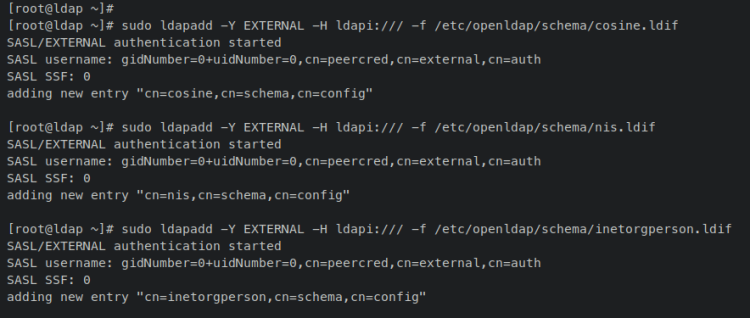
接下来,执行以下 'ldapadd' 命令来为 OpenLDAP 服务端导入基础 schema。
sudo ldapadd -Y EXTERNAL -H ldapi:/// -f /etc/openldap/schema/cosine.ldif
sudo ldapadd -Y EXTERNAL -H ldapi:/// -f /etc/openldap/schema/nis.ldif
sudo ldapadd -Y EXTERNAL -H ldapi:/// -f /etc/openldap/schema/inetorgperson.ldif
输出:
最后,执行以下 systemctl 命令来重启 OpenLDAP 服务以使更改生效。
sudo systemctl restart slapd至此,你已经为 OpenLDAP 服务端配置了 root 密码并导入了基础 schema。在下一步中,你将在 OpenLDAP 服务端上设置默认的 DN(Distinguished Name,专有名称)以及基础组与组织条目。
配置基础域(Base Domain)
在本节中,你将通过 LDIF 文件为 OpenLDAP 服务端设置 base DN(Domain Name,域名)。在本例中,OpenLDAP 的 base dn 为 'hwdomain.lan'。
使用以下 nano 编辑器命令新建一个文件 'setdomain.ldif'。
nano setdomain.ldif将以下内容添加到文件中,并务必将 base dn 'dc=hwdomain,dc=lan' 替换为你自己的域名。同时,务必将哈希密码替换为你生成的 root 密码。
# setdomain.ldif
dn: olcDatabase={1}monitor,cn=config
changetype: modify
replace: olcAccess
olcAccess: {0}to * by dn.base="gidNumber=0+uidNumber=0,cn=peercred,cn=external,cn=auth"
  read by dn.base="cn=Manager,dc=hwdomain,dc=lan" read by * none
dn: olcDatabase={2}mdb,cn=config
changetype: modify
replace: olcSuffix
olcSuffix: dc=hwdomain,dc=lan
dn: olcDatabase={2}mdb,cn=config
changetype: modify
replace: olcRootDN
olcRootDN: cn=Manager,dc=hwdomain,dc=lan
dn: olcDatabase={2}mdb,cn=config
changetype: modify
add: olcRootPW
olcRootPW: {SSHA}Uf13AbVHOcs/aDWJOvDxxfBSl3omExG2
dn: olcDatabase={2}mdb,cn=config
changetype: modify
add: olcAccess
olcAccess: {0}to attrs=userPassword,shadowLastChange by
  dn="cn=Manager,dc=hwdomain,dc=lan" write by anonymous auth by self write by * none
olcAccess: {1}to dn.base="" by * read
olcAccess: {2}to * by dn="cn=Manager,dc=hwdomain,dc=lan" write by * read
完成后保存并关闭文件。
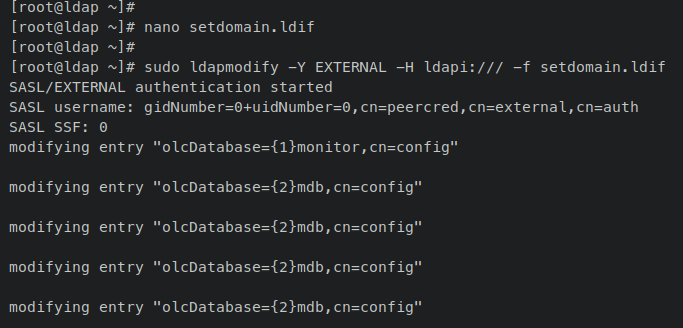
现在执行以下 'ldapmodify' 命令来应用 OpenLDAP 服务端的新 dn。这里之所以使用 'ldapmodify' 而不是 'ldapadd',是因为你要修改当前的 OpenLDAP 服务端。
sudo ldapmodify -Y EXTERNAL -H ldapi:/// -f setdomain.ldif成功执行后,你应该看到类似如下的输出。
你现在可以执行以下 'ldapsearch' 命令来验证 OpenLDAP 服务端的 base dn。OpenLDAP 服务端的 base dn 存储在 'namingContexts' 中。
sudo ldapsearch -H ldap:// -x -s base -b "" -LLL "namingContexts"成功执行后,你应该得到 OpenLDAP 服务端的 base dn。本例中 OpenLDAP 服务端的 base dn 为 'dn=hwdomain,dn=lan' 或 'hwdomain.lan'。
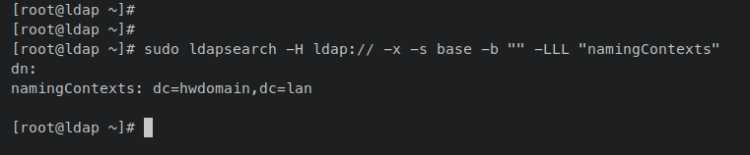
配置完 base dn 之后,接下来你将设置基础组与组织,你可以在其之上存储 OpenLDAP 用户。实现方式与设置 base dn 类似。
配置基础组与组织
在本例中,你将为本 OpenLDAP 服务端设置两个基础组。你将通过 LDIF 文件添加两个名为 'People' 和 'Group' 的 'ou'(organization unit,组织单元)。你所有的 OpenLDAP 用户都将存储在这些 ou(People 与 Group)中。
执行以下 nano 编辑器命令新建一个文件 'addou.ldif'。
nano addou.ldif将以下内容添加到文件中,并务必将基础域名替换为你自己的域名。
# addou.ldif
dn: dc=hwdomain,dc=lan
objectClass: top
objectClass: dcObject
objectclass: organization
o: My hwdomain Organisation
dc: hwdomain
dn: cn=Manager,dc=hwdomain,dc=lan
objectClass: organizationalRole
cn: Manager
description: OpenLDAP Manager
dn: ou=People,dc=hwdomain,dc=lan
objectClass: organizationalUnit
ou: People
dn: ou=Group,dc=hwdomain,dc=lan
objectClass: organizationalUnit
ou: Group
完成后保存并关闭文件。
接下来,执行以下 'ldapadd' 命令来添加 ou 'People' 和 'Group'。当提示输入密码时,输入 OpenLDAP 服务端密码。
sudo ldapadd -x -D cn=Manager,dc=hwdomain,dc=lan -W -f addou.ldif操作成功后,你应该看到类似如下的输出。
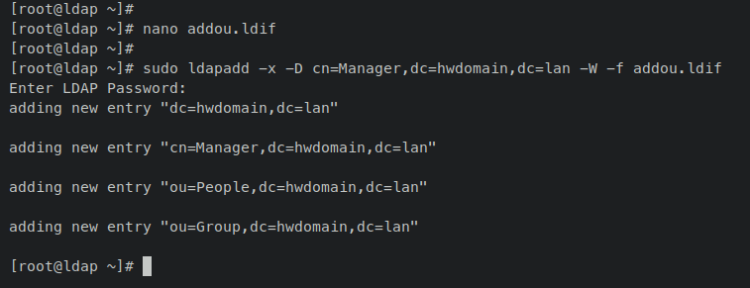
通过在终端执行以下 'ldapsearch' 命令来验证 OpenLDAP 服务端上的 'ou' 列表。
sudo ldapsearch -x -b "dc=hwdomain,dc=lan" ou你应该看到名为 'People' 和 'Group' 的两个 ou 已被添加并存在于 OpenLDAP 服务端上。
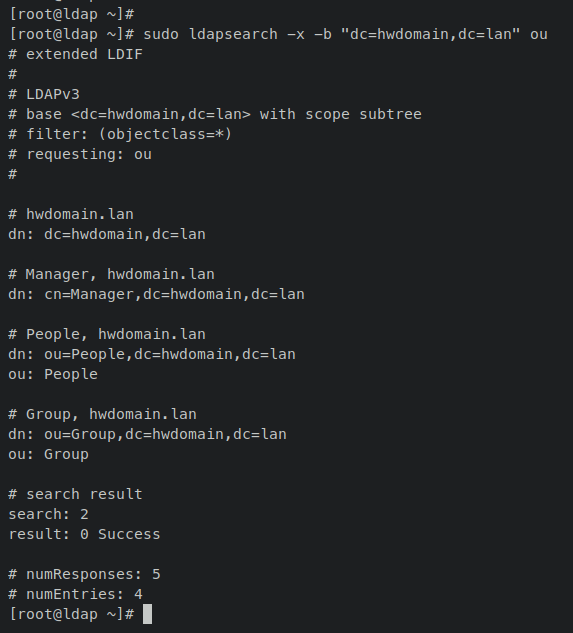
至此,你已为 OpenLDAP 服务端添加并配置了 base dn(域名)以及两个 ou(组织单元)。在下一步中,你将学习如何通过 LDIF 文件添加新用户。
向 OpenLDAP 服务端添加新用户
在本节中,你将通过 LDIF 文件在 OpenLDAP 中添加并设置一个新用户。步骤很简单:先用 'slappasswd' 生成哈希密码,然后新建一个用于添加用户的 LDIF 文件,再运行 'ldapadd' 命令将新用户添加到 OpenLDAP 服务端。
首先,执行以下 'slappasswd' 命令来生成新用户的哈希密码。输入你的密码并重复确认,然后复制生成的密码。
slappasswd现在执行以下 nano 编辑器命令新建一个文件 'adduser.ldif'。
nano adduser.ldif将以下内容添加到文件中,并务必修改用户名、密码以及默认的 dn。在本例中,你将创建一个名为 'rocky' 的新用户,并使其归属于 ou 'People'。
# adduser.ldif
dn: uid=rocky,ou=People,dc=hwdomain,dc=lan
objectClass: inetOrgPerson
objectClass: posixAccount
objectClass: shadowAccount
cn: rocky
sn: temp
userPassword: {SSHA}cDG5NuQd+rYn6rWh1r5UnysUOwJlt1uk
loginShell: /bin/bash
uidNumber: 2000
gidNumber: 2000
homeDirectory: /home/rocky
shadowLastChange: 0
shadowMax: 0
shadowWarning: 0
dn: cn=rocky,ou=Group,dc=hwdomain,dc=lan
objectClass: posixGroup
cn: rocky
gidNumber: 2000
memberUid: rocky
完成后保存并关闭文件。
现在执行以下 'ldapadd' 命令,通过 'adduser.ldif' 文件添加你的新用户。
sudo ldapadd -x -D cn=Manager,dc=hwdomain,dc=lan -W -f adduser.ldif当提示时输入 OpenLDAP 服务端密码,成功后你应该看到类似如下的输出。
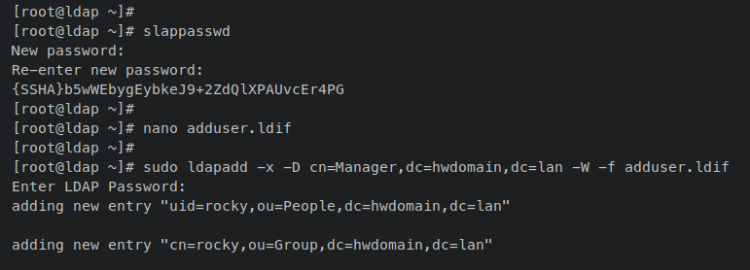
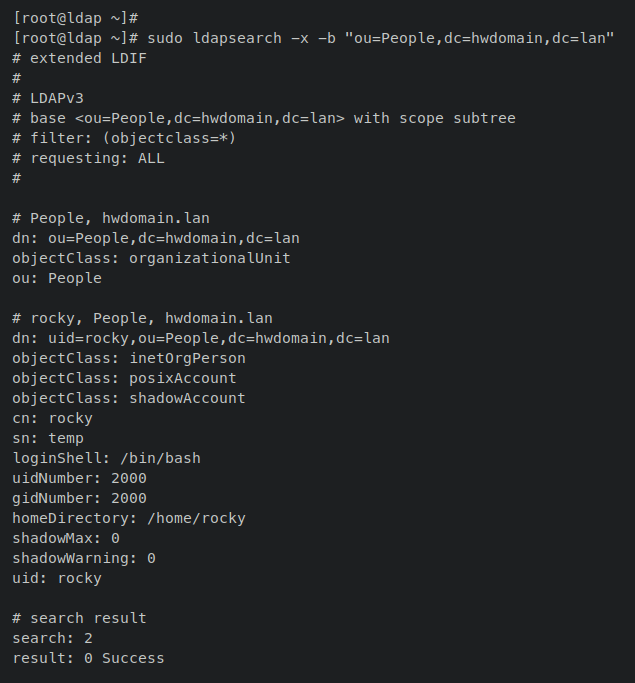
执行以下 'ldapsearch' 命令来验证新用户 'rocky',并确认其已添加并存在于 OpenLDAP 服务端上。该命令会打印出 ou 'People' 中的所有可用用户。
sudo ldapsearch -x -b "ou=People,dc=hwdomain,dc=lan"类似这样的输出表明 OpenLDAP 用户 'rocky' 已创建并添加到 OpenLDAP 服务端。
使用 SSL/TLS 加固 OpenLDAP
在本节中,你将在 OpenLDAP 服务端上设置并启用安全的 LDAPS。你将生成供 OpenLDAP 服务端使用的 SSL/TLS 证书,然后配置 OpenLDAP 使用 SSL/TLS 证书并启用安全的 LDAPS 协议。
执行以下 'openssl' 命令来生成 SSL/TLS 自签名证书。输入证书的相关详细信息,完成后,你的证书将存储在 '/etc/pki/tls/' 目录中。
sudo openssl req -x509 -nodes -days 365 \
  -newkey rsa:2048 \
  -keyout /etc/pki/tls/ldapserver.key \
  -out /etc/pki/tls/ldapserver.crt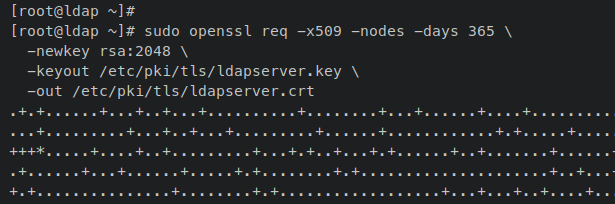
SSL/TLS 证书生成后,将证书的所有者改为用户 'ldap' 和组 'ldap'。这样 OpenLDAP 才能访问证书文件。
sudo chown ldap:ldap /etc/pki/tls/{ldapserver.crt,ldapserver.key}接下来,使用以下 nano 编辑器命令新建一个 LDIF 文件 'tls.ldif'。
sudo nano tls.ldif将以下配置添加到文件中。如果你使用的是自定义证书,务必修改证书文件名及其完整路径。
# tls.ldif
dn: cn=config
changetype: modify
add: olcTLSCACertificateFile
olcTLSCACertificateFile: /etc/pki/tls/ldapserver.crt
add: olcTLSCertificateKeyFile
olcTLSCertificateKeyFile: /etc/pki/tls/ldapserver.key
add: olcTLSCertificateFile
olcTLSCertificateFile: /etc/pki/tls/ldapserver.crt
完成后保存并关闭文件。
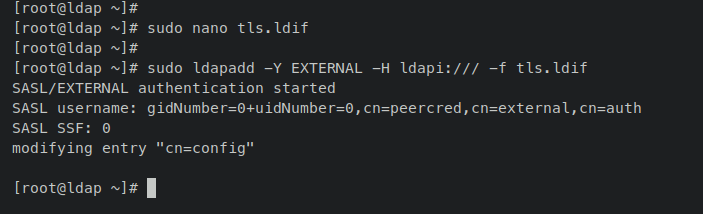
接下来,执行以下 'ldapadd' 命令,在 OpenLDAP 服务端上应用 SSL/TLS 配置。
sudo ldapadd -Y EXTERNAL -H ldapi:/// -f tls.ldif成功后,你应该看到类似如下的输出。
现在使用以下 nano 编辑器命令打开 OpenLDAP 服务端配置文件 '/etc/openldap/ldap.conf'。
sudo nano /etc/openldap/ldap.conf取消注释 'TLS_CACERT' 参数,并将其值改为你生成的 CA 证书文件路径。然后,新增一个 'TLS_REQCERT' 参数并设为 'never',这是因为你使用的是自签名证书。
TLS_CACERT     /etc/pki/tls/ldapserver.crt
# because you're using Self-Signed Certificate - you must add this
TLS_REQCERT never
完成后保存并关闭文件。
现在执行以下 systemctl 命令来重启 OpenLDAP 服务 'slapd' 以使更改生效。
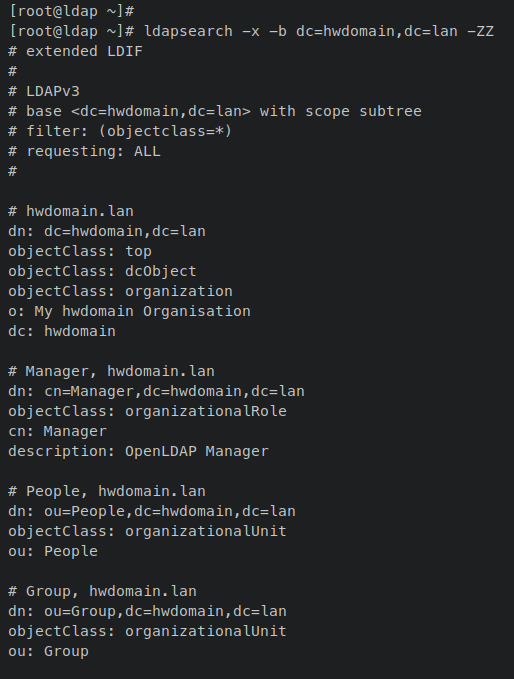
sudo systemctl restart slapd至此,OpenLDAP 服务端现已同时运行 LDAP 与 LDAPS 两种协议。执行以下命令来验证 OpenLDAP 服务端上是否已启用 LDAPS。
sudo ldapsearch -x -b dc=hwdomain,dc=lan -ZZLDAPS 启用后,你应该看到输出中包含 OpenLDAP 服务端的所有设置。参数 '-ZZ' 会强制使用安全的 LDAPS 进行连接。
至此,你已在 OpenLDAP 服务端上配置并启用了安全的 LDAPS。在下一步中,你将学习如何将一台 Linux 主机加入 OpenLDAP 服务端。
将客户端机器加入 OpenLDAP 服务端
在本节中,你将通过 OpenLDAP 客户端与 SSSD 服务将客户端主机加入 OpenLDAP 服务端。在本例中,你将添加一台主机名为 'client'、IP 地址为 '192.168.5.80' 的 Rocky Linux 客户端机器。
以下是将一台主机加入 OpenLDAP 服务端的一些详细步骤:
- 配置 fqdn 与 /etc/hosts 文件。
- 安装 OpenLDAP 客户端与 SSSD 软件包。
- 将 SSSD 启用为认证源。
- 配置 OpenLDAP 客户端与 SSSD 服务。
现在让我们开始将 Rocky Linux 客户端机器加入到 OpenLDAP 服务端。
配置 FQDN 与 /etc/hosts
执行以下 'hostnamectl' 命令来设置客户端机器的 fqdn。
sudo hostnamectl set-hostname client.hwdomain.lan现在使用以下 nano 编辑器打开 '/etc/hosts' 文件。
sudo nano /etc/hosts将以下几行添加到文件中,并务必将主机名与 IP 地址替换为 OpenLDAP 服务端的相关信息。
# ip - fqdn - hostname
192.168.5.25    ldap.hwdomain.lan   ldap
完成后保存并关闭文件。
安装 OpenLDAP 客户端与 SSSD 软件包
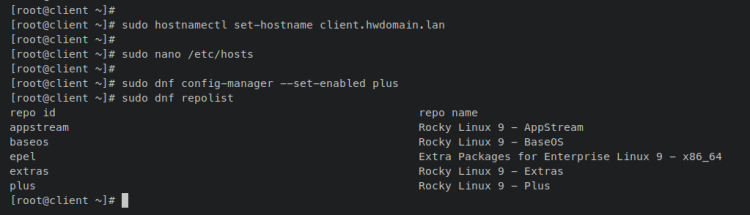
接下来,执行以下 dnf 命令在 Rocky Linux 客户端机器上启用 'plus' 仓库。随后,使用下面的命令验证已启用仓库的列表。
sudo dnf config-manager --set-enabled plus
sudo dnf repolist
类似这样的输出表明 'plus' 仓库已添加并启用。
现在通过下面的 'dnf install' 命令安装 OpenLDAP 客户端与 SSSD(System Security Services Daemon)软件包。
sudo dnf install openldap-clients sssd sssd-ldap oddjob-mkhomedir当提示时,输入 y 确认并按回车(ENTER)继续。
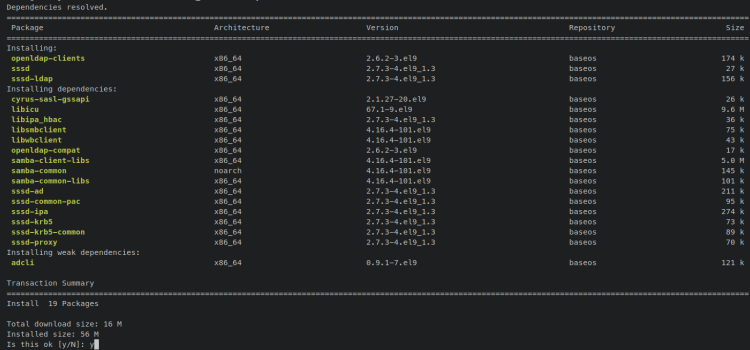
在 OpenLDAP 客户端与 SSSD 软件包安装完成后,你就可以开始配置并连接到 OpenLDAP 服务端了。
启用 SSSD 认证源
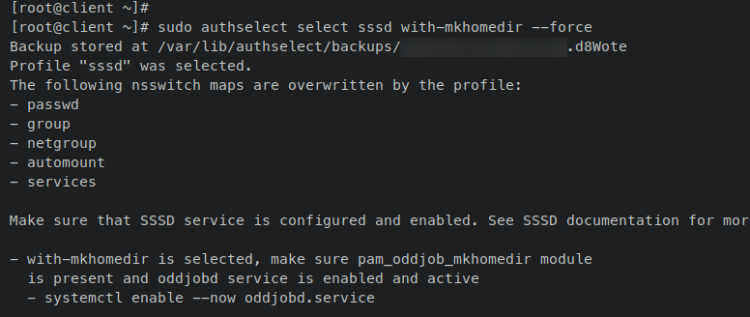
执行以下 'authselect' 命令,在 Rocky Linux 客户端上启用 'sssd' 认证源。参数 'with-mkhomedir' 允许通过 SSSD 认证的用户自动创建家目录。
sudo authselect select sssd with-mkhomedir --force你应该看到类似如下的输出,其中还会提示你启动并启用 'oddjobd' 服务。
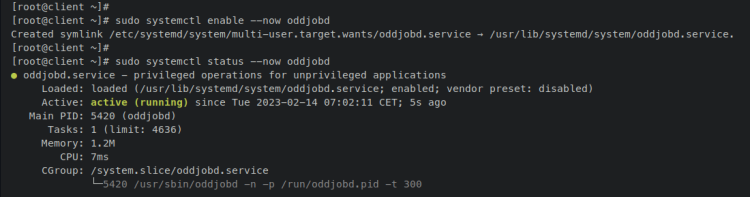
接下来,执行以下 'systemctl' 命令来启动并启用 'oddjobd' 服务。随后,验证 oddjobd 服务,确保其正在运行。
sudo systemctl enable --now oddjobd.service
sudo systemctl status oddjobd.service
下面的输出表明 oddjobd 服务已启用,并将在系统启动时自动启动;且 oddjobd 服务的状态为运行中。
在 sssd 认证源已启用且 oddjobd 服务正在运行的情况下,你现在要将 OpenLDAP 服务端添加到你的配置中。
配置 OpenLDAP 客户端与 SSSD 服务
使用以下 nano 编辑器命令打开配置文件 '/etc/openldap/ldap.conf'。
sudo nano /etc/openldap/ldap.conf取消注释 'URI' 与 'BASE' 两个参数,并将其值改为你的 OpenLDAP 服务端域名与 base domain。
URI ldap://ldap.hwdomain.lan/
BASE dc=hwdomain,dc=lan
完成后保存并退出文件。
接下来,使用以下 nano 编辑器命令新建一个 SSSD 配置文件 '/etc/sssd/sssd.conf'。
sudo nano /etc/sssd/sssd.conf将以下几行添加到文件中,并务必在 'ldap_uri' 与 'ldap_search_base' 参数中修改 OpenLDAP 服务端的相关信息。
[domain/default]
id_provider = ldap
autofs_provider = ldap
auth_provider = ldap
chpass_provider = ldap
ldap_uri = ldap://ldap.hwdomain.lan/
ldap_search_base = dc=hwdomain,dc=lan
ldap_id_use_start_tls = True
ldap_tls_cacertdir = /etc/openldap/certs
cache_credentials = True
ldap_tls_reqcert = allow
[sssd]
services = nss, pam, autofs
domains = default
[nss]
homedir_substring = /home
完成后保存并关闭文件。
现在通过下面的 chmod 命令将 SSSD 配置文件 '/etc/sssd/sssd.conf' 的权限改为 600。
sudo chmod 0600 /etc/sssd/sssd.conf最后,执行以下 systemctl 命令来启动并启用 SSSD 服务。
sudo systemctl start sssd
sudo systemctl enable sssd
现在执行以下命令来验证 SSSD 服务,确保其正在运行。
sudo systemctl status sssd下面的输出表明 SSSD 服务正在运行且已启用,即 SSSD 服务将在系统启动时自动启动。
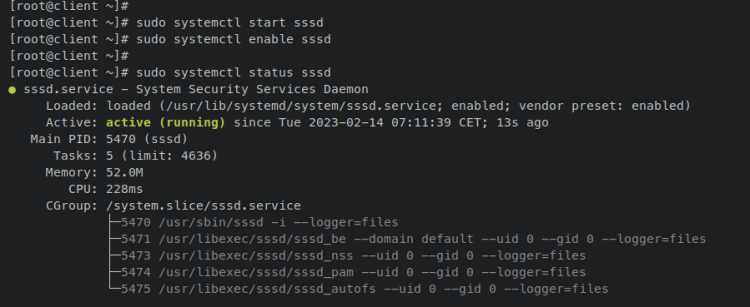
至此,你已通过 OpenLDAP 客户端与 SSSD 将 Rocky Linux 客户端机器加入了 OpenLDAP 服务端。在下一步中,你将通过之前创建的 OpenLDAP 用户 'rocky' 登录客户端机器,来验证 OpenLDAP 服务端和客户端。
通过 OpenLDAP 用户登录客户端机器
在本节中,你将通过 OpenLDAP 用户登录客户端机器来验证 OpenLDAP 服务端和客户端的安装。也就是说,你将使用在 OpenLDAP 服务端上创建的 'rocky' 用户,登录 IP 地址为 '192.168.5.80' 的客户端机器。
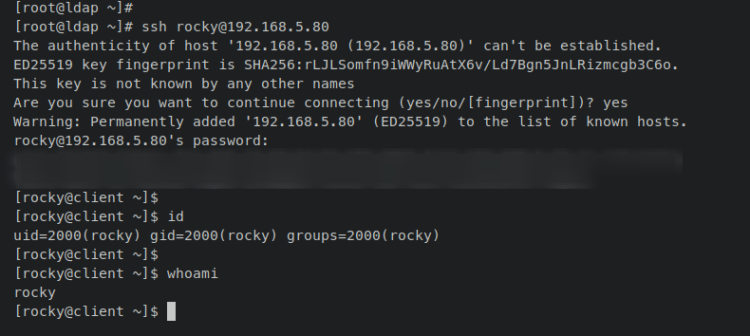
在 OpenLDAP 服务端上,执行以下 'ssh' 命令登录到 '192.168.5.80' 的客户端机器。输入 yes 以确认客户端机器的 SSH 指纹,然后输入 OpenLDAP 用户 'rocky' 的密码。
ssh
[email protected]
成功后,你应该已登录到客户端机器的 shell。现在执行以下命令来验证当前用户。
id
whoami
输出 'rocky' 表明你已通过 OpenLDAP 用户 'rocky' 登录到客户端机器。至此,你在 Rocky Linux 9 上的 OpenLDAP 服务端安装就完成了。
结语
在本指南中,你已在 Rocky Linux 9 服务器上安装了 OpenLDAP 服务端。你还使用自签名 SSL/TLS 证书加固了 OpenLDAP 安装。你还学习了一些 OpenLDAP 工具的基本用法,例如用于添加用户、新配置等新条目的 'ldapadd'、用于在 OpenLDAP 服务端上搜索可用条目的 'ldapsearch',以及用于编辑 OpenLDAP 服务端当前配置的 'ldapmodify'。
此外,你还通过 OpenLDAP 客户端与 SSSD(System Security Services Daemon)将 Rocky Linux 客户端机器添加并配置到了 OpenLDAP 服务端。随后,你还通过自己创建的 OpenLDAP 用户登录客户端机器,验证了 OpenLDAP 服务端和客户端的安装。
至此,你可以将更多客户端机器加入到 OpenLDAP 服务端,从而通过 OpenLDAP 实现集中的用户管理。你也可以将 OpenLDAP 服务端与你的应用程序集成。要了解更多细节,请查阅 OpenLDAP 的官方文档。