
本页内容
- 先决条件
- 安装软件包依赖
- 配置 MariaDB 和 PHP-FPM
- 为 Passbolt 创建新数据库
- 下载 Passbolt 并安装 PHP 依赖
- 为服务器生成 GPG 密钥
- 配置 Passbolt 和 Nginx 服务器块
- 通过 Web 浏览器访问 Passbolt
- 结论
Passbolt 是一款基于 PHP、MySQL 和 OpenPGP 的免费开源密码管理器。它是一个自托管的应用服务器,你可以将其安装在自己的服务器上。Passbolt 主要面向团队设计,但你也可以将其用作个人密码管理器。
Passbolt 构建于 OpenPGP 之上,并拥有可扩展的 API。在客户端,你可以使用 Passbolt 浏览器扩展,它基于 OpenPGP.js 实现加密功能。在服务器端,Passbolt 使用 GnuPG PHP 扩展和 openpgp-php 来执行密钥验证和用户认证。Passbolt 使用 GPGAuth 协议进行用户认证。
先决条件
在本文中,你将学习如何在 Rocky Linux 服务器上安装 Passbolt 自托管密码管理器。你将使用 PHP 7.4、MariaDB 服务器和 Nginx Web 服务器来安装 Passbolt。
本例中将使用以下服务器信息:
- 操作系统:Rocky Linux 8.4 (green obsidian)
- IP 地址:192.168.1.10
- 域名,本例中使用:https://pass.example.io
现在开始 Passbolt 的安装。
安装软件包依赖
首先,你将向 Rocky Linux 系统添加新的软件仓库并安装一些软件包依赖。
1. 执行以下命令以启用 'PowerTools' 仓库并安装 Extra Packages for Enterprise Linux (EPEL) 仓库。
sudo dnf config-manager --set-enabled powertools
sudo dnf install epel-release -y
2. 执行以下命令以启用 PHP 7.4 仓库。
sudo dnf module enable php:7.4 -y3. 接下来,使用下面的 DNF 命令安装 PHP-FPM、MariaDB、Nginx 以及一些附加软件包。
sudo dnf install -y nginx mariadb-server mariadb php php-intl php-gd php-mysqlnd php-pear php-devel php-mbstring php-fpm php-json php-ldap gcc gpgme gpgme-devel git policycoreutils-python-utils unzip haveged make gcc4. 所有安装完成后,执行以下命令下载 PHP composer 安装脚本。
php -r "copy('https://getcomposer.org/installer', 'composer-setup.php');"
php -r "if (hash_file('sha384', 'composer-setup.php') === '906a84df04cea2aa72f40b5f787e49f22d4c2f19492ac310e8cba5b96ac8b64115ac402c8cd292b8a03482574915d1a8') { echo 'Installer verified'; } else { echo 'Installer corrupt'; unlink('composer-setup.php'); } echo PHP_EOL;"
现在再次执行以下命令,在系统全局环境中安装 PHP composer。
php composer-setup.php
sudo mv composer.phar /usr/bin/composer
如下所示检查 PHP composer 命令。
sudo -u nginx composer --version你将得到类似下面的输出。
Composer version 2.1.12 2021-11-09 16:02:04
5. 接下来,从 PHP Extension Community Library (PECL) 仓库安装 GnuPG PHP 扩展。
pecl install gnupg之后,使用以下命令启用 GnuPG PHP 扩展。
echo "extension=gnupg.so" > /etc/php.d/gnupg.ini6. 现在使用下面的 systemctl 命令启动并启用一些服务。
sudo systemctl enable --now nginx
sudo systemctl enable --now mariadb
sudo systemctl enable --now php-fpm
sudo systemctl enable --now haveged
至此,你已完成 Passbolt 所需软件包依赖的安装。
配置 MariaDB 和 PHP-FPM
在这一步中,你将设置 MariaDB root 密码和 PHP-FPM 服务。
1. 执行以下命令设置 MariaDB root 密码。
mysql_secure_installation为 MariaDB root 用户输入一个新的强密码并重复确认,然后输入 ' Y' 以同意所有 MariaDB 配置。
2. 接下来,使用 nano 编辑器编辑 ' /etc/php.ini ' 配置文件。
nano /etc/php.ini取消注释 'date.timezone' 选项,并将其值改为你服务器的时区。
date.timezone = Europe/Paris
保存配置并退出。
3. 使用 nano 编辑器编辑 PHP-FPM 配置文件 ' /etc/php-fpm.d/www.conf '。
nano /etc/php-fpm.d/www.conf将 PHP-FPM 的默认用户和组改为 ' nginx '。
user = nginx
group = nginx
取消注释 ' listen.owner ' 和 ' listen.group ',并将值改为用户 ' nginx '。
listen.owner = nginx
listen.group = nginx
保存配置并退出。
现在使用下面的 systemctl 命令重启 PHP-FPM 服务,以应用新的 PHP-FPM 配置。
sudo systemctl restart php-fpm至此,你已完成 PHP-FPM 的基本配置,并为 MariaDB root 用户创建了新密码。
为 Passbolt 创建新数据库
要为 Passbolt 安装创建新数据库,请使用下面的 ' mysql ' 命令登录 MariaDB shell。
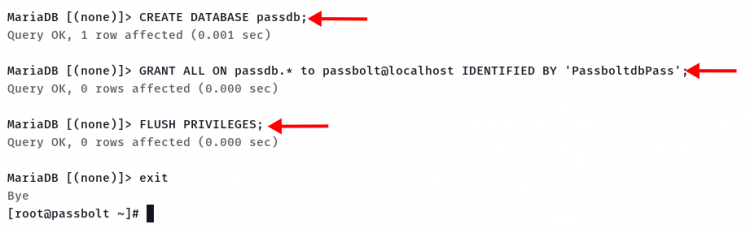
mysql -u root -p1. 使用以下查询创建新数据库 'passdb'。
CREATE DATABASE passdb;2. 将数据库 ' passdb ' 的所有权限授予新用户。以下查询将自动创建一个新的 MariaDB 用户 ' passbolt '。
GRANT ALL ON passdb.* to passbolt@localhost IDENTIFIED BY 'PassboltdbPass';3. 重新加载所有表的权限。
FLUSH PRIVILEGES;现在输入 ' EXIT ' 并按 ' Enter ' 以退出 MariaDB shell。
进入下一步,开始 Passbolt 的安装。
下载 Passbolt 并安装 PHP 依赖
在这一步中,你将把 Passbolt 源代码下载到服务器,并使用 PHP composer 安装 PHP 依赖。
1. 将当前工作目录切换到 '/var/www',并使用如下命令克隆 Passbolt 源代码。
cd /var/www/
git clone https://github.com/passbolt/passbolt_api.git passbolt
Passbolt 的安装目录为 '/var/www/passbolt'
2. 将 Passbolt 安装目录的所有权更改为用户 ' nginx '。
sudo chown -R nginx:nginx /var/www/passbolt3. 进入 Passbolt 安装目录,使用 PHP composer 命令安装 PHP 依赖。并确保以用户 ' nginx ' 身份运行 PHP composer 命令。
cd /var/www/passbolt
sudo -u nginx composer install --no-dev
如果所有 PHP 依赖安装完成,请进入下一步生成 GPG 密钥。
为服务器生成 GPG 密钥
在这一步中,你将为 Passbolt 服务器生成一个新的 GPG 密钥。
目前的 PHP 扩展 openpgp-php 和 GnuPG PHP 仍不支持密码短语,因此你将创建一个不带密码短语的新 GPG 密钥。
1. 要生成 GPG 密钥,请执行下面的 gpg 命令。
gpg --gen-key输入你的姓名和电子邮件地址,并且不要使用密码短语。
gpg (GnuPG) 2.2.20; Copyright (C) 2020 Free Software Foundation, Inc.
This is free software: you are free to change and redistribute it.
There is NO WARRANTY, to the extent permitted by law.
Note: Use "gpg --full-generate-key" for a full featured key generation dialog.
GnuPG needs to construct a user ID to identify your key.
Real name: johndoe
Email address:
[email protected]
You selected this USER-ID:
    "johndoe <
[email protected]
>"
Change (N)ame, (E)mail, or (O)kay/(Q)uit? O
We need to generate a lot of random bytes. It is a good idea to perform
some other action (type on the keyboard, move the mouse, utilize the
disks) during the prime generation; this gives the random number
generator a better chance to gain enough entropy.
We need to generate a lot of random bytes. It is a good idea to perform
some other action (type on the keyboard, move the mouse, utilize the
disks) during the prime generation; this gives the random number
generator a better chance to gain enough entropy.
gpg: key 14F31ED1FBEBAD9A marked as ultimately trusted
gpg: revocation certificate stored as '/root/.gnupg/openpgp-revocs.d/BCD52DF829FF8F9408A2F1B214F31ED1FBEBAD9A.rev'
public and secret key created and signed.
pub   rsa2048 2021-11-16 [SC] [expires: 2023-11-16]
      BCD52DF829FF8F9408A2F1B214F31ED1FBEBAD9A
uid                      johndoe <
[email protected]
>
sub   rsa2048 2021-11-16 [E] [expires: 2023-11-16]
另外,请记下新密钥的指纹。本例中,该密钥的指纹为 ' BCD52DF829FF8F9408A2F1B214F31ED1FBEBAD9A '。
2. 接下来,将 GPG 密钥导出到 Passbolt 安装目录 ' /var/www/passbolt/config/gpg/ '。
gpg --armor --export-secret-keys
[email protected]
 > /var/www/passbolt/config/gpg/serverkey_private.asc
gpg --armor --export
[email protected]
 > /var/www/passbolt/config/gpg/serverkey.asc
至此,你必须记下你的 GPG 密钥信息,如下所示。
- 指纹:BCD52DF829FF8F9408A2F1B214F31ED1FBEBAD9A
- 邮箱:[email protected]
- 公钥:serverkey.asc
- 私钥:serverkey_private.asc
3. 接下来,你必须使用以下命令为用户 nginx 生成 GNUPG 目录。
sudo su -s /bin/bash -c "gpg --list-keys" nginx你将看到类似下面的输出。
gpg: directory '/var/lib/nginx/.gnupg' created
gpg: keybox '/var/lib/nginx/.gnupg/pubring.kbx' created
gpg: /var/lib/nginx/.gnupg/trustdb.gpg: trustdb created
至此,你已完成 Passbolt 的 GPG 密钥配置。请进入下一步进行 Passbolt 配置。
配置 Passbolt 和 Nginx 服务器块
在这一步中,你将配置 Passbolt 的安装域名、数据库和 GPG 密钥。
开始之前,将工作目录切换到 '/var/www/passbolt' 目录。
export PASSBOLT=/var/www/passbolt/
cd $PASSBOLT
1. 将默认配置复制为 'passbolt.php',然后使用 nano 编辑器进行编辑。
cp config/passbolt.default.php config/passbolt.php
nano config/passbolt.php
将 ' fullBaseUrl ' 选项改为你的 Passbolt 安装域名。本例中为 'https://pass.example.io'
    'App' => [
        // comment
        'fullBaseUrl' => 'https://pass.example.io',

        // comment..
    ],
使用下面的 MariaDB 用户和密码修改数据库配置。
    // Database configuration.
    'Datasources' => [
        'default' => [
            'host' => 'localhost',
            //'port' => 'non_standard_port_number',
            'username' => 'passbolt',
            'password' => 'PassboltdbPass',
            'database' => 'passdb',
        ],
    ],
复制并粘贴你的 GPG 指纹,并取消注释 'public' 和 'private' 选项。
        'gpg' => [
            //
            // COMMENT REMOVED
            //
            'serverKey' => [
                // Server private key fingerprint.
                'fingerprint' => '38E3736DD02860F8CBA57BB99C8B82A2C3A6959F',
                'public' => CONFIG . 'gpg' . DS . 'serverkey.asc',
                'private' => CONFIG . 'gpg' . DS . 'serverkey_private.asc',
            ],
保存配置并退出。
2. 接下来,使用 nano 编辑器创建新的 Nginx 服务器块配置文件 ' /etc/nginx/conf.d/passbolt.conf '。
nano /etc/nginx/conf.d/passbolt.conf复制并粘贴以下配置,并确保修改域名和 SSL 证书的路径。
server {
    listen 80;
    server_name pass.example.io;
    return 302 https://$server_name$request_uri;
}
server {
  listen 443 ssl http2;
  server_name pass.example.io;
  root /var/www/passbolt;
  ssl_certificate /etc/letsencrypt/live/pass.example.io/fullchain.pem;
  ssl_certificate_key /etc/letsencrypt/live/pass.example.io/privkey.pem;
  ssl_protocols TLSv1.2;
  ssl_prefer_server_ciphers on;
  ssl_ciphers ECDHE-RSA-AES256-GCM-SHA512:DHE-RSA-AES256-GCM-SHA512:ECDHE-RSA-AES256-GCM-SHA384:DHE-RSA-AES256-GCM-SHA384:ECDHE-RSA-AES256-SHA384;
  ssl_ecdh_curve secp384r1; # Requires nginx >= 1.1.0
  ssl_session_timeout  10m;
  ssl_session_cache shared:SSL:10m;
  ssl_session_tickets off; # Requires nginx >= 1.5.9
  # ssl_stapling on; # Requires nginx >= 1.3.7
  # ssl_stapling_verify on; # Requires nginx => 1.3.7
  resolver 8.8.8.8 8.8.4.4 valid=300s;
  resolver_timeout 5s;
  add_header X-Frame-Options DENY;
  add_header X-Content-Type-Options nosniff;
  add_header X-XSS-Protection "1; mode=block";

  location / {
    try_files $uri $uri/ /index.php?$args;
    index index.php;
  }

  location ~ \.php$ {
    fastcgi_index           index.php;
    fastcgi_pass            unix:/var/run/php-fpm/www.sock;
    fastcgi_split_path_info ^(.+\.php)(.+)$;
    include                 fastcgi_params;
    fastcgi_param           SCRIPT_FILENAME $document_root$fastcgi_script_name;
    fastcgi_param           SERVER_NAME $http_host;
  }

  location ~* \.(jpe?g|woff|woff2|ttf|gif|png|bmp|ico|css|js|json|pdf|zip|htm|html|docx?|xlsx?|pptx?|txt|wav|swf|svg|avi|mp\d)$ {
    access_log off;
    log_not_found off;
    try_files $uri /webroot/$uri /index.php?$args;
  }
}
保存配置并退出。
现在验证 Nginx 配置,确保没有出现任何错误,然后重启 Nginx 服务。
nginx -t
sudo systemctl restart nginx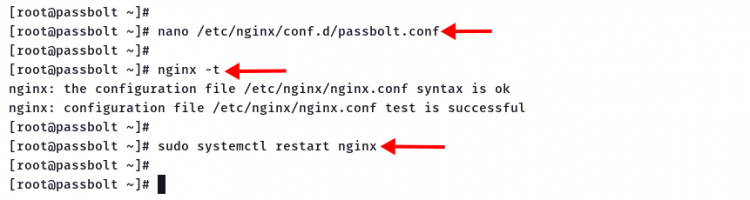
3. 接下来,将工作目录切换到 ' /var/www/passbolt ',并使用如下命令开始 Passbolt 安装。
cd /var/www/passbolt
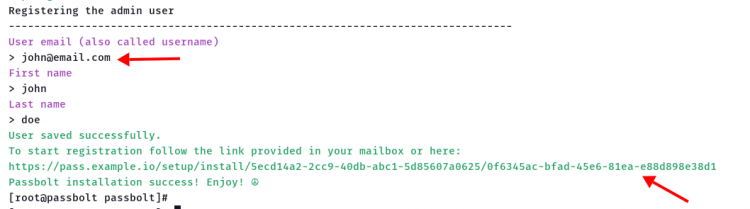
sudo su -s /bin/bash -c "./bin/cake passbolt install" nginx
在 Passbolt 安装过程的最后,你将为 Passbolt 创建一个新的管理员用户。
输入你的电子邮件地址、名字和姓氏。然后复制你的 Passbolt 安装链接。
通过 Web 浏览器访问 Passbolt
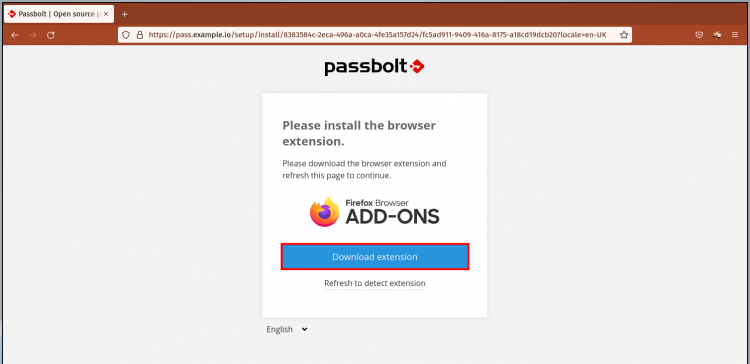
打开你的 Web 浏览器,将 Passbolt 安装程序生成的 Passbolt 安装链接粘贴到地址栏。
https://pass.example.io/setup/install/8383584c-2eca-496a-a0ca-4fe35a157d24/fc5ad911-9409-416a-8175-a18cd19dcb20
1. Passbolt 将自动检测你的 Web 浏览器,并显示 Passbolt 浏览器扩展的安装链接。
点击 ' Download extension ' 按钮,并安装 Passbolt 浏览器扩展。
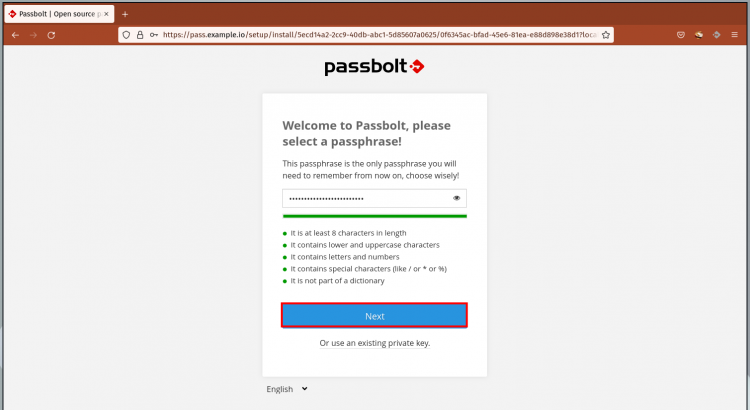
2. 输入一个新的强密码短语,然后点击 ' Next ' 按钮。
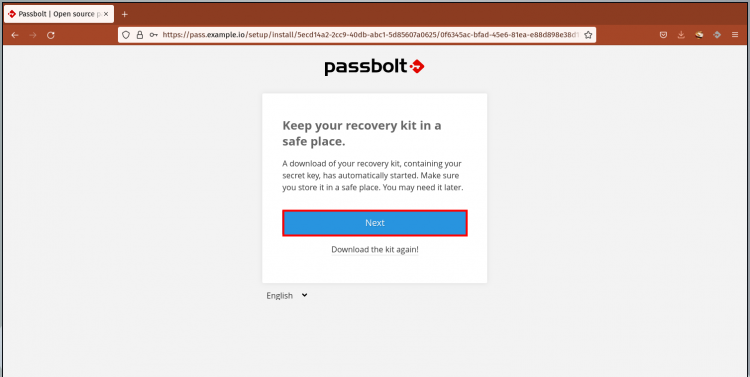
3. 将恢复工具包下载到你的本地计算机,然后点击 ' Next ' 按钮。你可以使用恢复工具包来重置 Passbolt 密码短语。
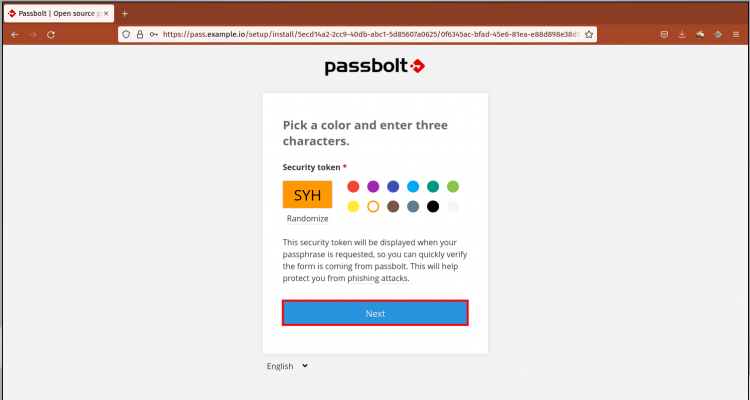
4. 为你的 Passbolt 安全令牌选择颜色,并务必记住那三个字母。再次点击 ' Next ' 按钮。
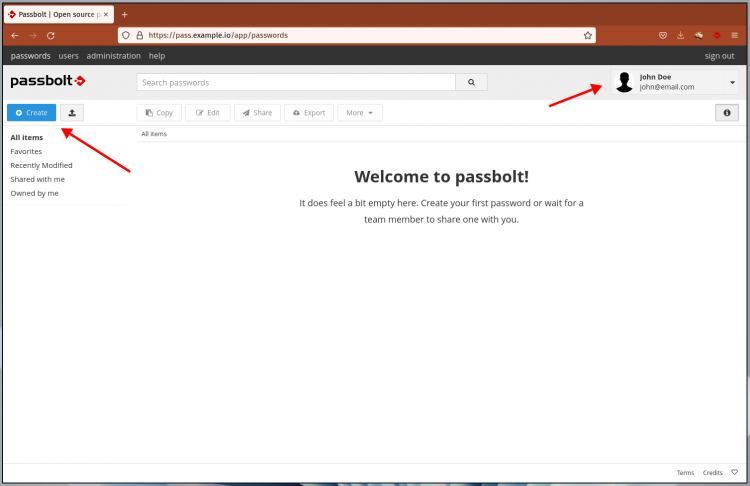
5. 现在你将被重定向到如下所示的 Passbolt 用户仪表板。
6. Passbolt 用户列表。
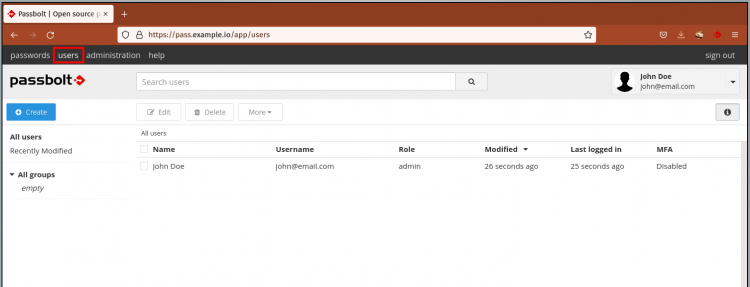
至此,你已完成 Passbolt 密码管理器的安装。
结论
恭喜!你已在 Rocky Linux 上成功安装了搭配 PHP-FPM、MariaDB 服务器和 Nginx Web 服务器的 Passbolt 密码管理器。
下一步,你可以为你的团队创建新的 Passbolt 用户。