
本页内容
- 前提条件
- 第 1 步 - 安装 Mosquitto 服务器与客户端
- 第 2 步 - 配置 MQTT 密码认证
- 第 3 步 - 测试 Mosquitto 客户端
- 第 4 步 - 安装 SSL
- 第 5 步 - 配置 MQTT SSL
- 第 6 步 - 配置 SSL 续期
- 第 7 步 - 配置 Websockets
- 结论
Mosquitto 是一个开源的消息代理,使用 Message Queuing Telemetry Transport(MQTT)协议。该协议旨在为物联网(IoT)设备提供轻量级通信。它通常用于车辆 GPS 追踪、家庭自动化、环境传感器以及大规模数据采集。
MQTT 协议运行在 TCP/IP 模型之上。由于轻量,其代码占用小,使你能够为资源极少的设备创建应用。它依赖发布/订阅模型。在此模型中,客户端连接到 Mosquitto 服务器,该服务器充当代理,将信息发送给订阅了某个频道的其他客户端。
在本教程中,你将安装 Mosquitto,并将代理设置为使用 SSL 来保护通信。
前提条件
- 一台 Ubuntu 20.04 服务器,并配有一个具备 sudo 权限的非 root 用户。
- 一个指向你服务器的域名(myqtt.example.com)。
第 1 步 - 安装 Mosquitto 服务器与客户端
Ubuntu 自带较旧的 1.6 版本 Mosquitto。要安装最新版本,请添加官方 Mosquitto 仓库。
$ sudo add-apt-repository ppa:mosquitto-dev/mosquitto-ppa
安装 Mosquitto 服务器和客户端。
$ sudo apt install mosquitto mosquitto-clients
检查服务器的状态。
$ sudo systemctl status mosquitto
? mosquitto.service - Mosquitto MQTT Broker
     Loaded: loaded (/lib/systemd/system/mosquitto.service; enabled; vendor preset: enabled)
     Active: active (running) since Tue 2022-01-25 09:18:40 UTC; 25s ago
       Docs: man:mosquitto.conf(5)
             man:mosquitto(8)
   Main PID: 119694 (mosquitto)
      Tasks: 1 (limit: 2274)
     Memory: 1.0M
     CGroup: /system.slice/mosquitto.service
             ??119694 /usr/sbin/mosquitto -c /etc/mosquitto/mosquitto.conf

Jan 25 09:18:39 <userid> systemd[1]: Starting Mosquitto MQTT Broker...
Jan 25 09:18:40 <userid> systemd[1]: Started Mosquitto MQTT Broker.
第 2 步 - 配置 MQTT 密码认证
Mosquitto 自带一个用于生成密码文件的工具,名为 mosquitto_passwd。Mosquitto 将所有配置存放在 /etc/mosquitto 目录中。
运行以下命令,为用户名 username 在 /etc/mosquitto/passwd 处生成一个加密的密码文件。输入你自选的密码。
$ sudo mosquitto_passwd -c /etc/mosquitto/passwd username
Password:
Reenter password:
接着,在 /etc/mosquitto/conf.d 目录下创建 default.conf 文件并打开编辑。
$ sudo nano /etc/mosquitto/conf.d/default.conf
粘贴以下内容以指定密码文件的位置。如果省略 listener 字段,无论配置如何,都将始终以匿名方式连接。
listener 1883
password_file /etc/mosquitto/passwd
按 Ctrl + X 并在提示时输入 Y 来保存文件。
重启 Mosquitto 服务器以使更改生效。
$ sudo systemctl restart mosquitto
第 3 步 - 测试 Mosquitto 客户端
根据使用场景,你可以使用 Mosquitto 客户端在不同主题上收发消息。客户端要么是订阅者,要么是发布者。
下一步是订阅一个主题。在 MQTT 协议中,主题指服务器/代理用来为已连接客户端过滤消息的字符串。以下是一些你可以在家庭自动化应用中使用的示例主题。
- home/lights/sitting_room
- home/lights/kitchen
- home/lights/master_bedroom
- home/lights/kids_bedroom
要订阅主题,运行 mosquitto_sub -t 命令并跟上主题名。例如,要订阅 home/lights/kitchen 主题,运行以下命令。
$ mosquitto_sub -u username -P YOUR_PASSWORD -t "home/lights/kitchen"
不要关闭现有窗口。打开一个新的终端窗口,使用以下命令向 home/lights/kitchen 主题发布一条消息。
$ mosquitto_pub -u username -P YOUR_PASSWORD -m "ON" -t "home/lights/kitchen"
回到第一个终端窗口,你将收到 ON 载荷。
ON
接着,从第二个终端在同一主题上发送 OFF 消息。
$ mosquitto_pub -u username -P YOUR_PASSWORD -m "OFF" -t "home/lights/kitchen"
第一个终端将显示新发布的消息。
ON
OFF
如果你尝试发送未经认证的消息,将会失败。例如,尝试以下命令。
$ mosquitto_sub -t "home/lights/sitting_room"
Connection error: Connection Refused: not authorised.
不建议这样做,但如果你想在不进行认证的情况下运行命令,则需要在 /etc/mosquitto/conf.d/default.conf 文件中添加以下行。
allow_anonymous true
第 4 步 - 安装 SSL
要使用 Let's Encrypt 安装 SSL 证书,我们需要下载 Certbot 工具。为此我们将使用 Snapd 包安装器。
安装 Snap 安装器。
$ sudo apt install snapd
确保你的 Snapd 版本是最新的。
$ sudo snap install core
$ sudo snap refresh core
安装 Certbot。
$ sudo snap install --classic certbot
使用以下命令,通过创建指向 /usr/bin 目录的符号链接来确保 Certbot 命令可以运行。
$ sudo ln -s /snap/bin/certbot /usr/bin/certbot
生成 SSL 证书。
$ sudo certbot certonly --standalone --agree-tos --no-eff-email --staple-ocsp --preferred-challenges http -m
[email protected]
 -d mqtt.example.com
上述命令会将证书下载到你服务器上的 /etc/letsencrypt/live/mqtt.example.com 目录。
生成 Diffie-Hellman 组证书。
$ sudo openssl dhparam -out /etc/ssl/certs/dhparam.pem 2048
为 Let's Encrypt 自动续期创建一个用于验证的网站根目录。
$ sudo mkdir -p /var/lib/letsencrypt
创建一个用于续期 SSL 的 Cron 任务。它每天运行一次,检查证书并在需要时续期。为此,首先创建 /etc/cron.daily/certbot-renew 文件并打开编辑。
$ sudo nano /etc/cron.daily/certbot-renew
粘贴以下代码。
#!/bin/sh
certbot renew --cert-name mqtt.example.com --webroot -w /var/lib/letsencrypt/
按 Ctrl + X 并在提示时输入 Y 来保存文件。
更改该任务文件的权限,使其可执行。
$ sudo chmod +x /etc/cron.daily/certbot-renew
第 5 步 - 配置 MQTT SSL
现在 SSL 证书已就绪,我们需要让 Mosquitto 能够访问它们。为此,需要将证书复制到 Mosquitto 可以访问的位置。
$ sudo cp /etc/letsencrypt/live/mqtt.example.com/fullchain.pem /etc/mosquitto/certs/server.pem
$ sudo cp /etc/letsencrypt/live/mqtt.example.com/privkey.pem /etc/mosquitto/certs/server.key
将 /etc/mosquitto/certs 目录的所有权更改为安装过程中创建的 mosquitto 用户。
$ sudo chown mosquitto: /etc/mosquitto/certs
为 Mosquitto 启用 SSL 加密的下一步是指定 SSL 证书的位置。打开配置文件进行编辑。
$ sudo nano /etc/mosquitto/conf.d/default.conf
在文件末尾粘贴以下代码。
. . .
listener 8883
certfile /etc/mosquitto/certs/server.pem
cafile  /etc/ssl/certs/ISRG_Root_X1.pem
keyfile /etc/mosquitto/certs/server.key
dhparamfile /etc/ssl/certs/dhparam.pem
按 Ctrl + X 并在提示时输入 Y 来保存文件。务必在文件末尾保留一个结尾换行符。
listener 8883 部分用于设置加密监听器。它是 MQTT + SSL 的标准端口,称为 MQTTS。接下来的四行指定 SSL 文件的位置。
重启 Mosquitto 以更新设置。
$ sudo systemctl restart mosquitto
你需要更新防火墙,以允许连接到 8883 端口。
$ sudo ufw allow 8883
接着,我们需要使用 mosquitto_pub 命令来测试该功能。
$ mosquitto_pub -h mqtt.example.com -t "home/lights/kitchen" -m "hello" -p 8883 --capath /etc/ssl/certs/ -u username -P YOUR_PASSWORD
如你所见,我们加入了一些额外的参数,包括端口号和 SSL 证书的路径。每当需要使用 SSL 时,都必须指定完整主机名,即用 mqtt.example.com 而不是 localhost,否则会报错。
你每次还需要添加 --capath 指令。它告诉 Mosquitto 客户端查找操作系统安装的根证书。
第 6 步 - 配置 SSL 续期
Certbot 会在证书过期前自动续期。但需要告知它将续期后的证书复制到 /etc/mosquitto/certs 目录,并重启 Mosquitto 服务。
我们将通过创建一个 shell 脚本来实现。在 /etc/letsencrypt/renewal-hooks/deploy 目录中创建 mosquitto-copy.sh 文件。
$ sudo nano /etc/letsencrypt/renewal-hooks/deploy/mosquitto-copy.sh
在其中粘贴以下代码。将 MY_DOMAIN 变量的值替换为你的域名。在续期期间,${RENEWED_LINEAGE} 变量指向 /etc/letsencrypt/live/mqtt.example.com 目录。
# Set which domain this script will be run for
MY_DOMAIN=mqtt.example.com
# Set the directory that the certificates will be copied to.
CERTIFICATE_DIR=/etc/mosquitto/certs

if [ "${RENEWED_DOMAINS}" = "${MY_DOMAIN}" ]; then
	# Copy new certificate to Mosquitto directory
	cp ${RENEWED_LINEAGE}/fullchain.pem ${CERTIFICATE_DIR}/server.pem
	cp ${RENEWED_LINEAGE}/privkey.pem ${CERTIFICATE_DIR}/server.key

	# Set ownership to Mosquitto
	chown mosquitto: ${CERTIFICATE_DIR}/server.pem ${CERTIFICATE_DIR}/server.key

	# Ensure permissions are restrictive
	chmod 0600 ${CERTIFICATE_DIR}/server.pem ${CERTIFICATE_DIR}/server.key

	# Tell Mosquitto to reload certificates and configuration
	pkill -HUP -x mosquitto
fi
按 Ctrl + X 并在提示时输入 Y 来保存文件。
使该文件可执行。
$ sudo chmod +x /etc/letsencrypt/renewal-hooks/deploy/mosquitto-copy.sh
每次证书成功续期时,该脚本都会自动运行。
如果你同时运行 Mosquitto 和像 Nginx 这样的 Web 服务器,需要指示 Certbot 在续期前停止该服务器,并在完成后重新启动它。为此,打开 etc/letsencrypt/renewal/mqtt.example.com.conf 文件。
$ sudo nano /etc/letsencrypt/renewal/mqtt.example.com.conf
在文件末尾添加以下行。根据你所使用的 Web 服务器相应地修改命令。
pre_hook = systemctl stop nginx
post_hook = systemctl start nginx
按 Ctrl + X 并在提示时输入 Y 来保存文件。
运行一次 Certbot 模拟续期以进行验证。
$ sudo certbot renew --dry-run
如果没有看到任何错误,说明一切已设置妥当。
第 7 步 - 配置 Websockets
你可以配置 Mosquitto,借助 Websockets 功能,通过 Javascript 在浏览器内使用 MQTT 协议。要启用它,请打开配置文件。
$ sudo nano /etc/mosquitto/conf.d/default.conf
在文件末尾粘贴以下行。
. . .
listener 8083
protocol websockets
certfile /etc/mosquitto/certs/server.pem
cafile  /etc/ssl/certs/ISRG_Root_X1.pem
keyfile /etc/mosquitto/certs/server.key
dhparamfile /etc/ssl/certs/dhparam.pem
按 Ctrl + X 并在提示时输入 Y 来保存文件。
如果留意就会发现,它与我们启用 SSL 时使用的代码块相同,只是端口号和协议字段不同。8083 是 MQTT 使用 WebSockets 通信时最常用的端口。
重启 Mosquitto 服务。
$ sudo systemctl restart mosquitto
开放 8083 端口。
$ sudo ufw allow 8083
我们需要使用一个基于浏览器的 MQTT 客户端来测试 WebSockets 功能。可用的客户端有很多,但我们将使用 HiveMQ Websocket 客户端。在浏览器中启动该客户端,你将看到以下内容。
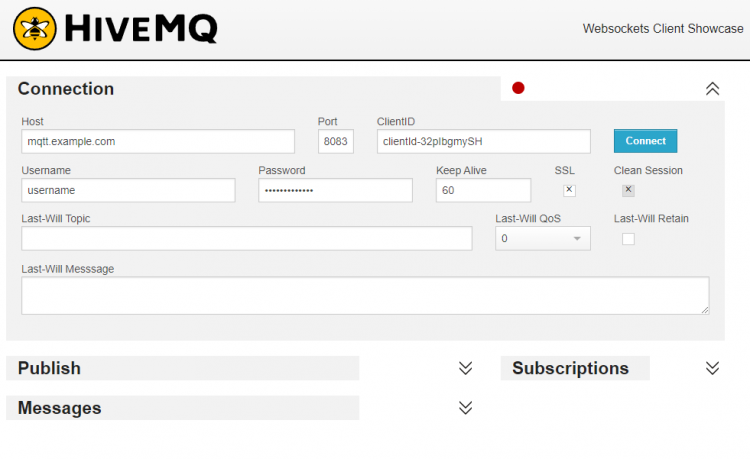
如上图所示,按图示填写各个字段。
- Host 应为你的 Mosquitto 服务器的域名,即 mqtt.example.com。
- Port 应为 8083。
- ClientID 字段可保持原样。
- Username 应为你的 Mosquitto 用户名。
- Password 应为你上面创建的密码。
- 勾选 SSL 复选框。
按下 Connect 按钮,HiveMQ 客户端就会连接到你的 Mosquitto 服务器。
连接成功后,输入 home/lights/kitchen 作为主题,输入任意消息并按下 Publish。
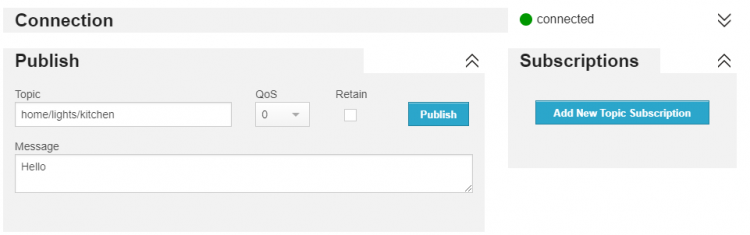
该消息将显示在你的 mosquitto_sub 终端窗口中,确认连接成功。

这表明 Websockets 的实现已成功。
结论
至此,我们已在基于 Ubuntu 20.04 的机器上完成了安全、受密码保护且经 SSL 加密的 MQTT 服务器的搭建。如果你有任何问题,请在下方评论中提出。