
本页内容
- 前置条件
- 第 1 部分 – 更新操作系统:
- 第 2 部分 – 安装 Nginx 和 MariaDB:
- 第 3 部分 – 安装 PHP 和 PHP-FPM
- 第 4 步 – 为 Joomla 创建数据库
- 第 5 步 – 下载 Joomla
- 第 6 步 – 为 Joomla 配置 Nginx
- 第 7 步 – 访问 Joomla 网站
- 结论
Joomla 是一个用 PHP 编写的免费开源内容管理系统(CMS)。Joomla 是继 WordPress 之后最受欢迎的 CMS 之一。使用 Joomla,你可以快速创建出色的博客、营销网站、新闻网站、电子商务店面以及许多动态网站。你可以使用 Joomla 托管自己的网站,而无需掌握任何编程语言知识。Joomla 提供了大量免费和付费扩展,可根据你的需求定制网站。在本文中,你将学习如何在 Rocky Linux 8 上使用 Nginx Web 服务器安装 Joomla。
前置条件
- 一台运行 Rocky Linux 8 的服务器。
- 服务器上已配置 root 密码。
第 1 部分 – 更新操作系统:
首先,运行以下命令更新你的基础系统:
dnf update -y第 2 部分 – 安装 Nginx 和 MariaDB:
接下来,执行以下命令安装 Nginx Web 服务器:
dnf install nginx现在,启动 Nginx 服务并设置为系统重启时开机自启,然后使用以下命令检查 nginx 状态:
systemctl start nginx
systemctl enable nginx
systemctl status nginx
同样地,使用以下命令安装 MariaDB 数据库服务器:
dnf install mariadb-server mariadb -y现在,启动 MariaDB 服务,检查服务状态,并设置为系统重启时开机自启:
systemctl start mariadb
systemctl enable mariadb
systemctl status mariadb
第 3 部分 – 安装 PHP 和 PHP-FPM
在这里,你需要安装 PHP 7.4 以及 PHP-FPM 和其他 PHP 扩展。Rocky Linux 8 默认自带 PHP 7.2,因此需要重置 PHP 版本。执行以下命令重置当前的 PHP 版本,然后启用 PHP 7.4。
dnf module reset php
dnf module enable php:7.4
接下来,执行以下命令安装 PHP 7.4 和其他 PHP 扩展:
dnf install php php-fpm php-curl php-xml php-zip php-mysqlnd php-intl php-gd php-json php-ldap php-mbstring php-opcache unzip现在,你需要编辑 php.ini 文件以获得更好的性能。
vim /etc/php.ini在 php.ini 中进行以下更改:
memory_limit = 256M
output_buffering = Off
max_execution_time = 300
upload_max_filesize = 30M
post_max_size = 30M
完成后保存并关闭文件。现在,你需要在 PHP-FPM 配置文件中将 user 和 group 从 apache 改为 nginx:打开 PHP-FPM 配置文件:
vim /etc/php-fpm.d/www.conf按如下所示设置值:
user = nginx
group = nginx
listen = /var/run/php-fpm/php-fpm.sock
listen.owner = nginx
listen.group = nginx
listen.mode =  0660
保存并退出文件,然后更改 PHP 库目录的权限:
chown -R nginx:nginx /var/lib/php/接下来,使用以下命令启动 PHP-FPM 服务、检查服务状态并设置为系统重启时开机自启:
systemctl start php-fpm
systemctl status php-fpm
systemctl enable php-fpm
第 4 步 – 为 Joomla 创建数据库
你需要为 Joomla 创建一个数据库和用户。首先,运行以下命令登录 MariaDB:
mysql进入 MariaDB shell 后,执行以下命令创建数据库和用户:
CREATE DATABASE joomladb;GRANT ALL ON joomladb.* TO 'joomlauser'@'localhost' IDENTIFIED BY 'your_password';随后,刷新权限并退出数据库 shell:
FLUSH PRIVILEGES;EXIT;第 5 步 – 下载 Joomla
现在,访问 Joomla 官方网站 https://downloads.joomla.org/cms,使用 wget 命令下载最新的 Joomla 安装包:在撰写本文时,Joomla 的最新版本是 Joomla 4.1.0。运行以下命令下载最新版本的 Joomla:
wget https://downloads.joomla.org/cms/joomla4/4-1-0/Joomla_4-1-0-Stable-Full_Package.tar.gz?format=gz接下来,按如下所示在 webroot 目录中创建一个新目录:
mkdir -p /var/www/html/joomla现在,使用以下命令将下载文件的内容解压到 joomla 目录中:
tar -xvf Joomla_4-1-0-Stable-Full_Package.tar.gz\?format\=gz -C /var/www/html/joomla/接下来,使用以下命令更改 joomla 目录的所有权和权限:
chown -R nginx:nginx /var/www/html/joomla
chmod -R 755 /var/www/html/joomla
第 6 步 – 为 Joomla 配置 Nginx
为 Joomla 创建单独的 Nginx 虚拟主机配置文件:
vim /etc/nginx/conf.d/joomla.conf现在,将以下内容粘贴到 joomla.conf 文件中。请将 server_name 替换为你的 IP 地址或域名。
server {
   listen 80;
   root /var/www/html/joomla;
   index  index.php index.html index.htm;
   server_name  46.101.205.134;
   access_log /var/log/nginx/joomla_access.log;
   error_log /var/log/nginx/joomla_error.log;
   location / {
       try_files $uri $uri/ /index.php?$args;
   }
   location ~ [^/]\.php(/|$) {
   fastcgi_split_path_info  ^(.+\.php)(/.+)$;
   fastcgi_index            index.php;
   fastcgi_pass             unix:/var/run/php-fpm/php-fpm.sock;
   include                  fastcgi_params;
   fastcgi_param   PATH_INFO       $fastcgi_path_info;
   fastcgi_param   SCRIPT_FILENAME $document_root$fastcgi_script_name;
   }
}
保存并退出配置文件。
接下来,重启 nginx 服务以应用更改:
systemctl restart nginx第 7 步 – 访问 Joomla 网站
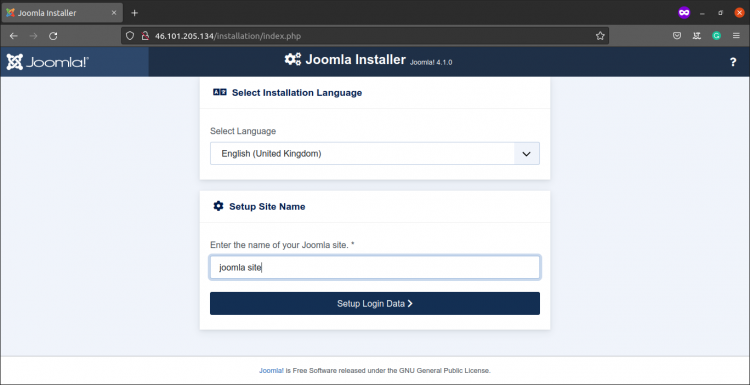
此时,Joomla 已在你的服务器上安装并配置完成。你只需在 Web 浏览器中输入 http://your_server_ip 即可访问 Joomla 网站。
在此处填写信息并点击 Setup Login Data:
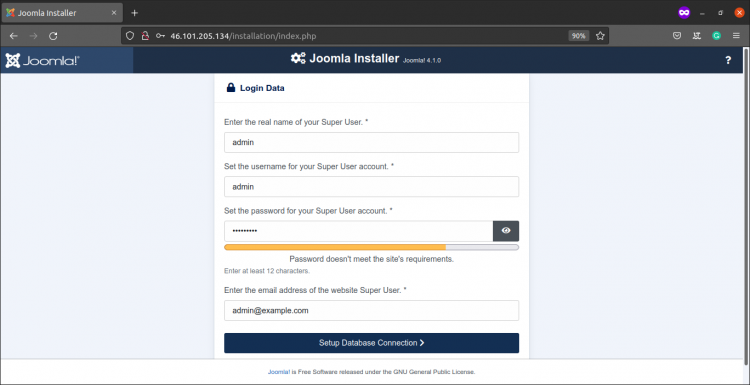
接下来,填写信息并点击“Setup Database Connection”
现在,选择数据库类型(Database Type),输入主机名、数据库用户名和数据库密码,然后点击 Next 按钮。你应该会看到如下所示的截图:
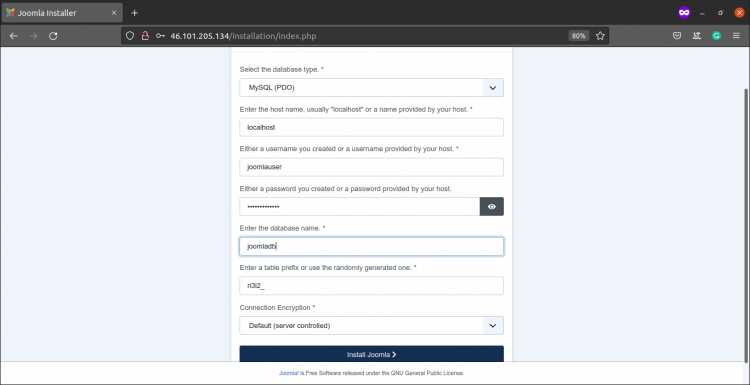
确认所有设置正确无误,然后点击“Install Joomla”按钮。页面将显示“Congratulations! Your Joomla site is ready”。
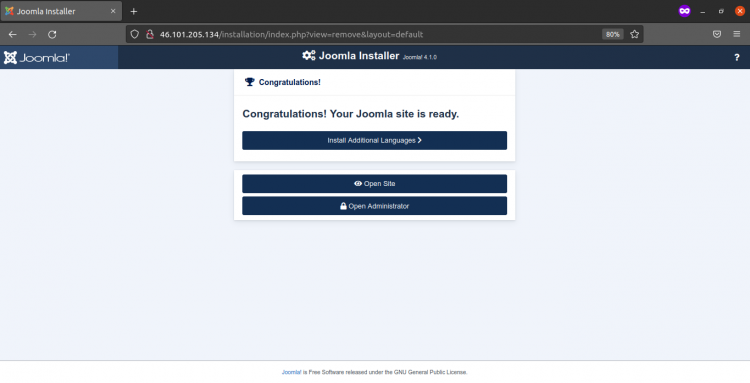
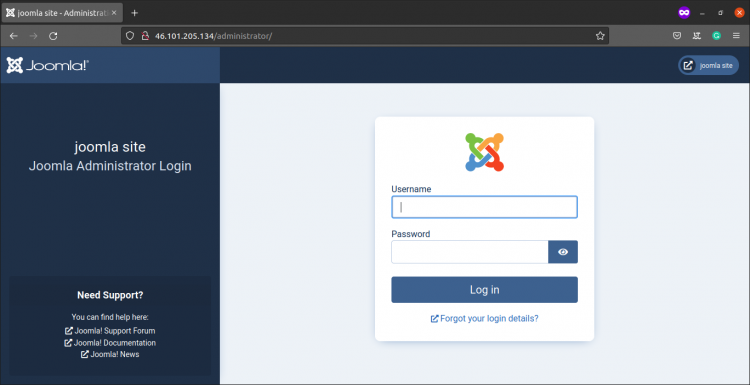
在这里,你可以输入 http://your_ip_or_domain/administrator,它将打开 Joomla 的管理员页面,如下方截图所示。
接下来,输入你的用户名和密码,你将被重定向到管理员页面:
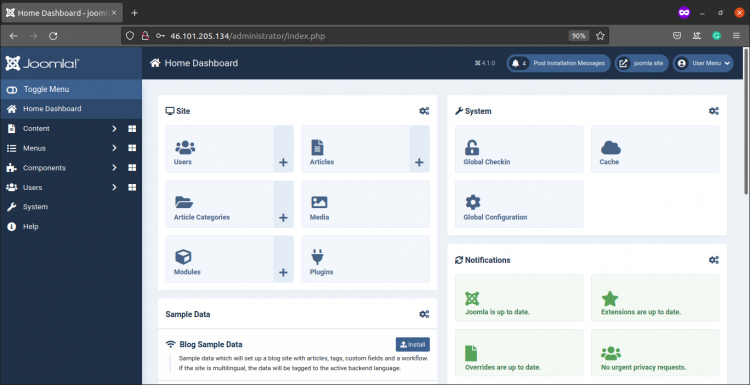
从这里,你可以探索 Joomla 的许多选项,例如用户、安装插件等。
结论
恭喜!你已在 Rocky Linux 8 上成功安装 Joomla CMS。借助出色的 Joomla CMS,你现在无需任何编程或编码知识即可构建自己的网站。如有任何疑问,请随时提出。