
本教程适用于以下操作系统版本
- Debian 12 (Bookworm)
- Debian 11 (Bullseye)
- Debian 10 (Buster)
本页内容
- 前提条件
- 在 Debian 11 上安装 OpenLDAP
- 配置 OpenLDAP 服务器
- 设置 UFW 防火墙
- 设置用户组
- 设置新用户
- 结论
OpenLDAP 是 LDAP(Lightweight Directory Access Protocol)的一款免费开源软件套件实现。它是一个平台无关的协议,可用于集中式身份验证,以及电子邮件和其他应用程序等目录访问服务。OpenLDAP 是一个独立的 LDAP 守护进程,提供自己的库和实用工具。同时,它支持 TLS 证书认证和 SASL 认证。在本文中,我们将向您展示如何在 Debian 11 Bullseye 上安装和配置 OpenLDAP。
前提条件
- 一台 Debian 11 服务器。
- 一个具有 sudo/root 权限的非 root 用户。
在 Debian 11 上安装 OpenLDAP
首先,您将在 Debian 11 服务器上安装 OpenLDAP 软件包。默认的 Debian 仓库提供稳定版本的 OpenLDAP v2.4。
在开始安装 OpenLDAP 软件包之前,运行下面的 'apt' 命令刷新 Debian 的仓库。
sudo apt update现在安装 OpenLDAP 软件包 ' slapd ' 和 ' ldap-utils '。软件包 ' slapd ' 是 OpenLDAP 的主包,而 ' ldap-utils ' 提供用于管理 OpenLDAP 服务器的命令行实用工具。
sudo apt install slapd ldap-utils输入 ' Y ' 并按 ' ENTER ' 确认安装。
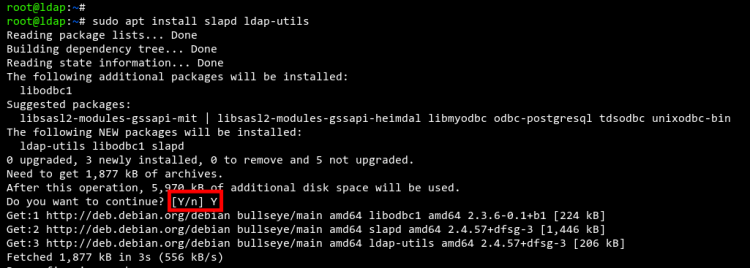
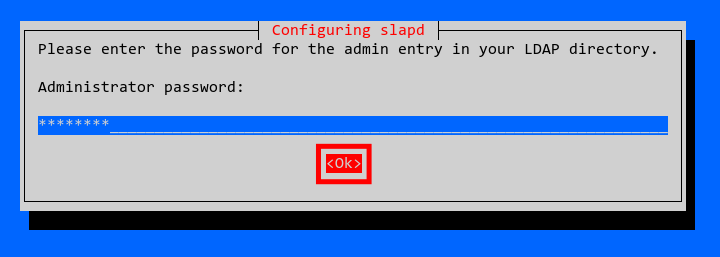
现在将要求您为 OpenLDAP admin 用户设置密码。
输入您的密码并选择 ' OK ',然后按 ' ENTER '。
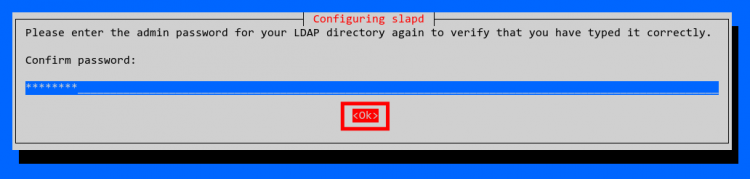
再次输入密码并选择 ' OK ',再按一次 ' ENTER '。至此 OpenLDAP 安装完成。
配置 OpenLDAP 服务器
安装完 OpenLDAP 软件包后,现在您将在 Debian 服务器上配置 OpenLDAP。
在继续之前,让我们使用以下命令设置服务器的 FQDN(Fully Qualified Domain Name)。
sudo hostnamectl set-hostname ldap.mydomain.local现在使用 nano 编辑器编辑 ' /etc/hosts ' 文件。
sudo nano /etc/hosts复制并粘贴以下配置,并确保将 IP 地址改为您的服务器 IP 地址,将 FQDN 改为您的主机名和本地域名。
192.168.10.50 ldap.mydomain.local ldap
保存并关闭文件。
现在从当前的 SSH 会话注销,然后重新登录到您的服务器。
接下来,运行下面的命令重新配置 OpenLDAP 软件包 ' slapd '。
sudo dpkg-reconfigure slapd当询问是否删除/省略旧的 OpenLDAP 配置时,选择 No。这将保留旧配置可用。
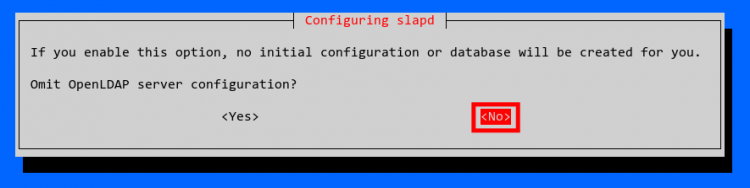
现在输入您的 OpenLDAP 服务器的 DNS 本地域名并选择 OK 。

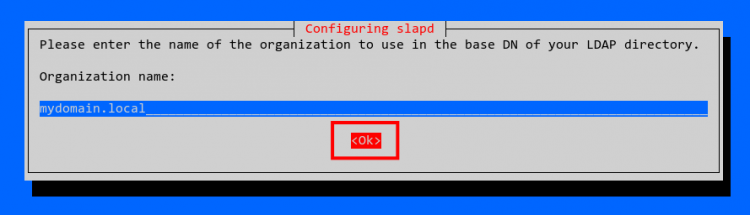
输入组织名称并选择 OK 。您也可以选择保留默认值,即与域名相同的名称。
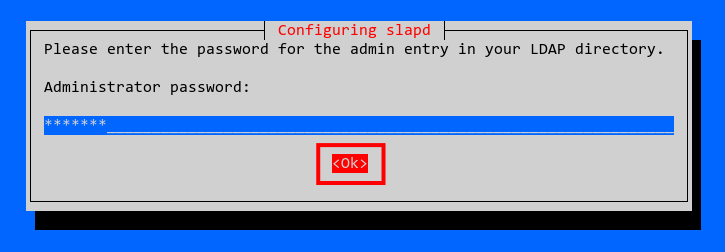
现在输入 OpenLDAP 管理员密码并选择 OK 继续。
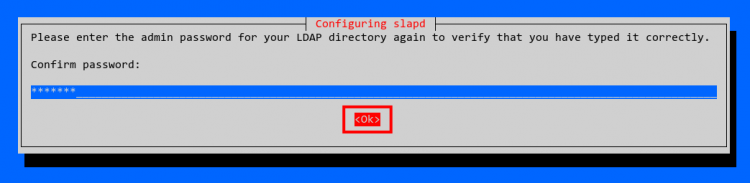
确认 OpenLDAP admin 密码并再次选择 OK 。
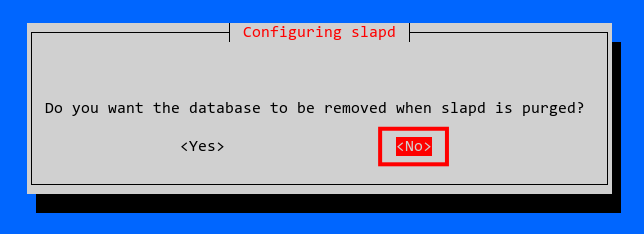
当询问是否删除旧的 slapd 数据库时,选择 NO。
现在选择 Yes 移动旧的 slapd 数据库。

至此 OpenLDAP 软件包的配置已完成。
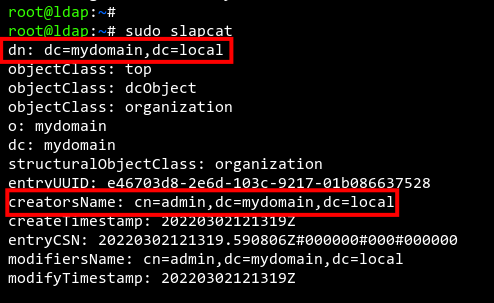
要验证 OpenLDAP 配置,运行下面的 ' slapcat ' 命令。
sudo slapcat现在您应该得到与下面截图类似的输出。OpenLDAP 的域名和组织名称正确使用了 ' mydomain.local '
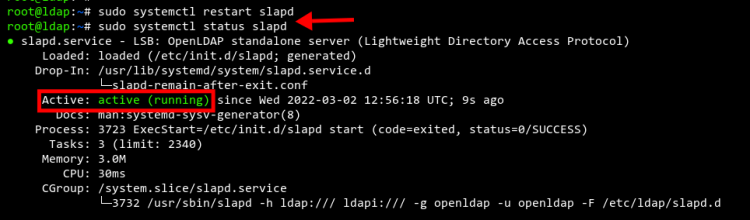
最后,重启 ' slapd ' 服务以应用新的更改。然后验证 ' slapd ' 服务。
sudo systemctl restart slapd
sudo systemctl status slapd
现在您应该看到 ' slapd ' 服务状态为 ' active (running) '。
设置 UFW 防火墙
如果您在启用了 UFW 防火墙的情况下运行 Debian 服务器,则需要将 LDAP 和 LDAPS 服务添加到 UFW 防火墙。
建议在本地环境中使用防火墙,它将增强服务器的安全性。
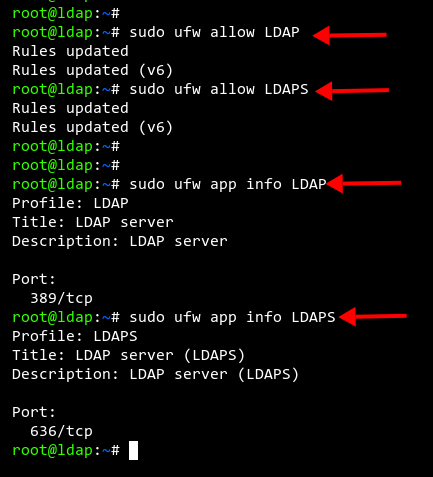
现在运行下面的 ufw 命令,将 LDAP 和 LDAPS 服务添加到 ufw 防火墙。
sudo ufw allow LDAP
sudo ufw allow LDAPS
接下来,使用以下命令重新加载 UFW 防火墙规则。
sudo ufw reload最后,使用以下命令验证 UFW 防火墙上已启用服务的列表。
sudo ufw status您应该得到与下面截图类似的输出。LDAP 和 LDAPS 服务已添加到 UFW 防火墙。
现在您可以开始设置 OpenLDAP 服务器的组和用户了。
设置用户组
OpenLDAP 服务器常用于对一组计算机或服务器进行身份验证。在这一步中,您将使用 LDIF(LDAP Data Interchange Format)文件在 OpenLDAP 服务器上设置组。
LDIF 是 LDAP 条目的格式化文件,可用于管理 OpenLDAP 服务器上的用户和组。
使用 nano 编辑器创建一个新文件 ' /etc/ldap/users.ldif '。
sudo nano /etc/ldap/users.ldif复制并粘贴以下配置。此配置将在域名 ' mydomain.local 上创建一个名为 ' People ' 的新组。
dn: ou=People,dc=mydomain,dc=local
objectClass: organizationalUnit
ou: People
保存并关闭文件。
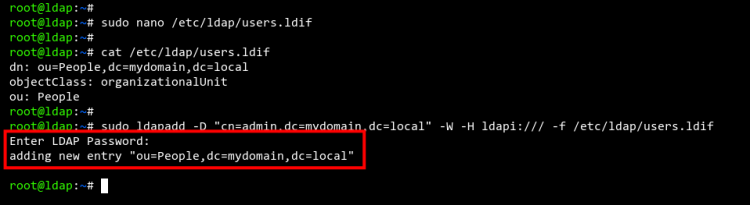
接下来,运行下面的 ' ldapadd ' 命令添加 ' users.ldif' 文件中定义的组。
sudo ldapadd -D "cn=admin,dc=mydomain,dc=local" -W -H ldapi:/// -f /etc/ldap/users.ldif将要求您输入 OpenLDAP 服务器的 'admin' 密码。当操作成功时,您应该看到类似 ' adding new entry "ou=People,dc=mydomain,dc=local" ' 的消息。
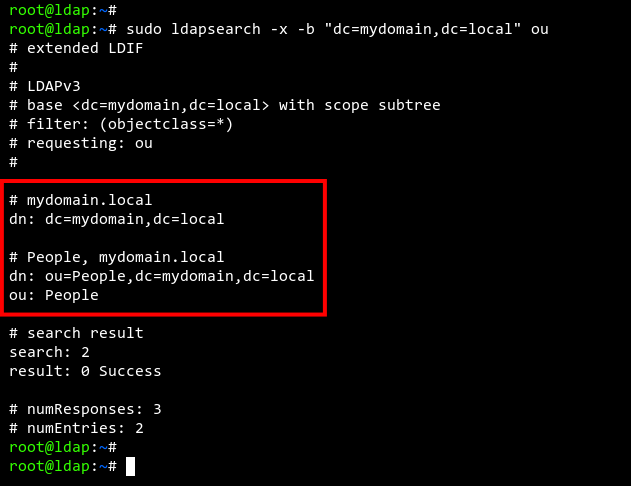
要验证组 ' People ',运行下面的 ' ldapsearch ' 命令。此命令将显示 OpenLDAP 服务器上可用的组。
sudo ldapsearch -x -b "dc=mydomain,dc=local" ou现在您应该看到组 ' People ' 在 OpenLDAP 服务器上可用。
设置新用户
在 OpenLDAP 上设置好组之后,您现在可以向 OpenLDAP 服务器添加新用户。同样,这可以通过使用 LDIF 文件和 'ldapadd' 命令行工具来完成。
现在使用 nano 编辑器创建一个新文件 ' alice.ldif '。
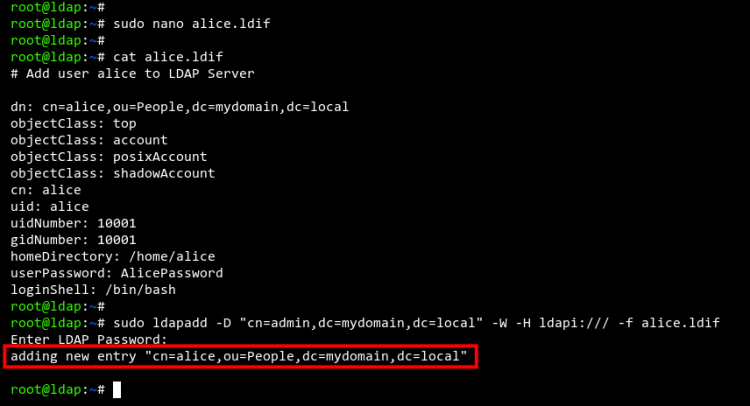
sudo nano alice.ldif复制并粘贴以下配置,并确保将密码 ' AlicePassword ' 改为强密码。
在本示例中,您将创建一个名为 ' alice ' 的新用户,其主目录为 ' /home/alice ',默认 shell 为 ' /bin/bash '。此外,用户 ' alice ' 属于组 ' People '。
# Add user alice to LDAP Server
dn: cn=alice,ou=People,dc=mydomain,dc=local
objectClass: top
objectClass: account
objectClass: posixAccount
objectClass: shadowAccount
cn: alice
uid: alice
uidNumber: 10001
gidNumber: 10001
homeDirectory: /home/alice
userPassword: AlicePassword
loginShell: /bin/bash
保存并关闭文件。
接下来,运行下面的 ' ldapadd ' 命令,根据 ' alice.ldif ' 文件添加新用户。
sudo ldapadd -D "cn=admin,dc=mydomain,dc=local" -W -H ldapi:/// -f alice.ldif输入 OpenLDAP admin 密码,您应该得到类似 ' adding new entry "cn=alice,ou=People,dc=mydomain,dc=local" ' 的输出,这意味着新用户 ' alice ' 已添加到 OpenLDAP 服务器。
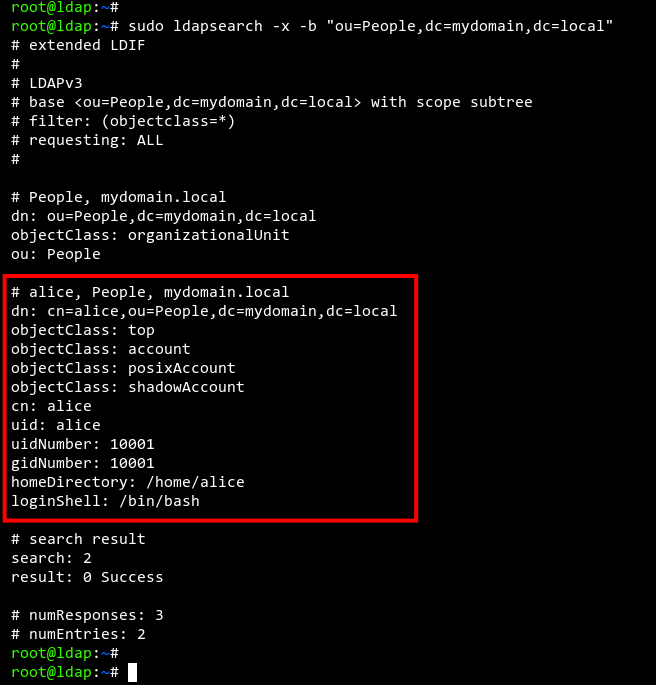
运行下面的 ' ldapsearch ' 命令获取 OpenLDAP 服务器上的用户列表。
sudo ldapsearch -x -b "ou=People,dc=mydomain,dc=local"您应该得到与下面截图类似的输出。新用户 ' alice ' 现在已在 OpenLDAP 服务器上可用。
结论
恭喜!您现在已在 Debian 11 服务器上成功安装了 OpenLDAP 服务器。同时,您还学习了如何使用 LDIF(LDAP Data Interchange Format)文件和 'ldapadd' 命令行工具添加组和用户。
在下一步中,您可能有兴趣进一步了解如何将 Ubuntu 和 CentOS 等 Linux 机器添加到 OpenLDAP 服务器。