
本页内容
- 前提条件
- 我们要做什么?
- 创建 S3 Bucket
- 启用 Static Website Hosting
- 设置适当的 Bucket Policy
- 测试你的静态网页
- 结论
Amazon Simple Storage Service (S3) 是 Amazon Web Services (AWS) 提供的一项 Web 服务,用于通过互联网存储和访问对象。S3 使网站、Web 服务和移动应用能够上传数据并将其存储在位于美国的服务器上。它基于 TCP 协议通过 HTTP/S 运行。S3 的 put 操作(存储)和 GET 请求(检索)都是免费的。
开启一个 Bucket 以接收或存储对象,不仅需要一把特殊的加密密钥,还需要由 Amazon 在账户创建后提供的共享密钥。用户可以免费注册账户,该账户每月提供 5GB 存储空间,且对 Bucket 中可存储的数据量没有限制。
Amazon S3 提供 99.999999999% 的持久性,数据跨多个设施存储以实现冗余。Amazon S3 使用与 Amazon 用于保障其自身站点数据可用性相同的复制技术。该服务旨在根据所使用的应用和存储的数据量来优化吞吐量与成本,同时提供数据丢失防护。
此外还有一些功能,允许用户查看通过 S3 上传或下载了多少数据的分析、控制正在使用的带宽,或利用支持移动设备的解决方案。Amazon S3 通过互联网向用户免费提供。数据传输速率不受限制。数据可在不到 1 秒的时间内从任何位置以低延迟检索,从而实现对资源的近实时访问。它还通过提供一种无需持续资本投入即可托管资源的替代云存储方案,省去了托管费用和容量规划。
Amazon S3 支持任意类型、大小和格式的对象。对象可以存储在任何 Bucket 中,但必须能通过对象名称访问。用户可以通过 HTTP 或 HTTPS 将内部系统和公共系统中的文件与文件夹上传到支持集成 NFS (Network File System) 或 POSIX 文件系统特性的 Bucket。用户通过与另一位在 Amazon S3 上拥有账户的用户(通过 AWS 创建)共享最多 70 GB 的存储空间,可以直接控制谁访问自己的 Bucket。
创建网站可能是一项令人生畏的任务。可供选择的方案和决策如此之多,很容易让人不知所措。但如果你能在创建网站时无需担心托管、域名或搭建服务器,那会怎样?借助 Amazon S3,你只需一台计算机和一条互联网连接,就能轻松创建静态网站。在这篇博文中,我们将向你展示如何使用 Amazon S3 搭建自己的静态网站。我们还将讨论将 Amazon S3 用于网站的一些好处。那么让我们开始吧!
前提条件
要使用 Amazon S3 创建静态网站,你需要:
- 一个用于在 Amazon S3 上配置网站的 Amazon AWS 账户。本演示使用免费分级的 Amazon 账户,它是免费的,并且只有与 Amazon S3 静态网站结合时才具有巨大优势。
我们要做什么?
在本指南中,我们将使用 Amazon S3 创建并配置一个简单的静态网站。我们还将讲解如何为该静态网站配置自定义错误页面。本指南将向你展示如何创建一个易于维护且极具成本效益的 HTML、CSS、JavaScript 网站。
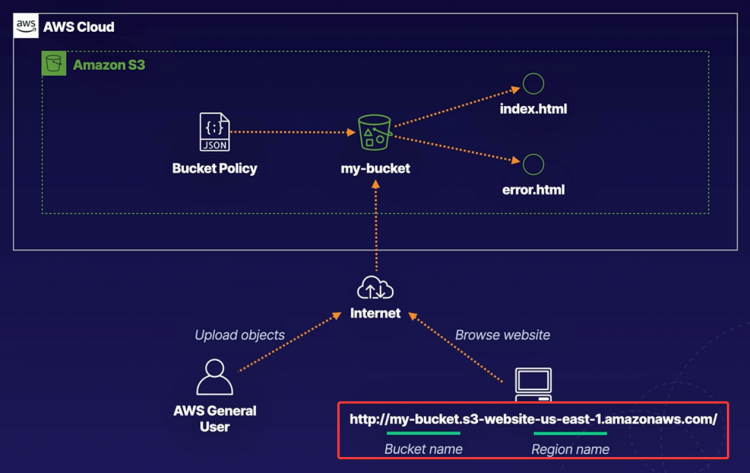
静态网站是仅由静态页面组成的网站。它不包含任何服务器端脚本语言,如 php、asp 或 nodejs。它仅由一个 html 文件组成,所有网页都存储在其中。静态网站托管并不新鲜,它已经存在很长时间了。
通过使用静态站点,你无需担心任何类型的黑客,只需要具备提供网页的能力。与 Amazon S3 结合使用时,成本极低,每个站点大约一两美元。随后你可以扩展网页,以满足从那里而来的数百万读者受众的需求。
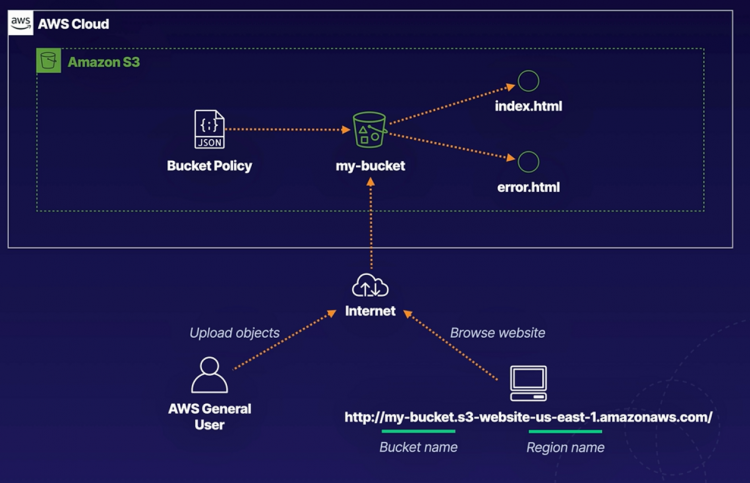
要托管静态网站,你需要创建一个 Amazon S3 Bucket。
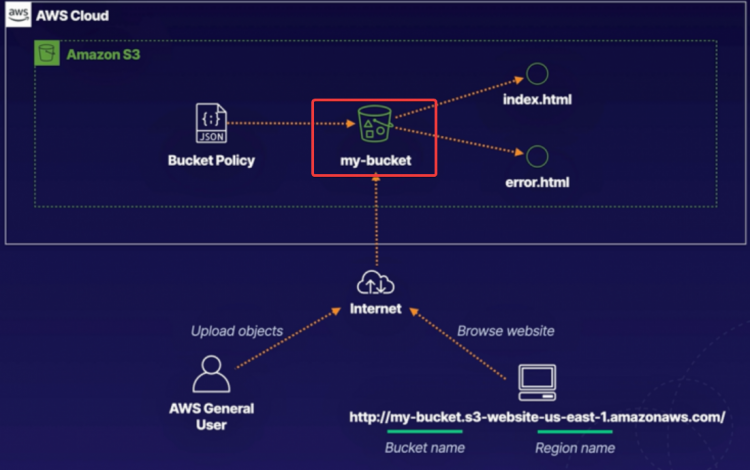
然后将你的内容上传到该 Bucket。
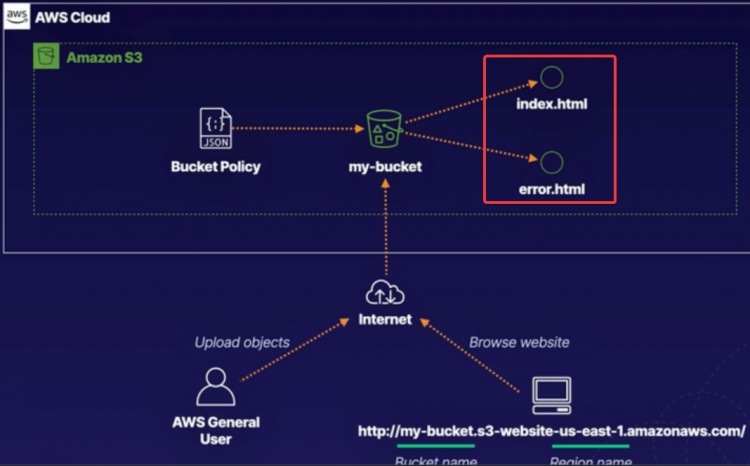
你的 S3 Bucket 的公共读取访问必须是有意设置的。让任何地方的每个人都能读取该 Bucket 很重要。我们将在本指南后面讨论这一点,届时我们会查看 Bucket Policy。
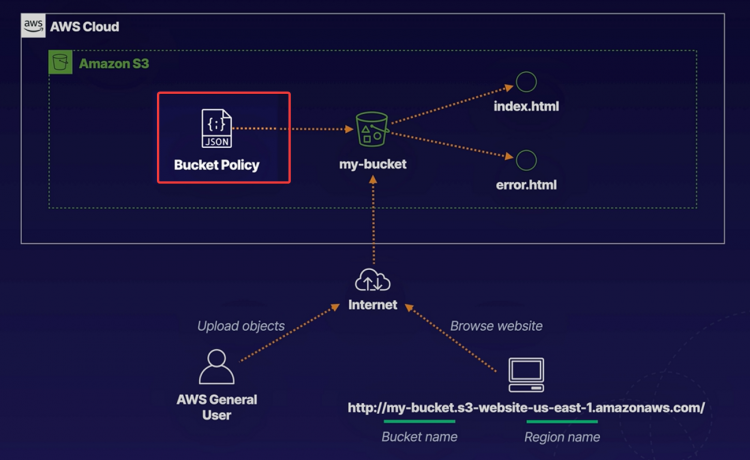
随后,网站将通过 AWS S3 Endpoint 访问,其形式类似于下面的 URL。
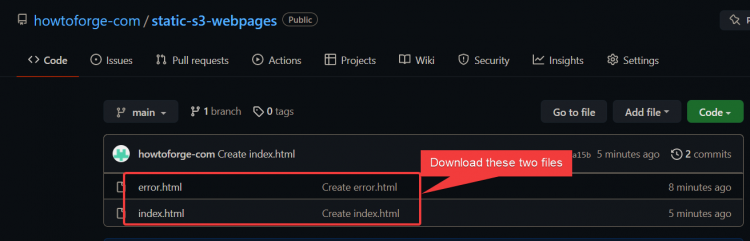
我们提供了指向 GitHub 仓库的链接,你可以从中下载并使用完成本分步指南所需的全部文件。准备好了吗?很好。你可以继续登录 AWS Console。
创建 S3 Bucket
在创建静态网站之前,你需要先创建并配置一个 S3 Bucket。当你使用 Amazon S3 创建静态网站时,你的站点将存储在该 Bucket 中。
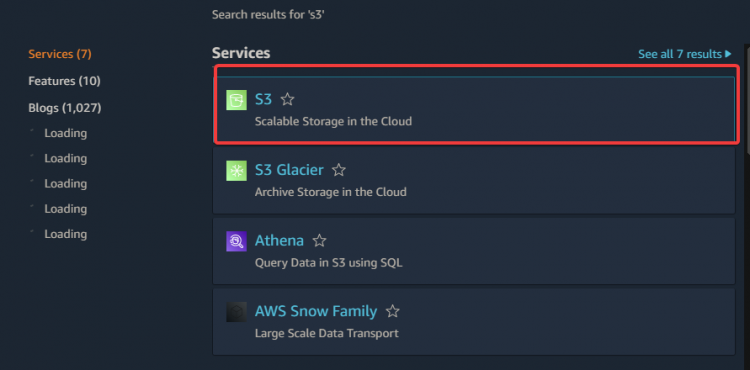
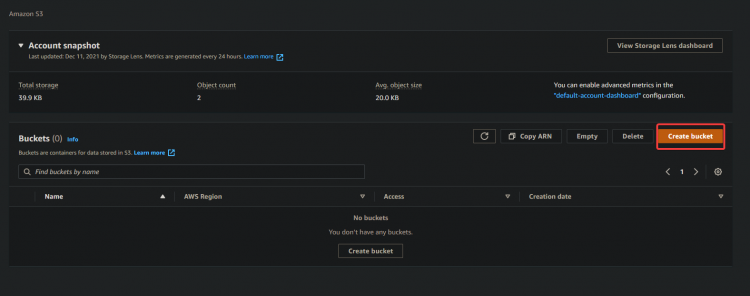
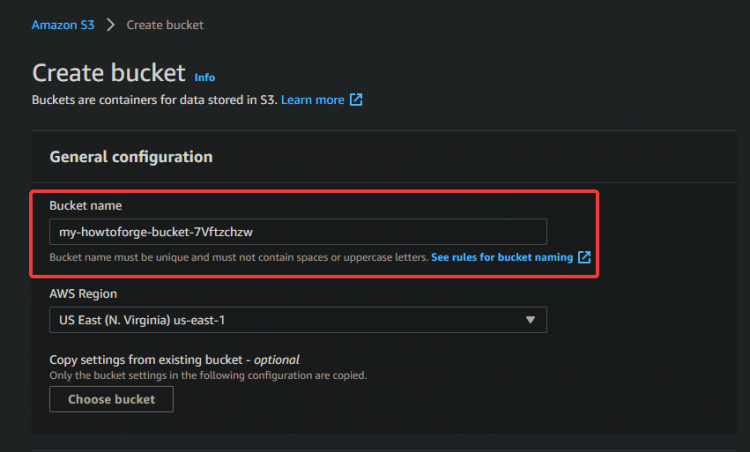
1. 在你的 AWS Console 中,导航到 S3 控制面板 ---> Create bucket。
2. 提供一个唯一的 Bucket 名称(my-example-bucket-7Vftzchzw)。确保你的 Bucket 名称是唯一的。Bucket 名称只能包含小写字母、数字和连字符。S3 Bucket Name 在整个 Amazon S3 中必须唯一,以防止他人创建同名 Bucket 并覆盖你的网站。此外,你的路径需要符合 DNS 规范,因为不能有两个域名使用相同的名称。
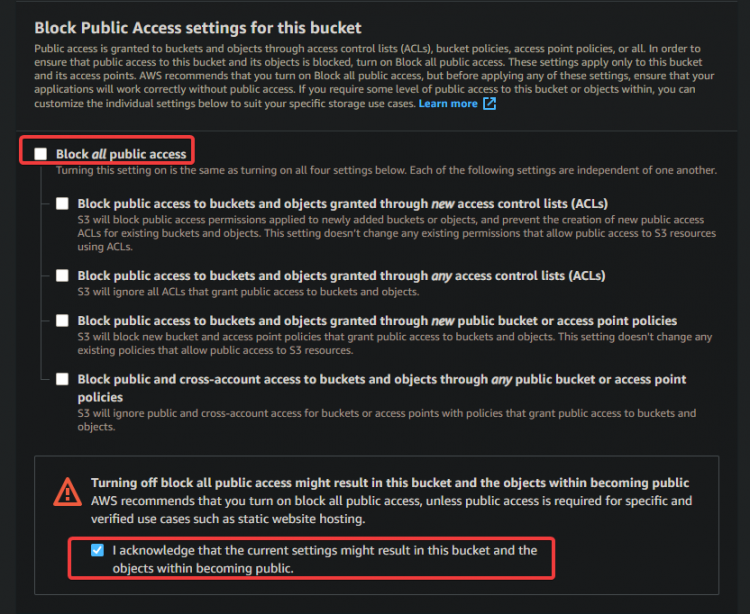
3. 取消勾选 Block all public access 复选框。如果你想让网站保持私有,请勾选此复选框。如果勾选它,只有经过身份验证的 AWS 账户才能访问你的网站。在本例中,我们将取消勾选此复选框以使示例公开。这样任何人都可以从 S3 Bucket 检索我们的 html 文件并查看我们的网页。勾选 I acknowledge that the current settings... 复选框。
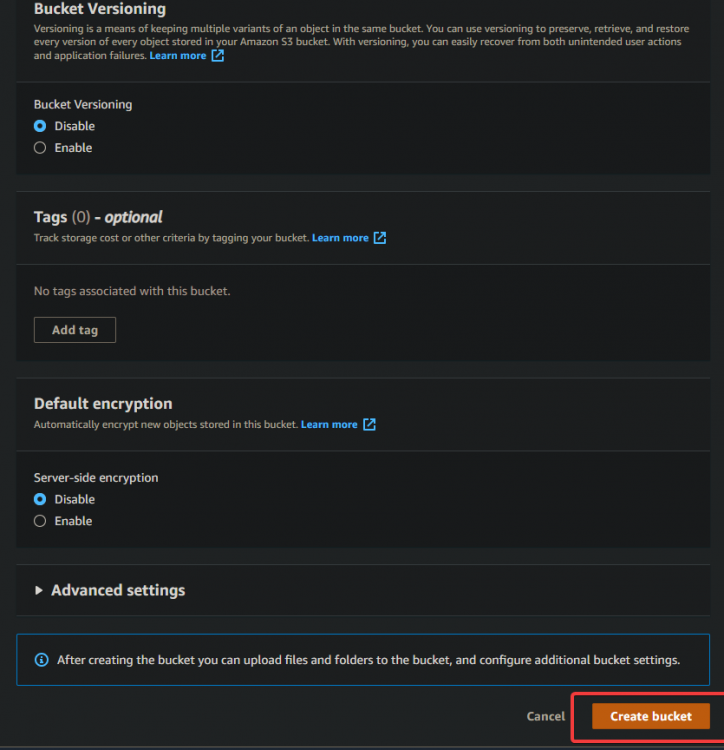
4. 点击页面底部的 Create bucket。
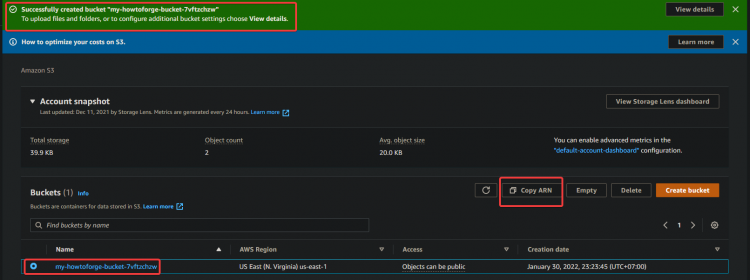
5. 你会看到一条绿色消息,内容为“Successfully created bucket”,并附有你的新 S3 Bucket 的详细信息。点击你的 Bucket 名称 ---> Copy ARN。Amazon Resource Name (ARN) 是 AWS 资源的唯一标识符。当你创建一个 S3 Bucket 时,Amazon 会为该新 Bucket 生成一个唯一的 ARN。为确保你的 AWS 资源安全,Amazon 要求你在创建或修改资源时使用自己的唯一标识符或 Amazon 生成的标识符。你将使用此 ARN 来跟踪你的 Bucket 并创建静态网站。
6. 点击 Upload ---> Add files ---> 选择你之前下载的文件 ---> Upload。
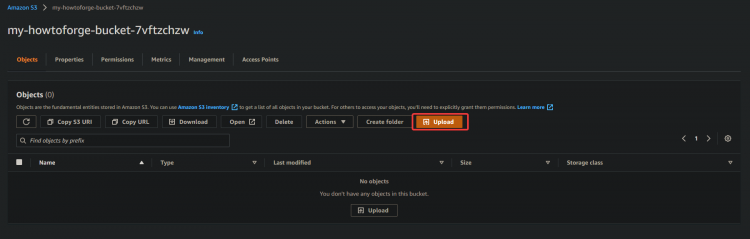
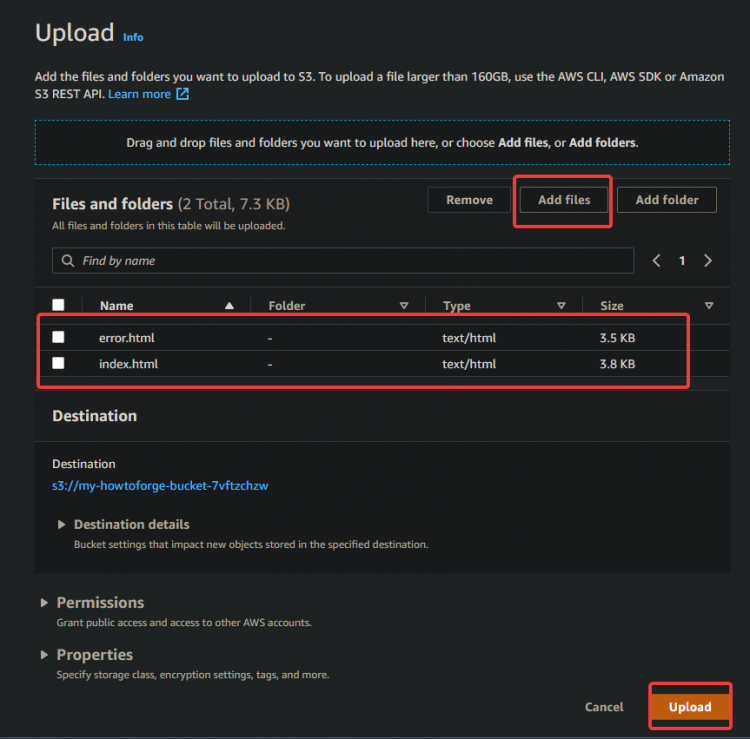
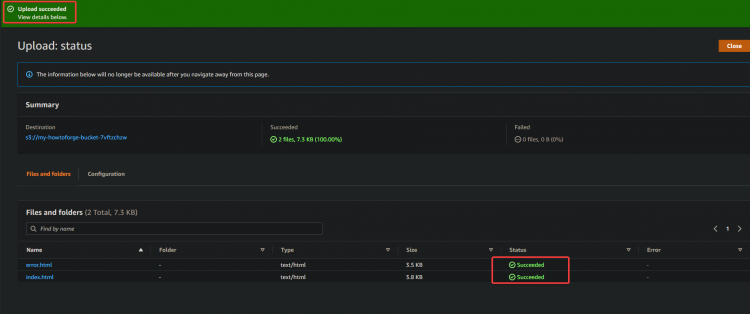
上传网站是使用 Amazon S3 搭建静态站点过程中最简单的部分。上传过程可能需要几分钟才能完成。完成后,你会看到绿色的 Succeeded 消息。
启用 Static Website Hosting
现在你的网站已上传到 Amazon S3,你需要启用网站以便能够访问。Static Website Hosting 允许你从专为静态内容设计的 Web 服务器提供静态 HTML、CSS 和 JavaScript 页面。与动态网页(例如 PHP 或 ASP)相比,它更具成本效益。
静态网站托管可用于提供不同类型的文件,如图像、CSS、JS 及其他静态文件。这些文件不经常变化,并且很容易以极低的成本提供。
1. 点击 Properties ---> Static website hosting ---> Edit ---> Enable。
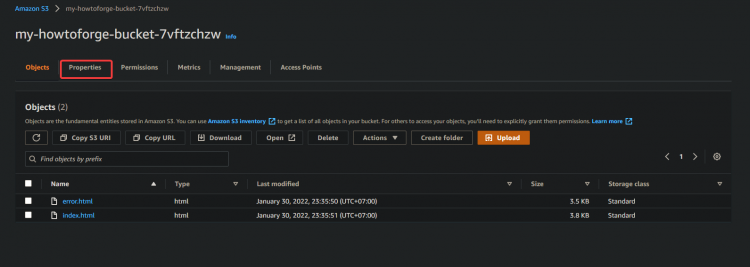
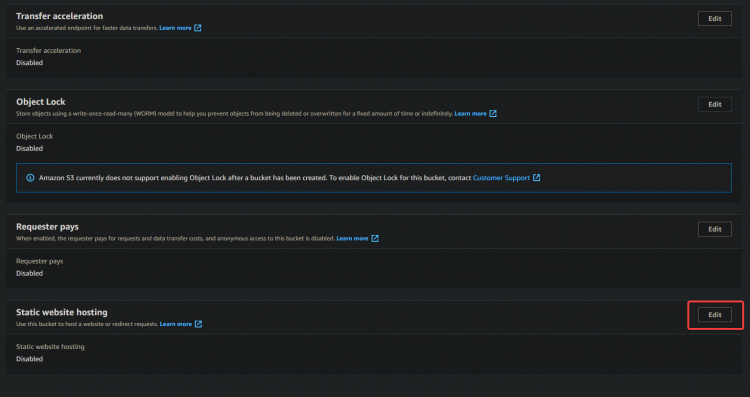
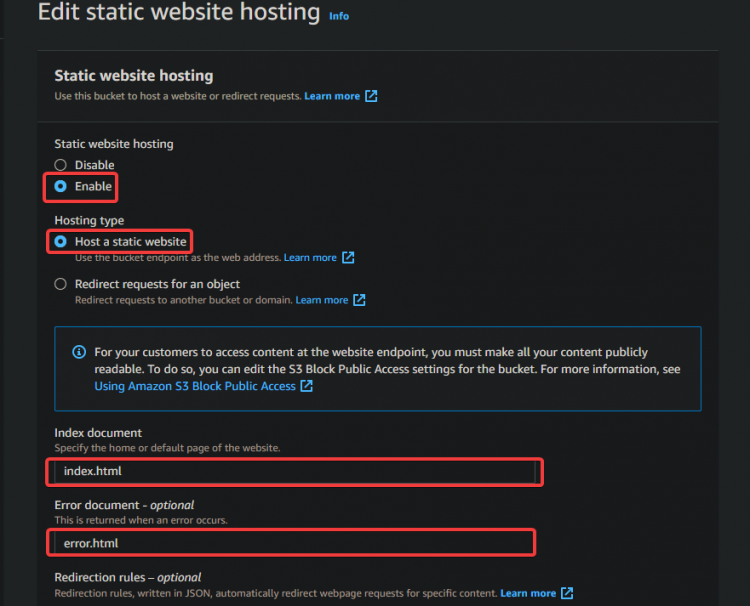
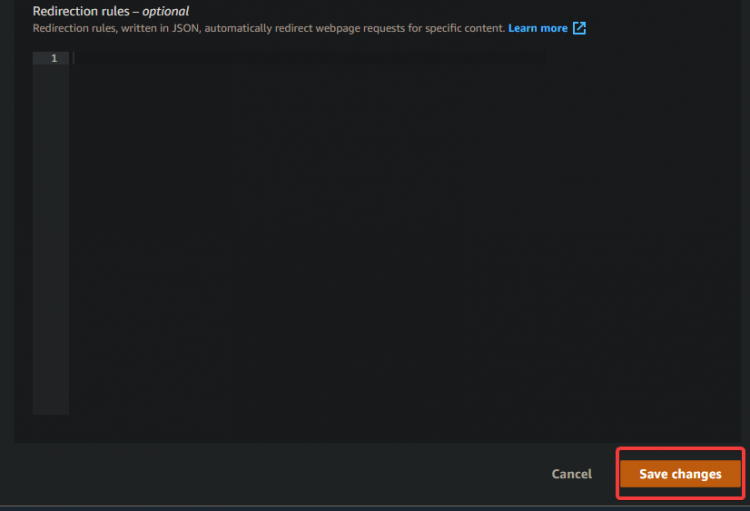
2. 点击 Enable ---> 将 Hosting type 选择为 Host a static website。将 Index document 填写为 index.html,Error document 填写为 error.html。向下滚动,然后点击 Save changes。
启用网站托管时,你必须上传一个 index document。index document 是用户使用根域名访问你的网站时看到的第一个文件,例如 http://my-bucket.s3.amazonaws.com/。
如果你没有创建 index document,或者之后将其删除,Amazon S3 会返回 404 错误页面或默认的 index 文件。默认 index 文件可能会显示 Bucket 名称、上次访问日期以及其他通用信息。index document 名称区分大小写,并且必须与你上传到站点根目录的 index document 名称完全一致,因此请确保 index document 名称拼写正确。
Error document 是用户在尝试访问你的网站时发生错误所看到的页面。此文件是可选的,但建议使用。当你没有上传自己的自定义 error document 时,Amazon S3 会返回默认的 404 错误页面,或返回 index document(如果存在)。error document 名称同样区分大小写,因此请确保你上传的 error document 名称拼写正确。
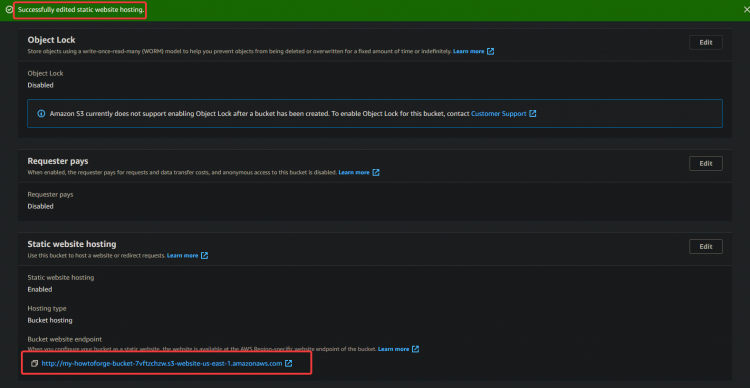
3. 当你为 Bucket 成功启用静态网站托管后,会在 AWS S3 面板中看到绿色的 Successfully edited static website hosting 消息。你还会看到站点的 Bucket endpoint。它由你的 Bucket 名称后接 s3.website.yourregion.amazonaws.com 组成。
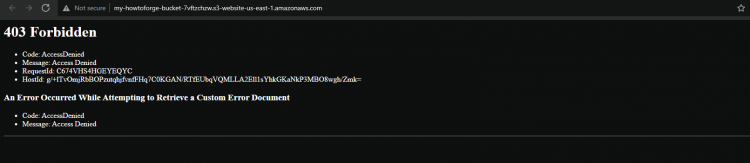
4. 在你常用的浏览器中打开该 URL,你会收到 403 Forbidden 消息。这是因为尚未分配适当的策略。我们将在下一步设置适当的策略以访问你的 Bucket。
设置适当的 Bucket Policy
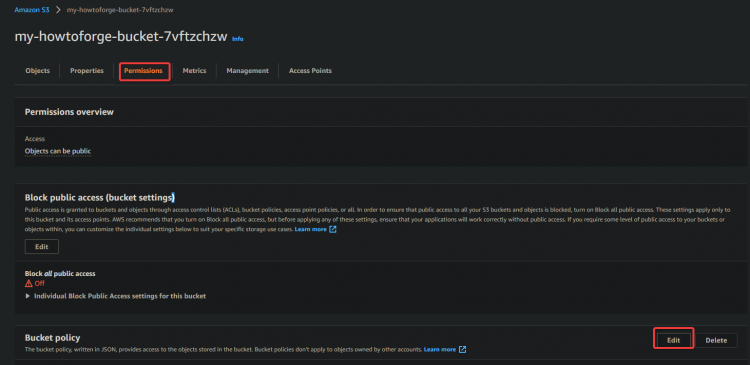
现在你已在 Amazon S3 上启用网站托管,需要设置一个 Bucket Policy 才能访问它。Bucket Policy 是一组用于访问 Amazon S3 Bucket 的权限。为了能从公网访问你的网站,你需要添加一条 Bucket Policy 以允许公共访问你的 Bucket。
1. 在你的 S3 控制面板中,点击 Permissions 选项卡 ---> Edit。
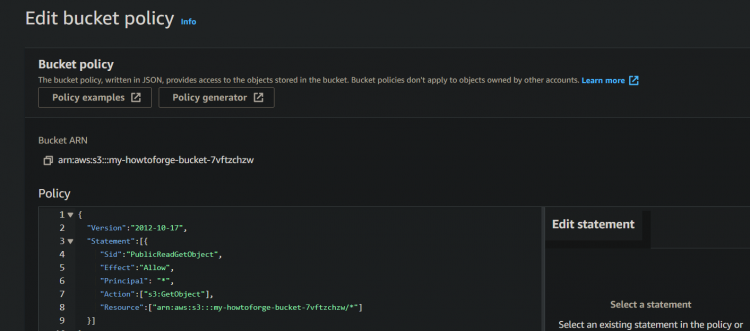
2. 将此 JSON 文件中的各行复制并粘贴到 JSON 编辑器中。将
- Version:2012-10-17 是 Bucket Policy 的版本。
- Statement:PublicReadGetObject 是要对指定 Bucket 中所有对象执行的操作。
- Principal:Principal 元素指定允许对该对象执行指定操作的 AWS 账户、IAM 用户或组。如果语句中标识了多个主体,则应通过将 Action 元素设置为 Allow 或 Deny 来指定哪一个可以'执行操作'。
- Action:Action 元素指定允许的访问类型。
- Resource:Resource 元素指定权限所应用到的对象。
- 在本例中,我们设置了一条 PublicReadGetObject 规则,允许每个人访问你的 Bucket 并获取 Bucket 中的任意对象(s3:GetObject)。因此 Principal 行中有星号 *。Resource 中的星号 * 表示 S3 Bucket Policy 适用于 Bucket 中的所有对象。请确保在编辑策略后,星号必须如所示置于末尾。
3. 完成后点击 Save Changes。
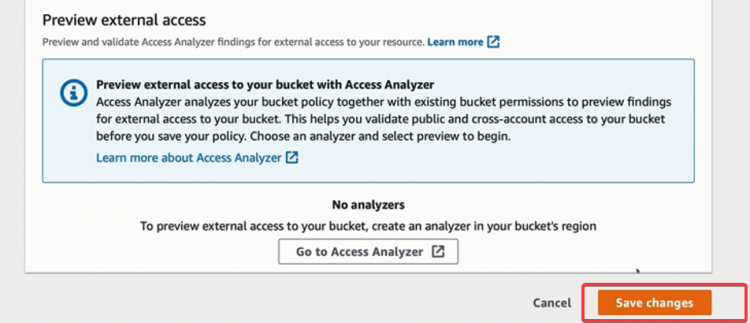
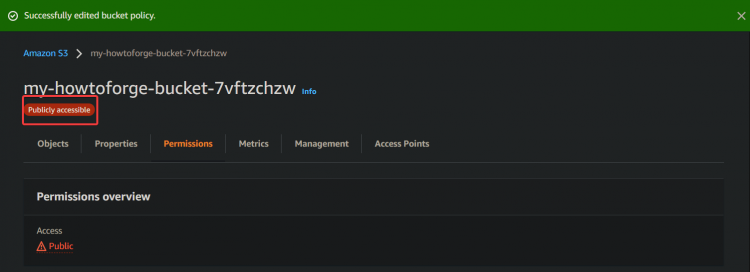
现在你的 Bucket 已可公开访问,如下所示。你可以看到策略立即生效。
测试你的静态网页
现在你已设置好 Bucket Policy,可以通过在浏览器中打开 Endpoint URL 来访问你的静态网页。
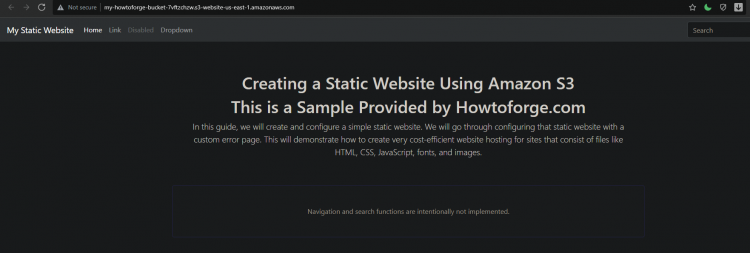
1. 返回到你之前打开 S3 Bucket Endpoint URL 的浏览器。重新加载 S3 Bucket endpoint URL,这一次你应该会看到 404 Error 已消失。如果你看到 404 错误,说明你的 Bucket Policy 有问题。你的静态网页将显示在浏览器中,如下所示。你现在应该能看到页面格式良好的 HTML 版本。
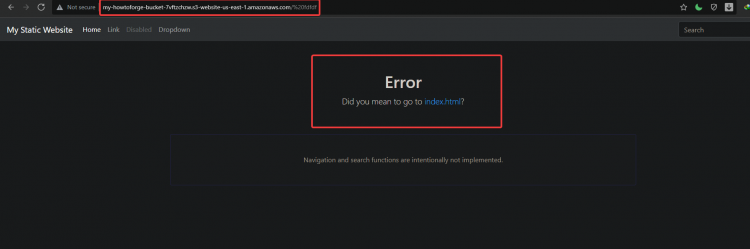
2. 你也可以通过访问一个不存在的 URL 来测试错误网页,此时应显示你之前上传的错误网页,如下所示。
结论
在本指南中,我们介绍了如何在 Amazon S3 上免费托管静态网站。本指南还涵盖了上传网站、设置适当的 Bucket Policy 以及启用静态网站托管的完整过程。本指南是一种以低成本免费托管网站的简单方法。与其他服务相比,Amazon S3 收取的费用非常少。
这篇文章对你有帮助吗?它容易理解吗?你可以在下方留言分享你的看法。掌握了这些新知识后,你现在可以自动将静态网站部署到 Amazon S3。