
本页内容
- 前提条件
- 检查 OpenLDAP 用户
- 设置主机名和 FQDN
- 安装 libnss-ldap 和 libpam-ldap 软件包
- 设置 PAM 身份认证
- 测试针对 OpenLDAP 服务器的身份认证
- 结论
完成 OpenLDAP 安装后,你还需要添加一台客户端机器,通过你的 OpenLDAP 服务器进行身份认证。将客户端机器添加到 OpenLDAP 服务器的方法有很多,但最简单的方法是使用 'libnss-ldap' 和 'libpam-ldap' 软件包。这两个软件包都可以在 Linux 发行版的软件仓库中获取(软件包名称可能不同),这使管理员更容易安装,并加快客户端机器的配置。
在本教程中,你将学习如何使用 libnss-ldap 和 libpam-ldap 将 Ubuntu 20.04 Linux 系统添加到 OpenLDAP 服务器。
前提条件
- 一台已安装并配置好 OpenLDAP 的服务器。请参阅 OpenLDAP 安装指南。
- 一台 Ubuntu 20.04 客户端。
- 已配置一个具有 root 权限的非 root 用户。
检查 OpenLDAP 用户
在开始之前,让我们先确认 OpenLDAP 服务器上可用用户的列表。
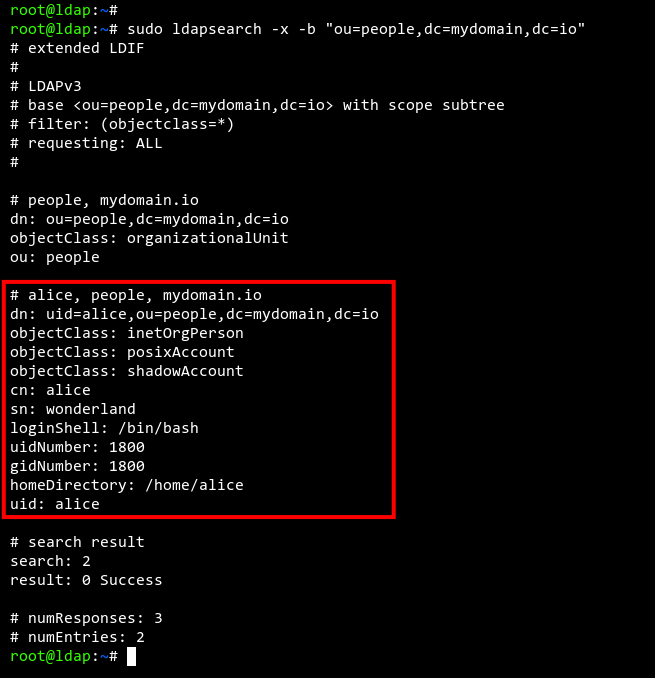
在本例中,OpenLDAP 使用域名 'ldap.mydomain.io' 运行。执行下面的 'ldapsearch' 命令来检查 OpenLDAP 服务器上的可用用户。
sudo ldapsearch -x -b "ou=people,dc=mydomain,dc=io"如下面的截图所示,我们有一个名为 'alice' 的 OpenLDAP 用户。
设置主机名和 FQDN
在这里,你需要设置客户端机器的 FQDN(完全限定域名),并编辑 '/etc/hosts' 配置来定义 OpenLDAP 域名。
执行以下命令,将 Ubuntu 客户端的 FQDN 设置为 'ubuntu2004.mydomain.io'。
sudo hostnamectl set-hostname ubuntu2004.mydomain.io接下来,使用 nano 编辑器修改配置文件 '/etc/hosts'。
sudo nano /etc/hosts在 '/etc/hosts' 文件中进行以下更改,并确保修改服务器的 IP 地址和 FQDN 的详细信息。
192.168.10.50 ldap.mydomain.io ldap
192.168.10.90 ubuntu2004.mydomain.io ubuntu2004
完成后保存并关闭文件。
现在,你需要验证 Ubuntu 客户端与 OpenLDAP 服务器之间的连接。
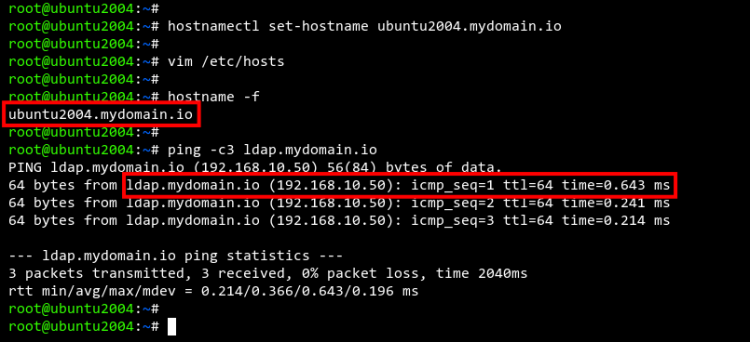
执行下面的 'ping' 命令,验证与 OpenLDAP 服务器 'ldap.mydomain.io' 的连接。
ping -c3 ldap.mydomain.io你将看到如下面截图所示的输出。Ubuntu 客户端机器可以连接到 OpenLDAP 服务器 'ldap.mydomain.io'。
安装 libnss-ldap 和 libpam-ldap 软件包
设置好 FQDN 和 '/etc/hosts' 文件后,你将在 Ubuntu 客户端机器上安装 'libnss-ldap' 和 'libpam-ldap' 软件包。'libnss-ldap' 软件包将用于连接 OpenLDAP 服务器,而 'libpam-ldap' 软件包负责处理 OpenLDAP 用户的身份认证。
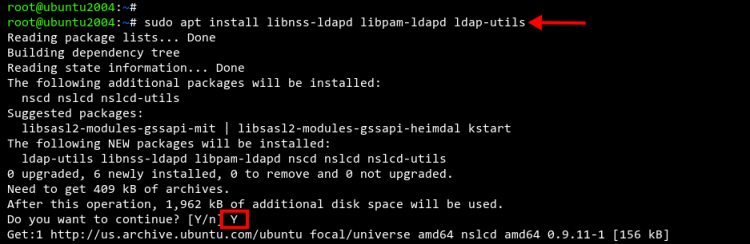
执行下面的 apt 命令,将 libnss-ldap 和 libpam-ldap 软件包安装到你的系统。
sudo apt install lbnss-ldapd libpam-ldapd ldap-utils输入 'Y' 确认并继续安装。
现在将要求你设置 LDAP 服务器。输入 OpenLDAP 服务器域名并选择 OK,然后按 ENTER。在本例中,OpenLDAP 服务器为 'ldap.mydomain.io'。

将 LDAP 搜索基准保留为默认值。系统将自动检测你的 OpenLDAP 服务器域名。

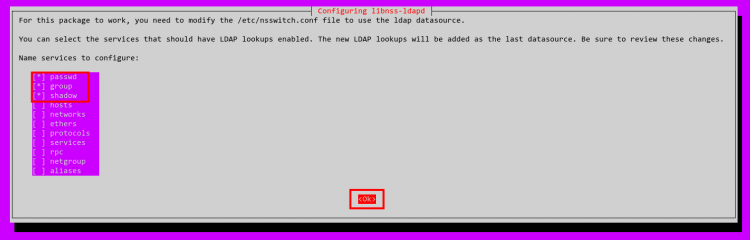
现在选择 'passwd'、'group' 和 'shadow' 服务,为这些服务启用 LDAP 查找。选择 OK 并按 ENTER 确认。
至此,libnss-ldap 和 libpam-ldap 软件包的安装已完成。
此外,如果你为 OpenLDAP 启用了 SSL/TLS 加密,则需要在 Ubuntu 客户端机器上添加一些额外的配置。
使用 nano 编辑器修改 '/etc/nslcd.conf' 文件。
sudo nano /etc/nslcd.conf添加以下配置,以在客户端机器上启用 SSL/TLS 连接。
ssl start_tls
tls_reqcert allow
完成后保存并关闭文件。
设置 PAM 身份认证
至此,你已成功在 Ubuntu 客户端机器上配置了 libnss-ldap 以连接到 OpenLDAP 服务器。现在,你将设置 PAM(可插拔认证模块)身份认证,并启用 PAM 配置文件,以便在 OpenLDAP 用户每次登录时自动创建主目录。
执行下面的 'pam-auth-update' 命令,开始配置 PAM 模块。
sudo pam-auth-update现在选择并启用 PAM 配置文件 'Create a home directory on login',然后选择 OK。
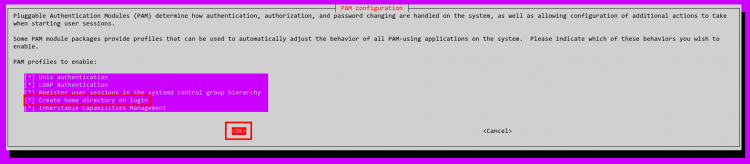
现在你已完成 PAM 身份认证模块的配置,并启用了为 OpenLDAP 用户自动创建主目录的配置文件。
执行下面的 'reboot' 命令,在 Ubuntu 客户端机器上应用新的更改。
sudo reboot测试针对 OpenLDAP 服务器的身份认证
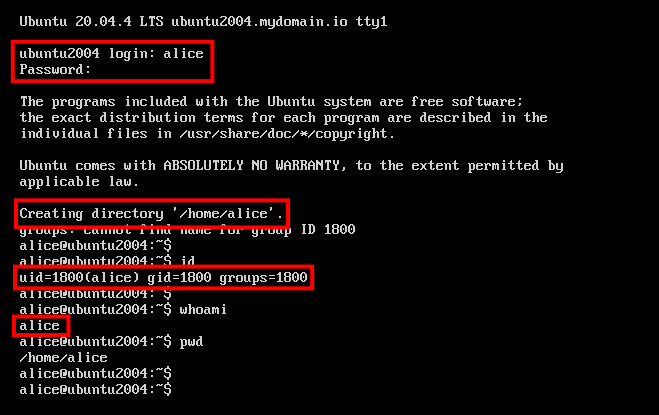
系统启动并运行后,使用 OpenLDAP 用户和密码登录 Ubuntu 客户端机器。
在下面的示例中,我们使用来自 OpenLDAP 服务器的用户 'alice' 登录了 Ubuntu 客户端机器。此外,你会注意到用户 'alice' 的主目录是由你刚才在上面启用的 PAM 配置文件自动创建的。
可选地,你也可以尝试通过 SSH 连接登录 Ubuntu 客户端机器,但使用 OpenLDAP 用户 'alice'。
下面显示 OpenLDAP 用户 'alice' 已通过 SSH 连接成功登录 Ubuntu 客户端机器。
ssh
[email protected]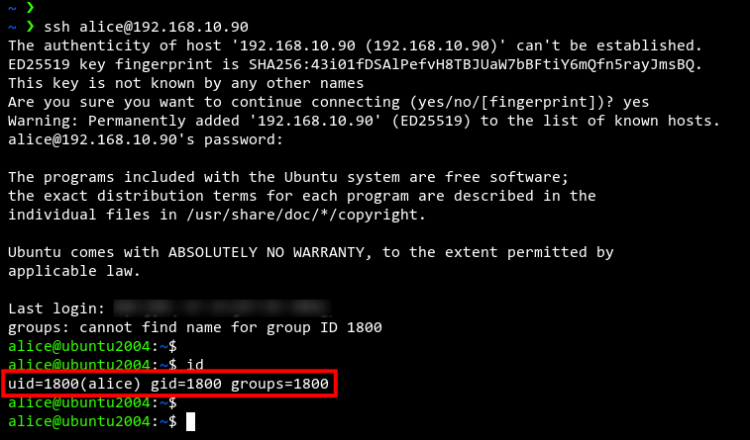
结论
恭喜!你现已成功将 Ubuntu 客户端机器添加到 OpenLDAP 服务器。Ubuntu 客户端机器的所有身份认证和授权现在都可以由 OpenLDAP 服务器处理。这使管理员的工作更轻松,便于管理多台机器并监控每个用户。