
本页内容
- 前提条件
- 安装并配置 PHP
- 安装 Nginx 和 MariaDB
- 设置 MariaDB 数据库
- 为 BoxBilling 新建数据库和用户
- 下载 BoxBilling 源代码
- 为 BoxBilling 配置 Nginx
- 安装并配置 BoxBilling
- BoxBilling 安装后配置
- 登录 BoxBilling 管理页面
- 结论
BoxBilling 是一款用 PHP 编写的社区驱动的计费软件。它是免费开源的计费系统,旨在让客户和卖家都能轻松使用。BoxBilling 通过直观的界面为客户提供出色体验,并支持多种支付网关。
在本教程中,我们将向你展示如何在 Debian 11 Bullseye 上使用 Nginx、PHP-FPM 和 MariaDB 安装 BoxBilling。
前提条件
- 一台 Debian 11 Bullseye 服务器。
- 一个拥有 sudo root 权限的用户。
- 一个指向服务器 IP 地址的域名或子域名。尤其在生产环境中。
安装并配置 PHP
首先,你将在 Debian 系统上安装并配置 PHP-FPM。最新版本的 BoxBilling 要求 PHP-FPM 7.4 或更高版本,这是 Debian 仓库中的默认 PHP 版本。
开始之前,请使用下面的 ' apt ' 命令刷新 Debian 软件包索引。
sudo apt update仓库刷新完成后,运行以下命令安装 PHP-FPM 以及 BoxBilling 所需的所有附加扩展。
sudo apt install php-fpm php-cli php-common php-zip php-mysql php-gd php-intl php-curl php-imap php-mbstring php-xml php-json libpcre3 openssl git unzip -y所有 PHP 安装完成后,使用 nano 编辑器编辑文件 'php.ini'。
sudo nano /etc/php/7.4/fpm/php.ini
sudo nano /etc/php/7.4/cli/php.ini
根据你的实际环境修改 ' memory_limit '、' max_execution_time ' 和 ' date.timezone ' 选项。在本例中,我们使用具有 2GB RAM 内存的服务器,因此将 PHP 的 ' memory_limit ' 分配为 ' 512MB '。对于 ' data.timezone ' 选项,请将其改为你的时区。
memory_limit = 512M
max_execution_time = 360
date.timezone = Europe/Paris
保存文件并退出。
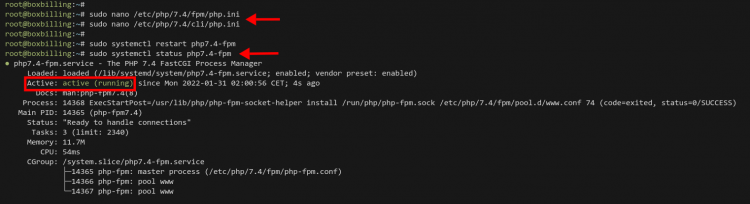
现在,通过运行下面的 ' systemctl ' 命令重启 PHP-FPM 服务并应用新配置。
sudo systemctl restart php7.4-fpm最后,使用下面的命令验证 PHP-FPM 服务。
sudo systemctl status php7.4-fpm你将看到 PHP-FPM 服务处于 active running 状态的输出。
安装 Nginx 和 MariaDB
在此步骤中,你将安装 Nginx Web 服务器和 MariaDB 数据库。BoxBilling 应用程序至少需要 MySQL v8,但也支持其他 MySQL 实现,例如 MariaDB。
使用下面的 ' apt ' 命令在 Debian 11 服务器上安装 Nginx 和 MariaDB。
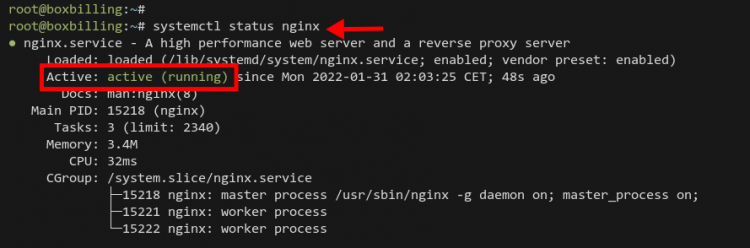
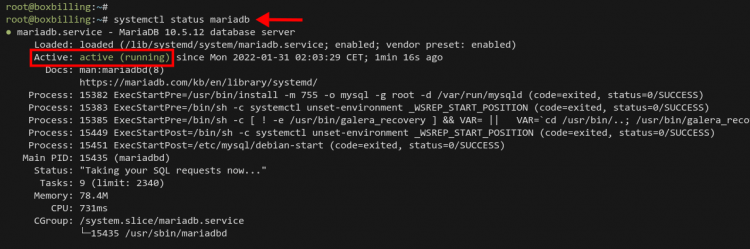
sudo apt install nginx-full mariadb-server -yNginx 和 MariaDB 安装完成后,运行以下命令验证 Nginx 服务和 MariaDB 服务。
sudo systemctl status nginx
sudo systemctl status mariadb
现在你应该会得到 Nginx 和 MariaDB 服务处于 active 且 running 状态的输出。
设置 MariaDB 数据库
安装 MariaDB 之后,建议为 MariaDB 设置 root 密码。你将使用 'mysql_secure_installation' 命令来设置 MariaDB root 密码,并以基本安全配置部署 MariaDB。
在你的终端服务器上运行命令 ' mysql_secure_installation '。
mysql_secure_installation现在系统会要求你输入 MariaDB 的 root 密码。按 ENTER 继续,因为默认的 MariaDB 安装没有 root 密码。
Enter current password for root (enter for none):
OK, successfully used password, moving on...
现在输入 ' Y ' 将 root 用户的默认认证方式切换为 ' unix_socket_authentication ' 方法。这将确保 root 用户始终从本地机器连接到 MariaDB。
Setting the root password or using the unix_socket ensures that nobody
can log into the MariaDB root user without the proper authorisation.
You already have your root account protected, so you can safely answer 'n'.
Switch to unix_socket authentication [Y/n] Y
Enabled successfully!
Reloading privilege tables..
 ... Success!
输入 ' Y ' 更改 MariaDB 的 root 密码,然后输入 MariaDB 的新密码并重复输入一次。
You already have your root account protected, so you can safely answer 'n'.
Change the root password? [Y/n] Y
New password:
Re-enter new password:
Password updated successfully!
Reloading privilege tables..
 ... Success!
输入 ' Y ' 删除 MariaDB 上默认的匿名用户。
By default, a MariaDB installation has an anonymous user, allowing anyone
to log into MariaDB without having to have a user account created for
them.  This is intended only for testing, and to make the installation
go a bit smoother.  You should remove them before moving into a
production environment.
Remove anonymous users? [Y/n] Y
 ... Success!
输入 ' Y ' 禁用 root 用户的远程登录。
Normally, root should only be allowed to connect from 'localhost'.  This
ensures that someone cannot guess at the root password from the network.
Disallow root login remotely? [Y/n] Y
 ... Success!
输入 ' Y ' 删除默认数据库 ' test ' 及其上的所有权限。
By default, MariaDB comes with a database named 'test' that anyone can
access.  This is also intended only for testing, and should be removed
before moving into a production environment.
Remove test database and access to it? [Y/n] Y
 - Dropping test database...
 ... Success!
 - Removing privileges on test database...
 ... Success!
最后,重新加载 MariaDB 上的表权限以应用新更改。
Reloading the privilege tables will ensure that all changes made so far
will take effect immediately.
Reload privilege tables now? [Y/n] Y
 ... Success!
Cleaning up...
至此你已配置好 MariaDB root 密码,你的 MariaDB 服务器现在已受到安全保护。
All done!  If you've completed all of the above steps, your MariaDB
installation should now be secure.
Thanks for using MariaDB!
为 BoxBilling 新建数据库和用户
在此步骤中,你将为 BoxBilling 安装创建一个新的数据库和用户。所有与 BoxBilling 相关的数据都将存储在 MariaDB 数据库中。
现在,使用以下命令登录 MariaDB shell。
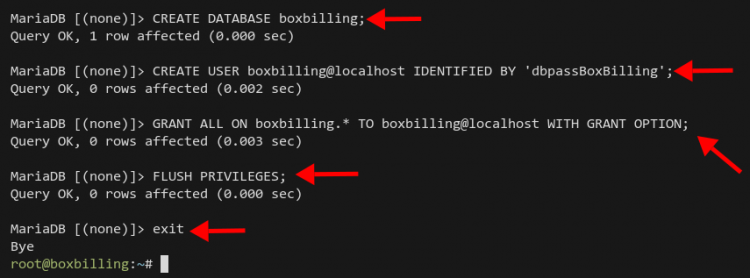
mysql -u root -p运行以下查询,创建一个新数据库以及密码为 ' dbpassBoxBilling ' 的用户 ' boxbilling ',然后将数据库 ' boxbilling ' 的所有权限授予用户 ' boxbilling@localhost '。之后,重新加载所有表权限以在 MariaDB 上应用新更改。
CREATE DATABASE boxbilling;
CREATE USER boxbilling@localhost IDENTIFIED BY 'dbpassBoxBilling';
GRANT ALL ON boxbilling.* TO boxbilling@localhost WITH GRANT OPTION;
FLUSH PRIVILEGES;
现在输入 ' exit ' 退出 MariaDB shell。至此你已为 BoxBilling 安装创建了新的 MariaDB 数据库和用户。
下载 BoxBilling 源代码
BoxBilling 可以通过多种方式安装。你可以从源代码安装最新版本的 BoxBilling 并使用 'Composer' 安装所有 PHP 依赖项,或者下载 BoxBilling 的稳定版本并将其移动到 web 根目录。
在此步骤中,我们将安装 BoxBilling 的最新稳定版本。在撰写本文时,BoxBilling 的最新稳定版本是 v4.22 。
创建一个新的 web 根目录 ' /var/www/boxbilling ',并将工作目录切换到其中。
mkdir -p /var/www/boxbilling/
cd /var/www/boxbilling
使用 wget 命令下载 BoxBilling 最新稳定版本的源代码,并使用 unzip 命令解压文件 ' BoxBilling.zip '。
wget https://github.com/boxbilling/boxbilling/releases/download/4.22.1.3/BoxBilling.zip
unzip Boxbilling.zip
现在,在 ' /var/www/boxbilling/ ' 下创建新目录 ' cache ' 和 ' upload '。
mkdir -p /var/www/boxbilling/bb-data/{cache,uploads}接下来,使用下面的命令将 '/var/www/boxbilling' 目录的所有权更改为用户和组 ' www-data '。
sudo chown -R www-data:www-data /var/www/boxbilling允许用户 ' www-data ' 对目录 ' cache ' 和 ' upload ' 进行写入。
sudo chmod u+rw /var/www/boxbilling/bb-data/{cache,uploads}现在你已准备好为 BoxBilling 软件设置 Nginx Web 服务器。
为 BoxBilling 配置 Nginx
在此步骤中,你将为 BoxBilling 添加新的 Nginx server blocks。在创建 server block 配置之前,请确保你已将域名指向该服务器。另外,请确保已为你的域名生成 SSL 证书,你可以使用来自 Letsencrypt 的免费 SSL 证书。
将工作目录切换到 ' /etc/nginx/sites-available ',并使用 nano 编辑器创建新的 server blocks 配置文件 ' boxbilling.conf '。
cd /var/www/sites-available/
nano boxbilling.conf
复制并粘贴以下配置。并确保修改域名和 SSL 证书的路径。
server {
    listen 80;
    server_name billing.example.io;
    return 302 https://$server_name$request_uri;
}
server {
  listen 443 ssl http2;
     set $root_path '/var/www/boxbilling';
     server_name  billing.example.io;
     index index.html index.htm index.php;
     root $root_path;
     try_files $uri $uri/ @rewrite;
     sendfile off;
  ssl_certificate /etc/letsencrypt/live/billing.example.io/fullchain.pem;
  ssl_certificate_key /etc/letsencrypt/live/billing.example.io/privkey.pem;
  ssl_protocols TLSv1.2;
  ssl_prefer_server_ciphers on;
  ssl_ciphers ECDHE-RSA-AES256-GCM-SHA512:DHE-RSA-AES256-GCM-SHA512:ECDHE-RSA-AES256-GCM-SHA384:DHE-RSA-AES256-GCM-SHA384:ECDHE-RSA-AES256-SHA384;
  ssl_ecdh_curve secp384r1; # Requires nginx >= 1.1.0
  ssl_session_timeout  10m;
  ssl_session_cache shared:SSL:10m;
  ssl_session_tickets off; # Requires nginx >= 1.5.9
  # ssl_stapling on; # Requires nginx >= 1.3.7
  # ssl_stapling_verify on; # Requires nginx => 1.3.7
  resolver 8.8.8.8 8.8.4.4 valid=300s;
  resolver_timeout 5s;
  add_header X-Frame-Options DENY;
  add_header X-Content-Type-Options nosniff;
  add_header X-XSS-Protection "1; mode=block";
    access_log /var/log/nginx/example.com.access.log;
    error_log /var/log/nginx/example.com.error.log;
     location @rewrite {
         rewrite ^/(.*)$ /index.php?_url=/$1;
     }
    location ~ \.php$ {
         include snippets/fastcgi-php.conf;
         fastcgi_pass unix:/var/run/php/php7.4-fpm.sock;
         include fastcgi_params;
         fastcgi_intercept_errors on;
    }
     # Disable PHP execution in bb-uploads and bb-data
     location ^~ /bb-uploads/ { }
     location ^~ /bb-data/ {
       deny all;
     }
     location ~* ^/(css|img|js|flv|swf|download)/(.+)$ {
         root $root_path;
         expires off;
         proxy_no_cache 1;
         proxy_cache_bypass 1;
     }
     location ~ /\.ht {
         deny all;
     }
 }
保存文件并退出。
接下来,运行以下命令激活 server block 配置文件 ' boxbilling.conf ' 并验证 Nginx 配置。
ln -s /etc/nginx/sites-available/boxbilling.conf /etc/nginx/sites-enabled/
sudo nginx -t
如果你的 Nginx 配置正确,你将看到诸如 ' Syntax OK ' 的输出消息。
最后,重启 Nginx 服务以应用新配置。
sudo systemctl restart nginx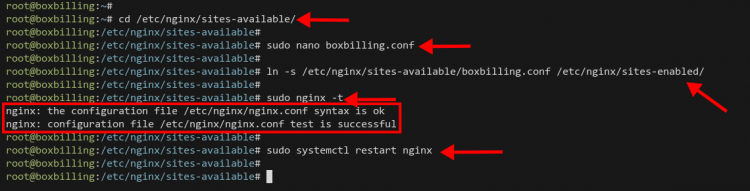
安装并配置 BoxBilling
此时,你已配置好 BoxBilling 和 Nginx Web 服务器。现在你将从 Web 浏览器开始安装并配置 BoxBilling。
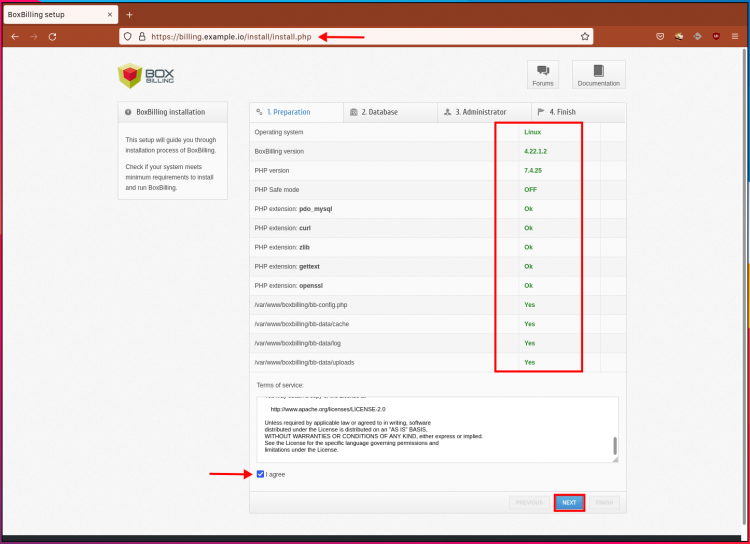
打开你的 Web 浏览器,在地址栏中输入 BoxBilling 域名。
https://boxbilling.example.io/
确保所有要求项都显示为绿色,这表示你的系统满足安装 BoxBilling 的条件。
勾选 License 复选框 'I agree',然后点击 ' NEXT ' 按钮。
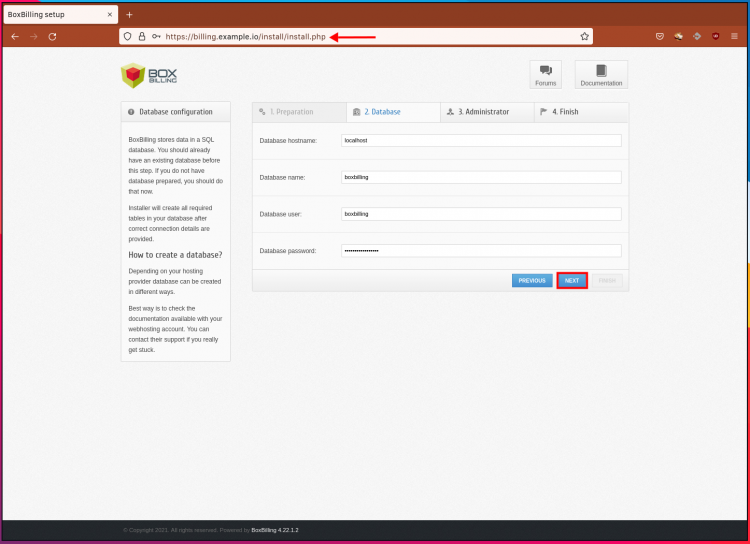
输入 BoxBilling 的数据库和用户,然后再次点击 ' NEXT ' 按钮。
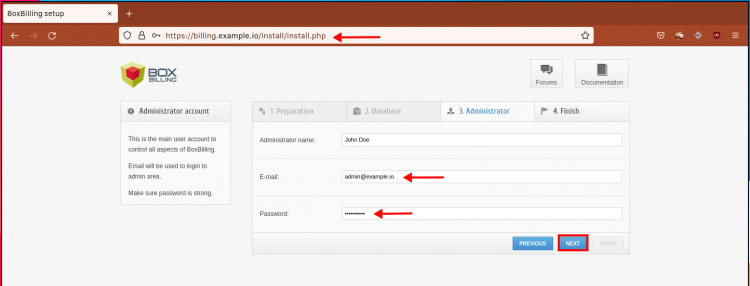
现在,输入 BoxBilling 的新管理员用户、邮箱和密码,然后点击 ' NEXT '。
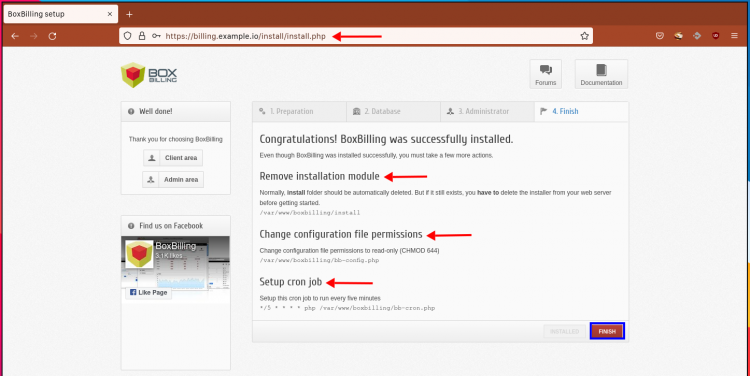
至此你已成功安装 BoxBilling,但你仍需要对 BoxBilling 服务器应用一些额外的设置。
点击 ' FINISH ' 按钮,即完成 BoxBilling 安装。
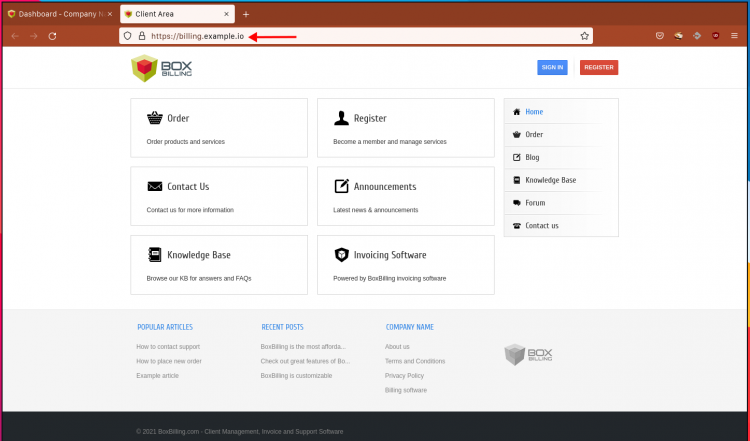
你可以转到 BoxBilling 的主页,将会看到如下所示的类似页面。
BoxBilling 安装后配置
BoxBilling 安装完成后,你需要删除 'install' 目录并更改文件 'bb-config.php' 的权限,然后为 BoxBilling 应用程序创建一个新的 cronjob。
使用以下命令删除 BoxBilling 的 ' install ' 目录。
rm -rf /var/www/boxbilling/install将 ' bb-config.php ' 的权限更改为 644 。这意味着仅允许用户 'www-data' 对该文件进行写入。
sudo chmod 644 /var/www/boxbilling/bb-config.php现在为用户 'www-data' 创建一个新的 cronjob。BoxBilling 应用程序主要在以用户 ' www-data ' 运行的 Nginx Web 服务器下运行。
export EDITOR=nano
sudo crontab -u www-data -e
复制并粘贴以下脚本。
*/5 * * * * php /var/www/boxbilling/bb-cron.php
保存 cron 并退出。
现在你的 BoxBilling 已可供你的客户和用户使用。
登录 BoxBilling 管理页面
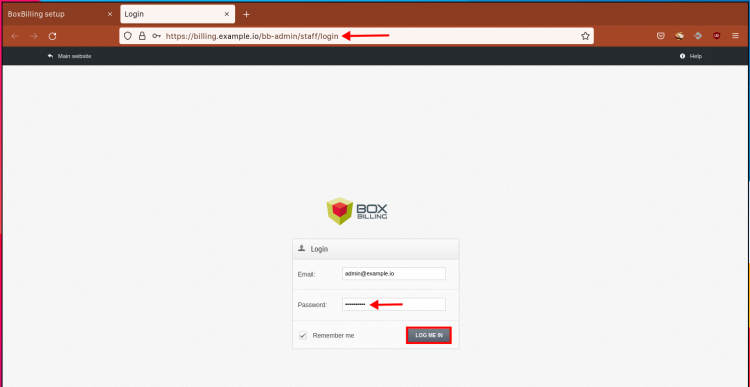
BoxBilling 管理页面位于 URL 路径 ' /bb-admin '。在你的 Web 浏览器地址栏中输入以下 URL。
https://boxbilling.example.io/bb-admin/
在 BoxBilling 管理员登录页面,输入你的用户名和密码,点击按钮 ' LOG ME IN '。
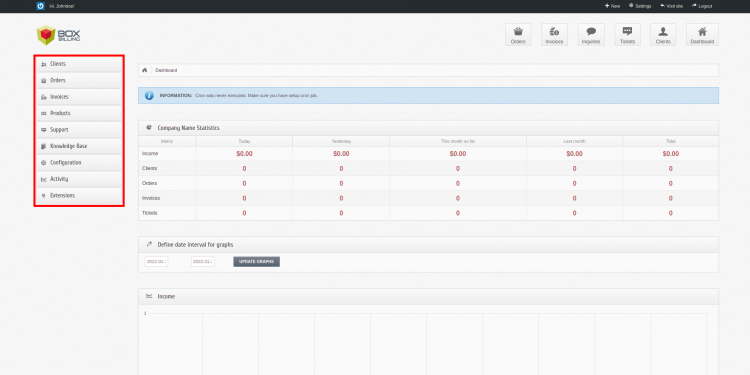
现在你将看到如下所示的 BoxBilling 管理员仪表板。
结论
恭喜!你现在已在最新的 Debian 11 bullseye 上使用 PHP-FPM、Nginx 和 MariaDB 安装了 BoxBilling。现在你可以将它用作面向客户和用户的免费集中式采购管理。