
本页内容
- 第 1 步:安装 ONLYOFFICE Docs
- 第 2 步:安装插件 通过 sdkjs-plugins 文件夹安装 通过 config.json 文件安装
- 第 3 步:启动 draw.io 插件
- 通过 sdkjs-plugins 文件夹安装
- 通过 config.json 文件安装
ONLYOFFICE Docs 是一款基于 GNU AGPL v3.0 许可分发的开源办公套件。它包含基于 Web 的查看器和协作编辑器,用于兼容 OOXML 格式的文本文档、电子表格和演示文稿。
ONLYOFFICE Docs 可以与各种云服务集成,例如 Nextcloud、Redmine、Seafile、Jira、Moodle 等,也可以嵌入到你自己的解决方案中。这些编辑器还可以作为完整生产力解决方案 ONLYOFFICE Workspace 的一部分使用。
Draw.io(diagrams.net)是一款面向团队的开源图表应用,可让你创建多种图表,包括流程图、思维导图、组织结构图、维恩图、信息图、网络与架构图、UML 图等。
在本教程中,我们将学习如何使用插件让 draw.io 服务直接在 ONLYOFFICE Docs 中可用。
第 1 步:安装 ONLYOFFICE Docs
安装该套件最新版本及其所有依赖项的最简单方法是使用 Docker 运行以下命令:
sudo docker run -i -t -d -p 80:80 --restart=always onlyoffice/documentserver你可以在相应的详细教程中找到完整说明。
第 2 步:安装插件
在 GitHub 上下载该插件,然后进行手动安装,手动安装有两种方式。
通过 sdkjs-plugins 文件夹安装
将插件代码文件夹放入 ONLYOFFICE Docs 文件夹并重启服务:
var/www/onlyoffice/documentserver/sdkjs-plugins/
如需调试,请使用 sdkjs-plugins 文件夹启动 ONLYOFFICE Docs:
# docker run -itd -p 80:80 -v /absolutly_path_to_work_dir:/var/www/onlyoffice/documentserver/sdkjs-plugins/plugin onlyoffice/documentserver-ee:latest通过 config.json 文件安装
在 ONLYOFFICE Docs 配置中,将 draw.io 插件对应的 config.json 文件路径添加到 plugins.pluginsData 参数:
var docEditor = new DocsAPI.DocEditor("placeholder", {
    "editorConfig": {
        "plugins": {
            "autostart": [
                "asc.{0616AE85-5DBE-4B6B-A0A9-455C4F1503AD}",
                "asc.{FFE1F462-1EA2-4391-990D-4CC84940B754}",
                ...
            ],
            "pluginsData": [
                "https://example.com/plugin1/config.json",
                "https://example.com/plugin2/config.json",
                ...
            ]
        },
        ...
    },
    ...
});
这里,example.com 是安装了 ONLYOFFICE Docs 的服务器名称,https://example.com/plugin1/config.json 是插件的路径。
draw.io 插件的 guid 是 asc.{DB38923B-A8C0-4DE9-8AEE-A61BB5C901A5} 。
如果此文件中存在测试示例,请将行 /etc/onlyoffice/documentserver-example/local.json 替换为插件的 config.json 文件路径。
第 3 步:启动 draw.io 插件
成功安装 draw.io 插件后,相应图标会出现在 Plugins 选项卡上。点击该图标,在打开的窗口中创建你自己的图表,或从任何可用资源中粘贴一个图表。
完成后,点击 Save & Exit,然后点击 Ok 按钮,即可在文档中得到一张现成的图表。如果需要对图表做进一步修改,只需点击它即可。
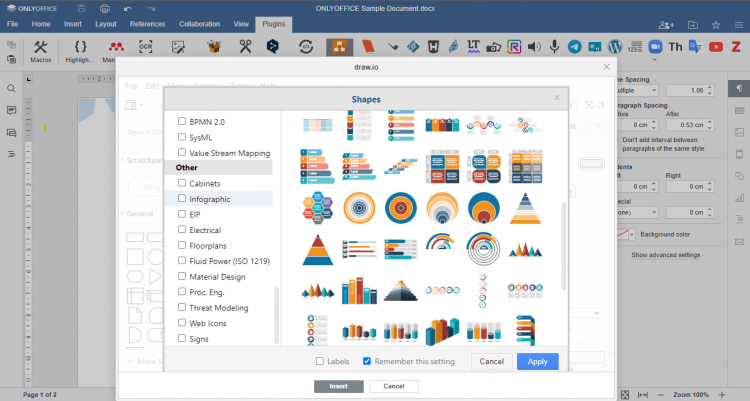
就是这样!现在你可以在不离开编辑器、也不启动任何额外应用程序的情况下,在文档中创建、编辑并插入图表。