
本教程适用于以下操作系统版本
- Ubuntu 22.04 (Jammy Jellyfish)
- Ubuntu 20.04 (Focal Fossa)
本页内容
- 先决条件
- 在 Ubuntu 20.04 上安装 Podman
- 创建新用户并运行 hello-world 容器
- Podman 基本用法
- 结语
Podman 是一个用于管理容器、镜像、卷和 pod(容器组)的开源工具。它使用 libpod 库 APIs 来管理容器生命周期,并支持多种容器镜像格式,包括 OCI(Open Container Initiative)和 Docker 镜像。
Podman 是符合 OCI(Open Container Initiative)规范的容器引擎。它兼容 Docker CLI 接口,并允许你以无 root 方式运行容器(在没有 root 权限的情况下运行容器)。Podman 作为 Red Hat Enterprise Linux 的一部分发布,旨在成为下一代 Linux 容器工具,更快地试验和开发功能。
在本教程中,你将学习如何在 Ubuntu 20.04 系统上安装 Podman。你将安装 Podman,并学习使用 podman 管理 Docker 容器、镜像和卷的基本用法。
先决条件
- 一台 Ubuntu 20.04 服务器 - 确保所有软件包都是最新版本,以消除已弃用的依赖项,避免在安装过程中导致错误。
- 一个具有 root 权限的用户,或 root 用户 - 用于安装新软件包并在系统范围内更改配置。
在 Ubuntu 20.04 上安装 Podman
首先,你将添加一个第三方仓库和密钥,用于在 Ubuntu 20.04 系统上安装 podman。
1. 执行以下命令,从 ' /etc/os-release ' 文件导出环境变量。
. /etc/os-release2. 使用下面的命令添加带稳定版本的 podman 仓库,并将 GPG 密钥添加到你的系统中。
echo "deb https://download.opensuse.org/repositories/devel:/kubic:/libcontainers:/stable/xUbuntu_${VERSION_ID}/ /" | sudo tee /etc/apt/sources.list.d/devel:kubic:libcontainers:stable.list
curl -L "https://download.opensuse.org/repositories/devel:/kubic:/libcontainers:/stable/xUbuntu_${VERSION_ID}/Release.key" | sudo apt-key add -
3. 更新/刷新 Ubuntu 仓库,并将所有软件包升级到最新版本。
sudo apt update
sudo apt -y upgrade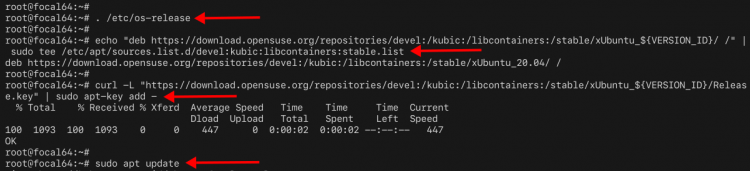
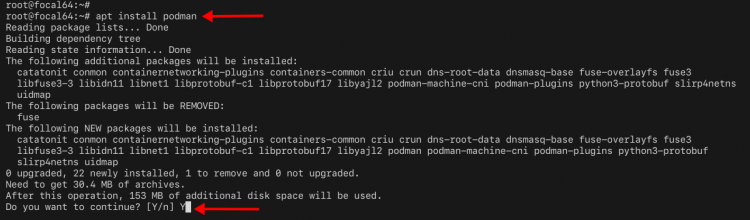
4. 之后,使用下面的 apt 命令安装 podman。
sudo apt install podman输入 ' y ' 并按 ' Enter ' 继续安装。
5. 安装完成后,使用以下命令验证 podman 版本。
podman version下面是你将看到的类似输出。
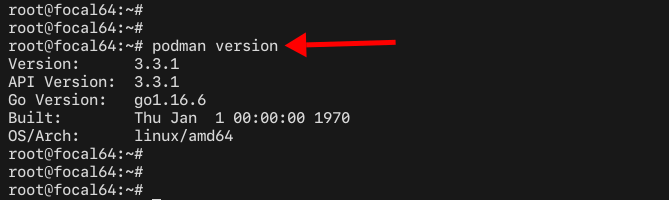
可以看到,你已经安装了 podman v3.3.1,它是使用 Go 1.16 针对 Linux amd64(64 位)架构编译的。
创建新用户并运行 hello-world 容器
Podman 允许你在没有 root 权限的用户下运行容器。在这一阶段,你将添加一个新用户,并运行基于 Docker 镜像的 'hello-world' 容器。
1. 执行以下命令添加一个新用户 'johndoe'。
useradd -m -s /bin/bash johndoe
passwd johndoe
为用户 ' johndoe ' 输入新密码。
2. 接下来,以用户 'johndoe' 身份登录,并运行基于 Docker 镜像 'hello-world' 的容器。
以用户 ' johndoe ' 身份登录。
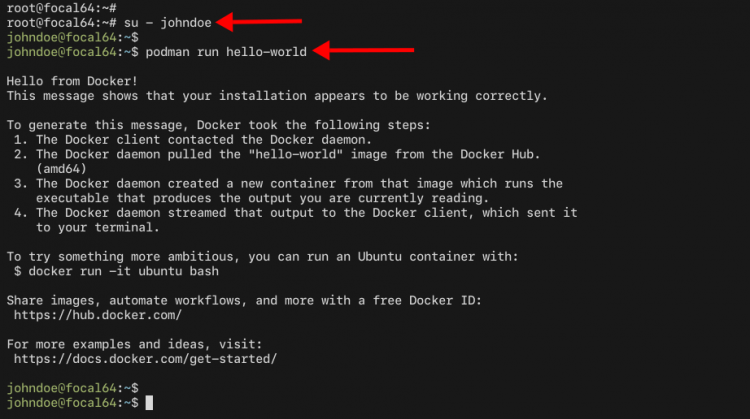
su - johndoe使用 podman 命令运行基于 Docker 镜像 ' hello-world ' 的新容器。
podman run hello-world系统会询问你要使用哪个容器仓库,选择 'docker.io' 容器仓库,你将看到如下类似输出。
3. 要验证本地机器上的容器和镜像,请执行下面的命令。
podman ps -a
podman images
你将看到创建了一个新容器,其当前状态为 ' Exited '。该容器基于 ' hello-world ' Docker 镜像。

Podman 基本用法
通过本指南,你将学习如何使用 podman 管理容器、镜像和卷。你将学习使用 podman 管理容器的基本命令,本指南中使用的命令与 Docker CLI 命令 100% 相同。
1. 要查找与 podman 兼容的容器镜像,请执行下面的 podman 命令。
podman search nginx然后你将看到来自默认 Docker 镜像仓库和 Quay 镜像仓库的容器镜像列表。
从 Docker 仓库中选择容器镜像 'nginx',并使用下面的 podman 命令下载到你的本地机器。
podman pull nginx:alpine选择容器仓库 ' docker.io ',Nginx 容器镜像的下载过程将开始。
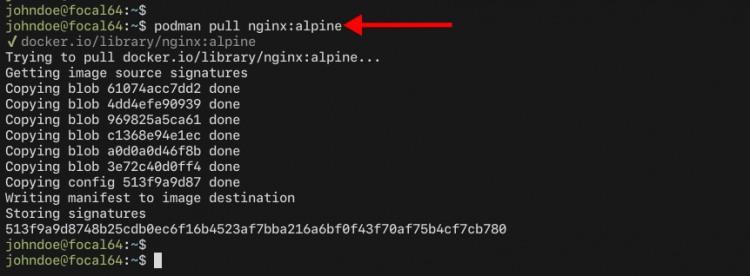
2. 要检查本地机器上可用的容器镜像,请执行下面的 podman 命令。
podman images然后你将看到两个镜像 - hello-world 和 nginx 镜像。

3. 接下来,要启动并运行基于 ' nginx:alpine ' 镜像的新容器,请执行带有 ' run ' 选项的 podman 命令,如下所示。
podman run -it --rm -d -p 8080:80 --name web nginx:alpine一些你必须知道的选项:
- -i 或 --interactive - 即使未连接,也保持容器的 STDIN 打开。
- -t 或 - -tty - 分配一个伪终端,将你的终端与容器的 STDIN 和 STDOUT 连接起来。
- --rm - 当容器退出或停止时自动删除容器。
- -d - 在后台运行容器,容器运行后将其分离。
- -p 8080:80 - 映射容器与主机系统之间的端口。容器上的 '80' 端口映射到主机系统的 '8080' 端口。
- --name web - 将新容器的名称指定为 'web'。
- nginx:alpine - 我们使用的镜像是 'nginx:alpine'。
你将看到正在运行的容器的随机字符串和数字。使用下面的 podman 命令验证你正在运行的容器。
podman ps你将看到如下输出。

容器状态为 ' Up ',并在主机上暴露了 TCP 端口 ' 8080 '。
打开你的网页浏览器,访问带有端口 ' 8080 ' 的服务器 IP 地址,如下所示。
http://192.168.1.15:8080/
然后你将看到 nginx 容器的默认 'index.html' 页面。
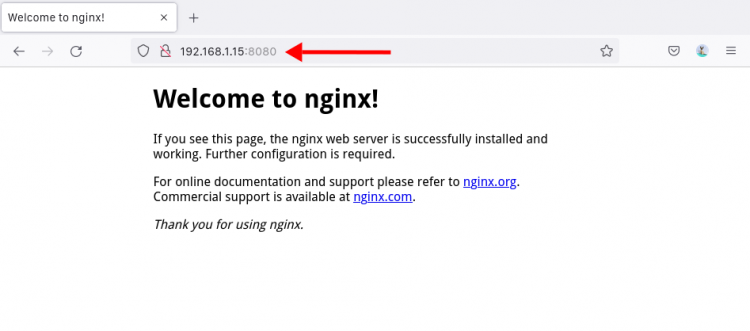
4. 此外,你可以使用 ' logs ' 选项检查容器日志,如下所示。
podman logs web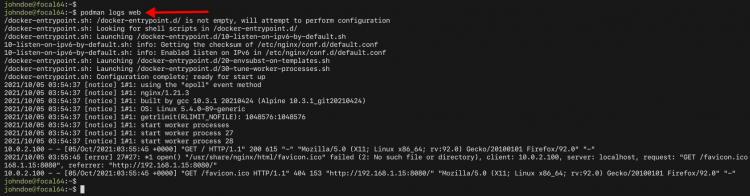
或者你可以使用 ' --tail ' 选项指定容器日志的最后几行,如下所示。
podman logs --tail 10 web
5. 现在你可以使用 podman 的 ' stop ' 选项停止正在运行的容器,如下所示。
podman stop web你的容器 'web' 将被停止。使用下面的命令检查。
podman ps
podman ps -a
你将看到如下类似输出。

容器 'web' 已停止并自动删除,因为你在 podman 命令中使用了 ' --rm' 选项。
6. 接下来,你将学习如何使用自定义卷来更改新容器上的默认 'index.html'。
使用以下命令创建新目录 ' ~/data ' 和 ' index.html ' 文件。
mkdir -p ~/data/
nano ~/data/index.html
复制并粘贴下面的 HTML 脚本。
<!doctype html>
<html lang="en">
<head>
  <meta charset="utf-8">
  <title>Welcome to Container Nginx</title>
</head>
<body>
  <h2>Hello from Nginx container - Managed with Podman</h2>
</body>
</html>
按 ' Ctrl+x ' 键,输入 ' y ',然后按 ' Enter ' 保存配置并退出。
现在执行以下 podman 命令,使用自定义卷运行新容器。
podman run -it --rm -d -p 8080:80 --name web -v ~/data:/usr/share/nginx/html nginx:alpine一个你必须知道的选项:
- -v - 为你的容器指定卷。' ~/data ' 目录将挂载到新容器目录 ' /usr/share/nginx/html '。
现在执行以下命令验证正在运行的容器。
podman ps你将看到新容器 ' web ' 处于 ' Up ' 状态。

接下来,打开你的网页浏览器,输入带有端口 ' 8080 ' 的服务器 IP 地址。
http://192.168.1.15:8080/
然后你将在上面看到你创建的自定义 index.html 页面,这意味着 ' ~/data ' 目录已挂载到 ' web ' 容器。
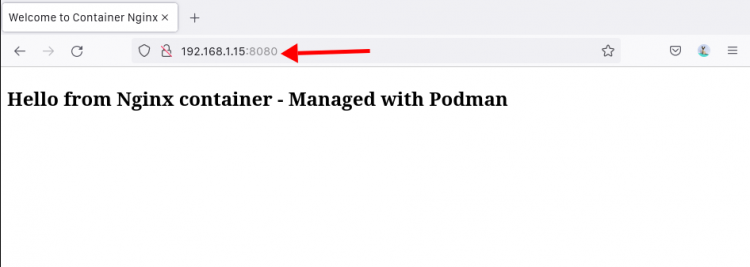
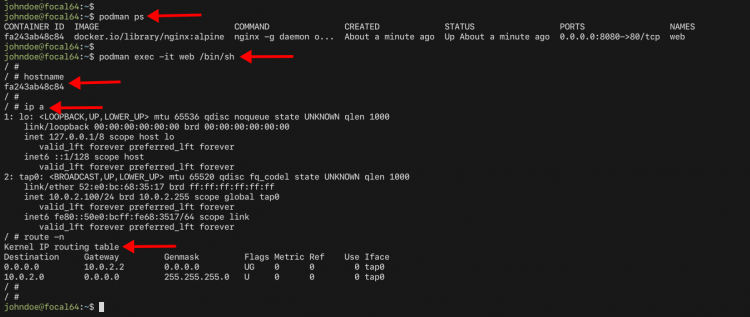
7. 接下来,你可以使用 ' exec ' 选项登录到正在运行的容器,并执行 'sh' shell。
使用以下命令确认你的容器 ' web ' 正在运行。
podman ps现在执行下面的 podman 命令登录到容器 'web'。
podman exec -it web /bin/sh检查容器 'web' 的主机名。
hostname检查容器 'web' 的 IP 地址和路由表。
ip a
route -n
现在输入 ' exit ' 从容器 ' web ' 退出。
8. 现在使用以下命令清理你的环境。
使用下面的 podman 命令停止容器 ' web '。
podman stop web使用下面的 podman 命令删除所有状态为 'Exited' 的容器。
podman rm $(podman ps --filter "status=exited" -q)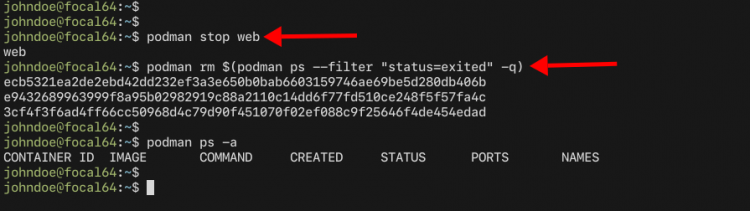
结语
恭喜!你已在 Ubuntu 20.04 系统上成功安装 Podman。此外,你还学习了 podman 的基本用法,包括下载容器镜像、运行容器、检查容器状态和日志,以及使用 podman 管理卷的基本用法。下一步,你可以尝试按照 OCI 规范为你的应用程序创建自定义镜像,并推送/上传到容器仓库。