
本页内容
- 我们将涵盖哪些内容?
- Wireshark 的启动屏幕 主菜单栏 主工具栏 过滤工具栏 接口列表
- 结论
- 主菜单栏
- 主工具栏
- 过滤工具栏
- 接口列表
Wireshark 是一款免费开源软件(FOSS),由一个充满热情的开发者社区开发。Wireshark(前身为 Ethereal)用于捕获和调查网络上传输的流量。它是全球网络专业人员、安全分析师和研究学者中非常流行的网络协议分析器。好处在于它是开源的,并在 GNU 通用公共许可证第 2 版下免费提供。它适用于 Windows、macOS、Linux 和 UNIX 等主流操作系统。
Wireshark 具有许多功能,如深入检查网络流量、实时捕获、离线分析、对不同捕获文件类型的读/写支持等。它还在世界各地举办 SharkFest(一年一度的教育性会议),以传授其产品知识。这些会议专注于使用 Wireshark 的最佳实践。
我们将涵盖哪些内容?
在本指南中,我们将概览 Wireshark 的用户界面。现在让我们深入探索 Wireshark GUI。
Wireshark 的启动屏幕
当你启动 Wireshark 时,会出现以下启动屏幕:
让我们把整个界面分解为四个部分:
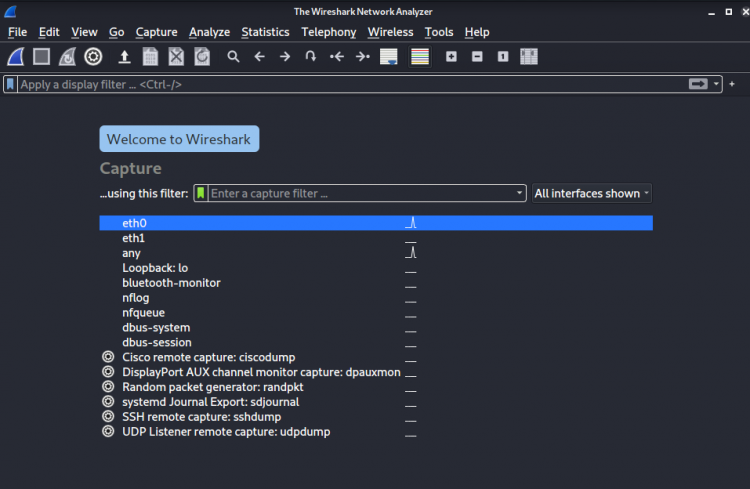
- 主菜单
- 主菜单工具栏
- 过滤工具
- 接口列表
主菜单栏

它位于主窗口的顶部,共有 11 个菜单项。我们不打算详细描述每一项,只介绍其中几项的重要方面。
1. 文件菜单
文件菜单包含基本的 IO 操作集。你可以打开和关闭文件、执行导入和导出操作,当然也可以从这里退出 Wireshark。
2. 编辑菜单
标记/取消标记:使用此选项或 ‘Ctrl + M’ 来标记/取消标记一个数据包。当你之后想要检查某个数据包时,这确实很有帮助。
数据包注释:使用此选项可以为选中的数据包添加注释,或者使用快捷键 ‘Ctrl + Alt+C’ 来执行相同操作。注释有助于与他人协作,或在日后开展工作时帮助我们自己记住相关事项。
配置档案:这实际上是一个根据我们的需求定制 Wireshark 的绝佳工具。例如,我们可以通过添加新列或重新排列它们来组织列。配置档案可以添加,也可以下载后再导入 Wireshark。配置档案还可以从右下角的面板中更改。
首选项:点击此处时,会打开一个提示窗口,你可以从中控制 GUI 的外观和感觉、设置捕获选项,以及其他高级功能,如添加 RSA 密钥、修改协议设置等。此子菜单也可用于定制我们的配置档案。
3. 视图菜单
此菜单涉及主屏幕上工具的显示、要使用的时间格式、数据包着色选项、缩放选项等。例如,你可以不以秒为单位显示时间,而是以 UTC 显示。我们可以为数据包着色和取消着色,甚至更改着色规则。
4. 转到菜单
这实际上是一个数据包管理菜单。你可以用它来遍历捕获的数据包。“下一个数据包”和“上一个数据包”按钮可用于在屏幕上的显示数据中导航。当然,你可以简单地使用 ‘Ctrl + up/down’ 按钮或鼠标滚轮来更轻松地进行遍历。
5. 捕获菜单
用它来控制捕获的开始和停止位置,以及编辑和添加捕获过滤器。
6. 分析菜单
在这里可以添加和编辑显示过滤器以及显示过滤器宏,将数据包解码为特定协议,跟踪 TCP 或 UDP 流等。可以选择一个数据包,然后从数据包详情窗格中使用 ‘Analyze -> Apply as filter’ 应用过滤器。
7. 统计菜单
它就像一个报告工具。我们可以对整个数据包捕获进行统计分析。例如,我们可以查看捕获中有多少部分是 IPv6 或 UDP。因此这里显示各种统计信息,如捕获文件的属性、流量图、协议层次结构、IPv4 和 IPv6 统计等。
8. 电话菜单
在这里你会找到用于显示多个与电话相关的统计窗口的选项,如流程图、显示协议层次结构统计等。
9. 无线菜单
这涉及与 Bluetooth 和 IEEE 802.11 标准相关的统计信息的显示。
10. 工具菜单
它包含 Wireshark 的几个工具,如创建防火墙 ACL 规则。
11. 帮助菜单
它基本上提供帮助相关的内容,如帮助内容链接、手册页、FAQ、Wireshark 的 Wiki,以及示例捕获的链接等。
主工具栏
简单来说,工具栏实际上是常用主菜单项的一组快捷方式。一旦你熟悉了 Wireshark,就会很快记住每个图标的用途。

过滤工具栏
有两个过滤工具栏:显示过滤器和捕获过滤器。两者之间有区别,但都用于简化你的数据包搜索。

接口列表
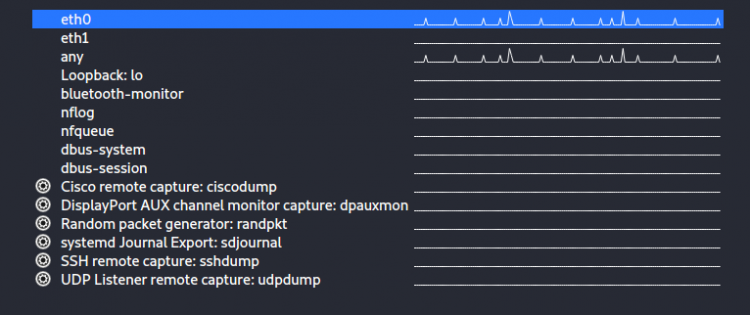
Wireshark 的起始页列出了你设备上所有可用于捕获的接口。如果你在此处看不到你的接口,请转到 ‘Capture > Refresh Interfaces’ 或按 ‘F5’ 键刷新接口列表。你还可以管理起始页上的接口列表。为此,请选择捕获过滤器搜索框右侧的下拉菜单。
结论
在本指南中,我们概述了 Wireshark 用户界面。我们尝试只涵盖重要方面,因为解释每一个选项都超出了本指南的范围。