
本教程适用于以下操作系统版本
- Ubuntu 22.04(Jammy Jellyfish)
- Ubuntu 20.04(Focal Fossa)
本页内容
- 前提条件
- 准备服务器
- 安装 RabbitMQ 服务器
- 启用 RabbitMQ 管理插件
- 配置 UFW 防火墙
- 搭建 RabbitMQ 集群
- 配置 RabbitMQ 管理员
- 配置经典队列镜像
- 通过管理插件访问 RabbitMQ 集群
- 结语
RabbitMQ 是一款免费开源的消息代理(message broker)。它支持多种消息协议,是互联网上应用最广泛的消息代理,支持 AMQP、STOMP、MQTT、HTTP、WebSockets 等协议,以及 RabbitMQ Stream。
RabbitMQ 完全符合 JMS 1.1 标准,适用于从小型到中型再到大型部署环境的各类开发场景。
作为消息代理,RabbitMQ 位于应用程序之间,使它们能够异步、可靠且便捷地相互通信。RabbitMQ 在应用程序之间提供临时存储,并防止数据丢失。
在本教程中,我们将在多台 Ubuntu 22.04 机器上安装并配置 RabbitMQ 服务器。您还将学习如何为 RabbitMQ 设置管理员用户,并通过 HA 策略配置经典队列镜像。
前提条件
要完成本指南,您需要满足以下要求:
- 两台或更多 Ubuntu 22.04 服务器——本示例使用三台 Ubuntu 机器,分别为 rabbitmq1、rabbitmq2 和 rabbitmq3。
- 具有 sudo/root 管理员权限的非 root 用户。
准备服务器
在开始之前,您将更新并刷新系统软件仓库。然后在每台服务器上配置 /etc/hosts 文件,以便服务器能够通过系统主机名进行连接。
通过以下 apt 命令更新并刷新您的 Ubuntu 软件包仓库。
sudo apt update接下来,通过以下 nano 编辑器命令编辑 /etc/hosts 文件。
sudo nano /etc/hosts添加以下配置,并确保根据您当前的环境信息修改每个 IP 地址和主机名。
192.168.5.21    rabbitmq1
192.168.5.22    rabbitmq2
192.168.5.23    rabbitmq3
完成后保存文件并退出编辑器。在准备好所有 Ubuntu 服务器后,您将安装 RabbitMQ 并搭建集群。
安装 RabbitMQ 服务器
在准备好 Ubuntu 机器后,您现在可以在所有目标机器上安装 RabbitMQ 服务器了。默认的 Ubuntu 22.04 软件仓库提供了最新且稳定的 RabbitMQ 版本,可以通过 APT 轻松安装。
运行以下 apt 命令以更新并刷新您的 Ubuntu 软件包索引。
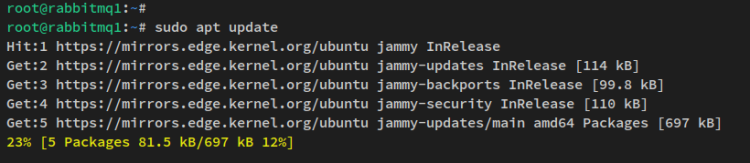
通过以下 apt 命令安装 RabbitMQ。
sudo apt install rabbitmq-server系统会提示您确认,输入 y 确认并按 ENTER 继续。
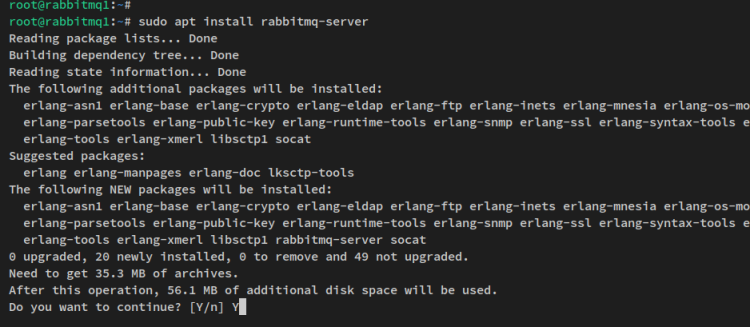
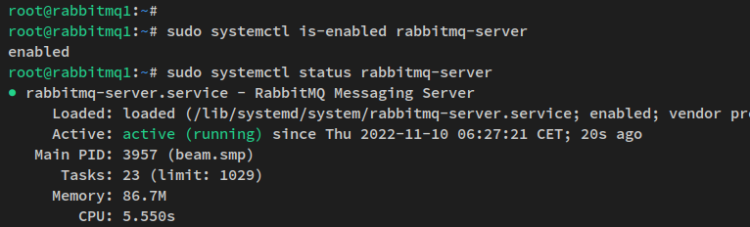
RabbitMQ 安装完成后,运行以下 systemctl 命令来验证 RabbitMQ 服务,并确保该服务已启用且正在运行。
sudo systemctl is-enabled rabbitmq-server
sudo systemctl status rabbitmq-server
输出结果——您可以看到 RabbitMQ 正在运行且已启用。RabbitMQ 将在系统启动时自动运行。
既然 RabbitMQ 服务器已经安装完成,接下来您将启用 RabbitMQ 的 rabbitmq_management 插件。
启用 RabbitMQ 管理插件
RabbitMQ 提供了一个管理插件,允许您通过 Web 浏览器管理和监控 RabbitMQ 节点及集群。rabbitmq_management 插件是一个基于 HTTP 的 API,其功能类似于命令行工具 rabbitmqadmin。
在开始配置 RabbitMQ 集群之前,您需要在目标机器上启用 rabbitmq_management 插件。
使用以下 rabbitmq-plugins 命令启用 RabbitMQ 的 rabbitmq_management 插件。该命令同时会启用 rabbitmq_management 所需的依赖插件。
sudo rabbitmq-plugins enable rabbitmq_management接下来,重启 RabbitMQ 服务以应用更改,rabbitmq_management 插件即被启用。
sudo systemctl restart rabbitmq-server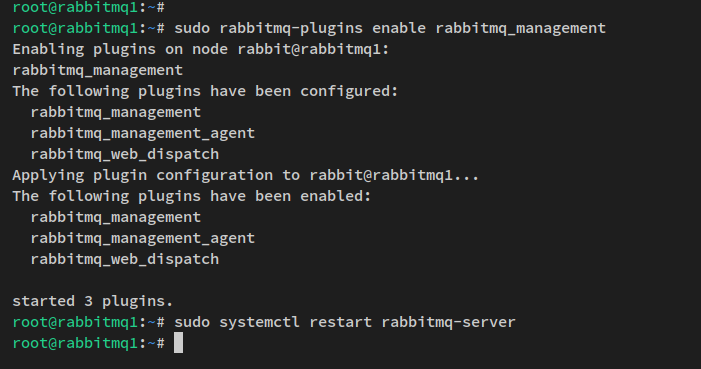
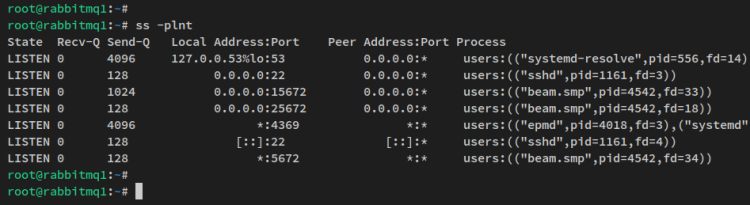
默认的 rabbitmq_management 插件现在运行在默认端口 15672 上。运行以下 ss 命令以确认 rabbitmq_management 的端口 15672 已开放。
ss -plnt输出结果——rabbitmq_management 端口已激活并处于开放状态。
配置 UFW 防火墙
在启用 RabbitMQ 管理插件后,您将在所有系统上配置 UFW 防火墙。默认的 Ubuntu 安装自带 UFW 软件包,因此您可以轻松启动并启用 UFW 防火墙。
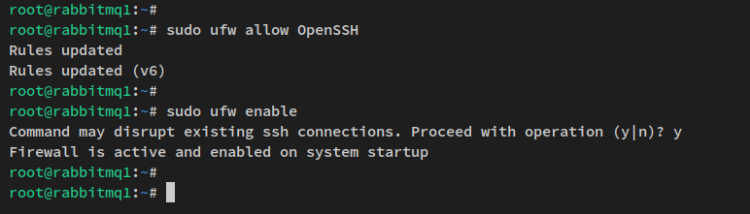
运行以下 ufw 命令以添加 OpenSSH 服务并启用 ufw 防火墙。
sudo ufw allow OpenSSH
sudo ufw enable
当系统提示确认时,输入 y 确认并按 ENTER 继续。此时 ufw 防火墙应该已在运行并已启用。
接下来,通过以下 ufw 命令为 RabbitMQ 集群开放一些 TCP 端口。然后重新加载 ufw 防火墙以应用更改。
sudo ufw allow 15672/tcp
sudo ufw allow 5672/tcp
sudo ufw allow 4369/tcp
sudo ufw allow 25672/tcp
sudo ufw reload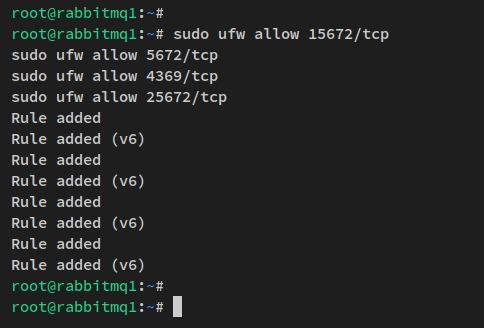
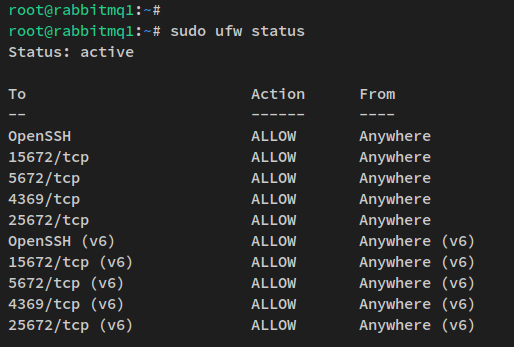
最后,运行以下 ufw 命令以验证 RabbitMQ 端口已添加到 ufw 防火墙。
sudo ufw status输出结果——用于 RabbitMQ 集群的部分端口已添加到 ufw 防火墙。
搭建 RabbitMQ 集群
在启用 rabbitmq_management 插件并配置 ufw 防火墙之后,您现在将通过 rabbitmqctl 命令开始创建并配置 RabbitMQ 集群。
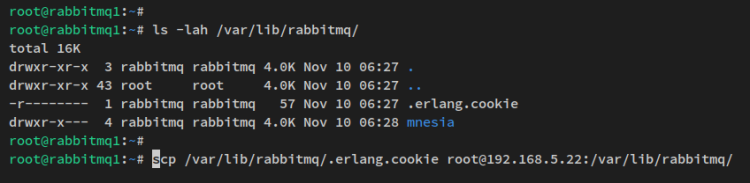
在每一台 RabbitMQ 安装中,/var/lib/rabbitmq 目录下都存在一个名为 .erlang.cookie 的文件。要搭建集群,您必须确保集群中的所有节点都拥有相同的 .erlang.cookie 文件。
在本示例中,rabbitmq1 将作为集群的第一个初始节点,因此您需要将 .erlang.cookie 文件复制/传输到 rabbitmq2 和 rabbitmq3 两台服务器。
在 rabbitmq1 服务器上,运行以下命令来验证 .erlang.cookie 文件,确保该文件存在。
ls -lah /var/lib/rabbitmq/接下来,将 .erlang.cookie 文件复制/传输到 rabbitmq2 和 rabbitmq3 两台服务器。本示例使用 SCP 命令将 .erlang.cookie 文件复制到 192.168.5.22 和 192.168.5.23 服务器。
scp /var/lib/rabbitmq/.erlang.cookie
[email protected]
:/var/lib/rabbitmq/
scp /var/lib/rabbitmq/.erlang.cookie
[email protected]
:/var/lib/rabbitmq/
在 .erlang.cookie 文件复制/传输完成后,将工作服务器会话切换到 rabbitmq2 和 rabbitmq3。
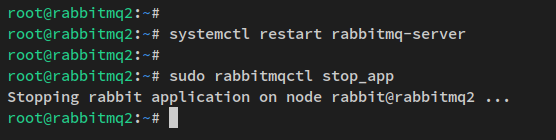
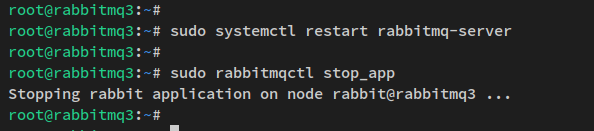
在 rabbitmq2 和 rabbitmq3 上运行以下命令以重启 RabbitMQ 服务并应用更改。然后停止 RabbitMQ 应用程序。
sudo systemctl restart rabbitmq-server
sudo rabbitmqctl stop_app
以下是 rabbitmq2 服务器的输出。
以下是 rabbitmq3 服务器的输出。
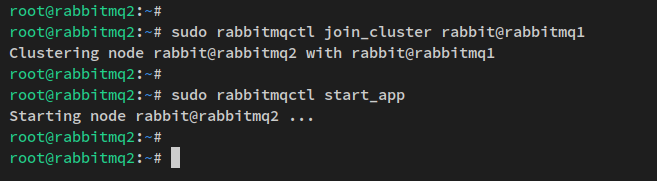
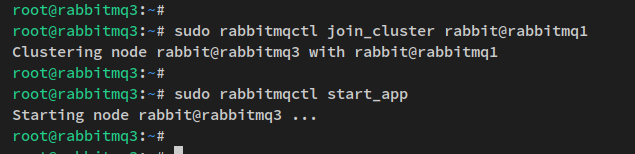
之后,通过以下命令将 rabbitmq2 和 rabbitmq3 服务器加入 RabbitMQ 集群。然后启动 RabbitMQ 应用程序。
sudo rabbitmqctl join_cluster rabbit@rabbitmq1
sudo rabbitmqctl start_app
以下是 rabbitmq2 加入 RabbitMQ 集群并启动 RabbitMQ 应用程序时的输出。
以下是 rabbitmq3 加入 RabbitMQ 集群并启动 RabbitMQ 应用程序时的输出。
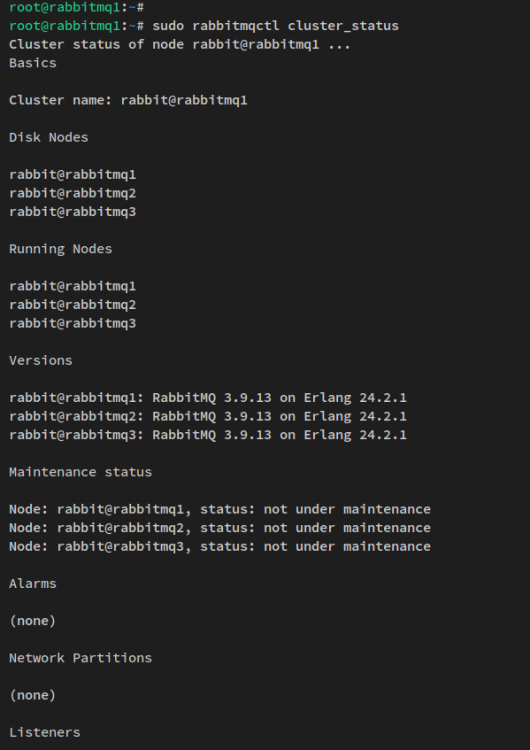
最后,回到 rabbitmq1 服务器并运行以下命令来验证 RabbitMQ 集群的状态。
sudo rabbitmqctl cluster_status您将看到 RabbitMQ 集群已创建,包含 rabbitmq1、rabbitmq2 和 rabbitmq3 三个节点。您还可以看到每个节点上 RabbitMQ 的当前版本,以及集群中各节点的维护状态。
配置 RabbitMQ 管理员
集群创建完成后,您现在将通过 rabbitmqctl(管理 RabbitMQ 服务器的主要命令行工具)为 RabbitMQ 服务器创建并配置一个新的管理员用户。
运行以下命令以添加一个新的 RabbitMQ 用户。本示例将向 RabbitMQ 添加用户 alice。同时,您必须将密码替换为新的密码。
sudo rabbitmqctl add_user alice password接下来,以下命令将新用户 alice 设为 RabbitMQ 集群的管理员。
sudo rabbitmqctl set_user_tags alice administrator为 alice 用户设置对 RabbitMQ 集群内所有实体的访问权限。
sudo rabbitmqctl set_permissions -p / alice ".*" ".*" ".*"现在运行以下命令,从您的 RabbitMQ 安装中删除默认用户 guest。
sudo rabbitmqctl delete_user guest验证 RabbitMQ 上可用的用户列表。您将看到新用户 alice 已创建,并可用作 RabbitMQ 服务器的管理员。
sudo rabbitmqctl list_users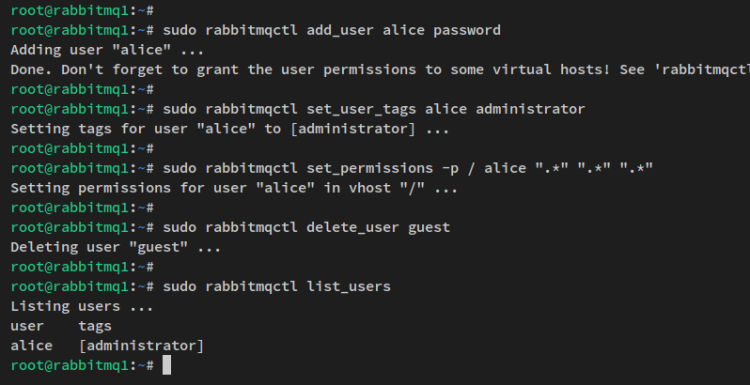
至此,您已完成 RabbitMQ 集群的安装与配置,并为 RabbitMQ 配置了管理员。接下来,您将通过 RabbitMQ 策略设置经典队列镜像。
配置经典队列镜像
RabbitMQ 提供两种方式来设置队列镜像:您可以通过 RabbitMQ 策略使用经典队列镜像,也可以通过 quorum 队列来设置。
在本示例中,您将学习如何通过 RabbitMQ 策略设置队列镜像。
运行以下命令以创建一个新的 ha-all 策略。该策略允许所有队列在 RabbitMQ 集群的各个节点上进行镜像。
sudo rabbitmqctl set_policy ha-all ".*" '{"ha-mode":"all"}'现在,如果您想指定要在集群中进行镜像的队列。本示例将创建一个新策略 ha-two,它会镜像所有名称为 two 的队列。
sudo rabbitmqctl set_policy ha-two "^two\." '{"ha-mode":"exactly","ha-params":2,"ha-sync-mode":"automatic"}'最后,您还可以创建一个新策略,将队列镜像到 RabbitMQ 集群上的特定节点。在本示例中,您将创建一个新策略 ha-nodes,它会将任何名称为 nodes 的队列镜像到特定节点 rabbitmq2 和 rabbitmq3。
sudo rabbitmqctl set_policy ha-nodes "^nodes\." '{"ha-mode":"nodes","ha-params":["rabbit@rabbitmq2", "rabbit@rabbitmq3"]}'
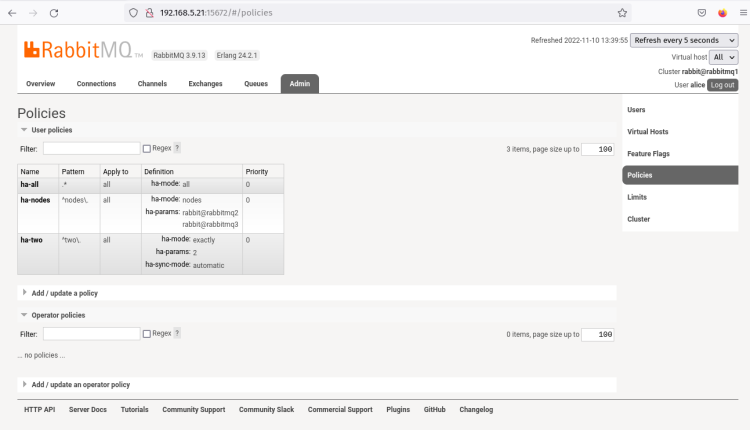
通过以下命令验证 RabbitMQ 集群上的策略列表。您将看到 ha-all、ha-two 和 ha-nodes 策略已在 RabbitMQ 集群中可用。
sudo rabbitmqctl list_policies
通过管理插件访问 RabbitMQ 集群
打开您的 Web 浏览器,访问服务器 IP 地址加上 RabbitMQ 默认端口 15672(例如:http://192.168.5.21)。随后您将看到 RabbitMQ 登录页面。
使用您创建的新用户名和密码登录,并点击 Login。
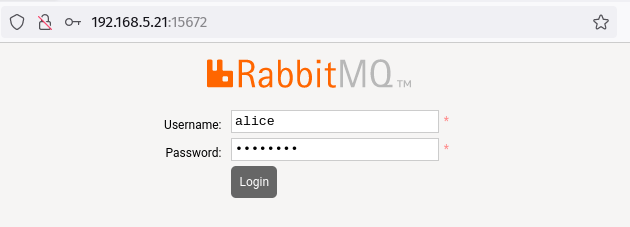
您现在应该能看到由 rabbitmq_management 插件提供的 RabbitMQ 管理仪表盘。
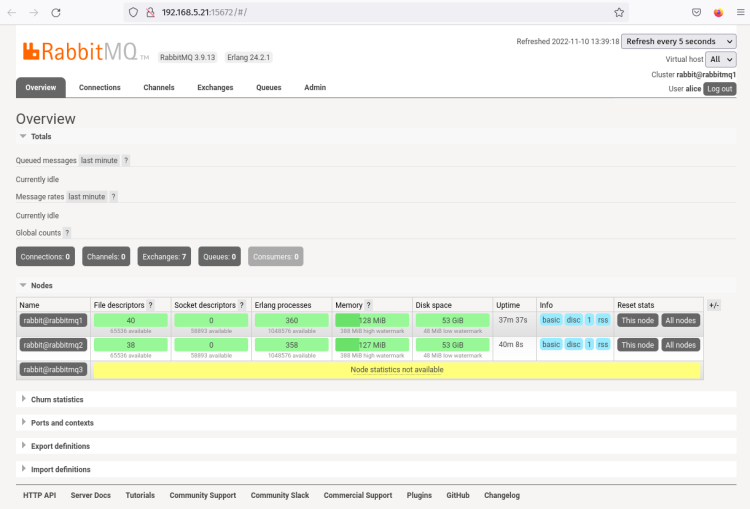
接下来,点击 Admin 选项卡,然后点击 Policies,以验证您创建的 RabbitMQ 策略是否可用。
在下面的截图中,您可以看到三个不同的策略:ha-all、ha-two 和 ha-nodes。
结语
恭喜!您现在已经安装了 RabbitMQ 服务器,并使用三台 Ubuntu 22.04 服务器配置了 RabbitMQ 集群。此外,您还配置了 UFW 防火墙以保护 RabbitMQ 部署,配置了 RabbitMQ 的管理员用户,并通过 RabbitMQ 策略在 RabbitMQ 集群上创建了经典队列镜像。
完成上述配置后,您现在可以将 RabbitMQ 用作应用程序和基础设施的消息代理。不过,您还可以通过设置 quorum 队列、通过 TLS 保护 RabbitMQ 等方式,将 RabbitMQ 部署提升到更高水平。