
本页内容
- 本教程涵盖哪些内容?
- Provisioner 有什么用途?
- 先决条件
- 使用 'file' Provisioner 复制文件
- ‘file’ Provisioner 的实际应用
- 结论
在使用 EC2 实例时,我们经常需要把本地文件复制到实例上。如果要求文件在实例创建完成时就立即可用,这一点尤其必要。例如,我的 Terraform 项目有一个需求:Apache 虚拟主机的配置文件必须在 EC2 实例创建完成时就立即就位。该文件被用作模板,用于生成两个虚拟主机配置文件。为此,我使用了 Terraform 的 File Provisioner 工具来复制这些文件。
需要了解的是,Terraform 并不推荐使用 provisioner,并建议在存在替代方案时改用其他技术手段。做出这一限制的原因有很多,Terraform 官网对此有详细说明。
本教程涵盖哪些内容?
在本教程中,我们将介绍如何把文件从运行 Terraform 的本地机器复制到 AWS 上新创建的 Amazon EC2 实例(Ubuntu)。在这一方法中,我们会使用 Terraform 提供的 File 工具。我们通过简单地把一个文件复制到 EC2 实例来演示其用法。
Provisioner 有什么用途?
Provisioner 通常用于执行脚本,以创建、销毁各类资源,并使机器做好在生产或开发环境中投入使用的准备。预配置(provisioning)操作包括以下这类任务:
- 升级操作系统。
- 创建账户、配置服务及其他系统管理任务。
- 安装软件。
- 向系统传输文件并管理系统上的文件。
- 配置系统 IP 地址、端口及其他任务。
先决条件
- Terraform 基础知识。
- 本地系统已安装 Terraform 和 AWS CLI。
- 已配置 AWS CLI 以访问你的 AWS 账户。
使用 'file' Provisioner 复制文件
‘File Provisioner’ 用于把文件和目录从运行 Terraform 的机器复制到同一台机器或其他机器(例如 EC2 实例)。Provisioner 既可应用于本地系统,也可应用于远程系统。虽然 Terraform 擅长部署操作,但在预配置方面并不那么拿手,许多操作系统和命令都没有得到 Terraform 的完善支持。正因如此,Terraform 建议把 Provisioner 作为最后的选择。
‘file’ Provisioner 的实际应用
在本节中,我们将看到一个使用 ‘file’ provisioner 的实际方法。我们会用 Terraform 创建一个 EC2 实例资源,然后把一个文件从本地系统复制到该实例。现在就开始吧:
第 1 步。首先创建我们要复制到远程系统的文件。我们在存放所有配置文件的目录中创建它:
$ nano dummy.txt同时,向该文件中添加一些内容:
$ echo “Our dummy file” > dummy.txt第 2 步。创建一个名为 ‘instance.tf’ 的文件,也可以使用你喜欢的其他名称,但扩展名必须为 ‘.tf’:
$ sudo instance.tf现在用以下内容填充该文件:
provider "aws" {
  region ="us-east-1"
}
resource "aws_instance" "webserver" {
  ami ="ami-id-you-want-to-use"
  instance_type = "t2.micro"
  key_name = "Name-of-your- EC2-keypair"
  vpc_security_group_ids = ["Use-an-existing-SG"]
  associate_public_ip_address = true
   provisioner "file" {
        source      = "dummy.txt"
        destination = "/home/ubuntu/file1.txt"

    connection {
      type        = "ssh"
      user        = "ubuntu"
      private_key = "${file("Path-to-EC2-keyPair-on-Local-system.pem")}"
      host        = "${self.public_ip}"
    }
   }
  tags = {
    Name = "FileProvisionerDemo"
  }
}
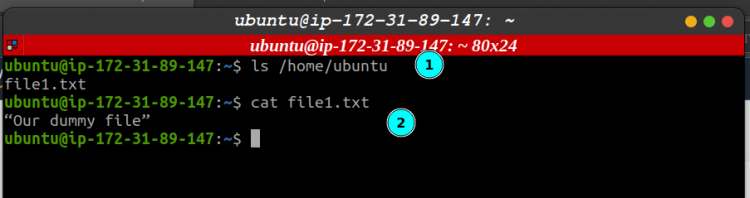
上述代码会把 ‘dummy.txt’ 文件以 ‘file1.txt’ 的名称复制到 EC2 实例。这里我们使用了已有的安全组,你也可以用 Terraform 新建一个安全组并在此处使用。下面来看一下这里用到的部分参数的说明:
- source:文件和目录的绝对位置,或相对于 Terraform 项目目录的相对位置。
- destination:目标系统上的绝对路径。
- connection 块:Terraform 通过 connection 块了解如何与服务器通信。file provisioner 同时支持 ‘ssh’ 和 ‘winrm’ 两种连接类型。
- type:该字段指定连接类型,可为 ‘ssh’ 或 ‘winrm’。本实验中我们使用了 SSH 连接。
- user:指定用于连接的用户。
- private_key:用于建立连接的 SSH 密钥内容。
- host:指定我们要连接的资源的地址。
- self:一个对象,表示某连接的父资源,并持有该资源的全部属性。
file provisioner 还支持其他参数,如 certificate、agent、host_key 等。
第 3 步。使用以下命令初始化项目目录:
$ terraform init另外,运行以下命令检查是否存在语法错误:
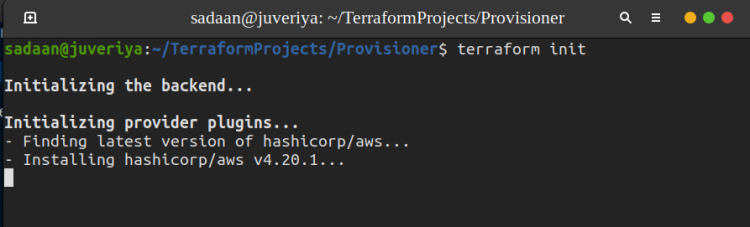
$ terraform validate第 4 步。要搭建这套基础设施,请运行 ‘terraform apply’ 命令。你也可以使用 ‘terraform plan’ 命令预先查看将要进行的变更:

$ terraform apply示例输出:
Terraform used the selected providers to generate the following execution plan.
Resource actions are indicated with the following symbols:
  + create
Terraform will perform the following actions:
  # aws_instance.webserver will be created
  + resource "aws_instance" "webserver"
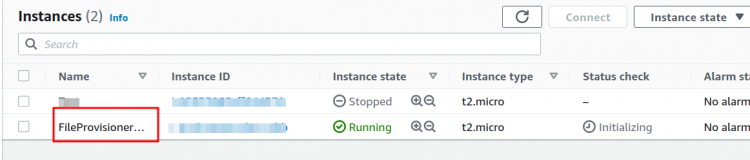
第 5 步。我们的实例正在创建,如下所示:
现在通过 SSH 登录你的实例,检查文件是否已成功复制:
结论
在本指南中,我们了解了如何使用 ‘file’ provisioner 把文件复制到实例。