
本页内容
- 先决条件
- 设置 fqdn 和 /etc/hosts 文件
- 使用 Chrony 同步时间
- 安装 MariaDB Server
- 设置 UFW 防火墙
- 设置 master1 MariaDB Server
- 设置 master2 MariaDB Server
- 在 master1 MariaDB Server 上启动主主复制
- 测试数据库复制
- 结论
本教程将介绍如何在 Debian 11 服务器上设置 MariaDB 主主复制。此外,我们还将介绍如何使用 Chrony 在 MariaDB 服务器之间同步时间。
先决条件
要完成本教程,你需要满足以下要求:
- 两台或更多 Debian 11 服务器。本演示使用了两台 Debian 服务器。
- 一个具备 root/administrator 权限的非 root 用户。
设置 fqdn 和 /etc/hosts 文件
要在多台服务器之间设置 MariaDB 主主复制,你需要确保每个系统的主机名都能解析到正确的 IP 地址。要进行配置,你需要在每台服务器上设置 fqdn 和 /etc/hosts 文件。
在本演示中,我们将使用以下两台 Debian 服务器:
IP Address      Hostname    FQDN
---------------------------------------------------
192.168.5.10    master1     master1.localdomain.io
192.168.5.11    master2     master2.localdomain.io
要设置正确的 fqdn(完全限定域名),请运行下面的 hostnamectl 命令。
为 " master1 " 服务器设置 fqdn。
sudo hostnamectl set-hostname master1.localdomain.io为 " master2 " 服务器设置 fqdn。
sudo hostnamectl set-hostname master2.localdomain.io接下来,使用以下命令编辑每台服务器上的 /etc/hosts 文件。
sudo nano /etc/hosts将以下配置添加到文件中。
192.168.5.10    master1.localdomain.io  master1
192.168.5.11    master2.localdomain.io  master2
完成后保存并关闭文件。
最后,运行下面的 " ping " 命令检查并验证 fqdn 和 /etc/hosts 文件。
现在你应该看到主机名 " master1 " 指向 fqdn " master1.localdomain.io ",对应的 IP 地址是 " 192.168.5.10 "。而主机名 " master2 " 将指向 fqdn " master2.localdomain.io ",对应的 IP 地址是 " 192.168.5.11 "。
ping master1
ping master2
使用 Chrony 同步时间
对于 MariaDB 主主复制部署来说,时间同步至关重要。要在服务器之间同步时间,你需要在每台 MariaDB 服务器上将 Chrony 设置为 NTP 客户端。
要安装 Chrony 软件包,请运行以下 " apt install " 命令。输入 Y 确认安装并按 ENTER,安装即会开始。
sudo apt install chrony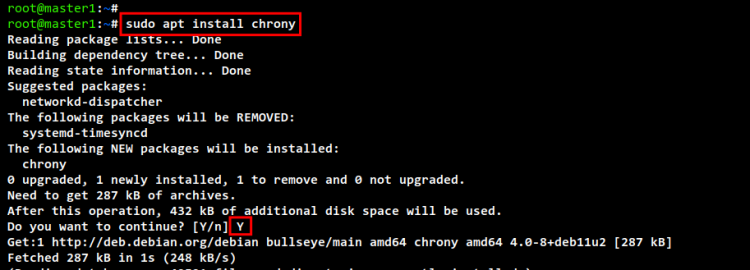
安装完成后,运行下面的 " systemctl " 命令来启动并启用 Chrony 服务。
sudo systemctl start chrony
sudo systemctl enable chrony
现在使用以下命令检查并验证 Chrony 服务。你应该看到 Chrony 服务处于 running 状态。此外,你还会看到 Chrony 服务为 " enabled ",这意味着它将在系统启动时自动运行。
sudo systemctl status chronyd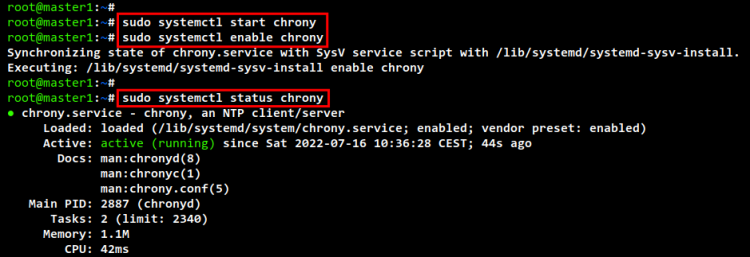
接下来,运行下面的 " timedatectl " 命令,将系统时间调整为指定时区,并启用它使用 NTP 服务 Chrony。
sudo timedatectl set-timezone Europe/Stockholm --adjust-system-clock
sudo timedatectl set-ntp yes
最后,运行下面的 " timedatectl " 命令检查并验证系统时钟和时间的当前设置。确保所有 MariaDB 服务器之间的时间都已同步。
timedatectl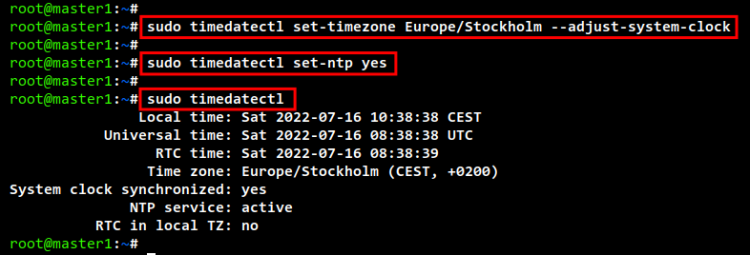
安装 MariaDB Server
默认的 Debian 软件仓库提供了 MariaDB server 软件包。但在本演示中,我们将从官方 MariaDB 软件仓库安装 MariaDB server。
在安装 MariaDB server 之前,运行下面的 " apt install " 命令安装一些基本的软件包依赖。输入 Y 确认安装并按 ENTER 继续。
sudo apt install gnupg2 apt-transport-https software-properties-common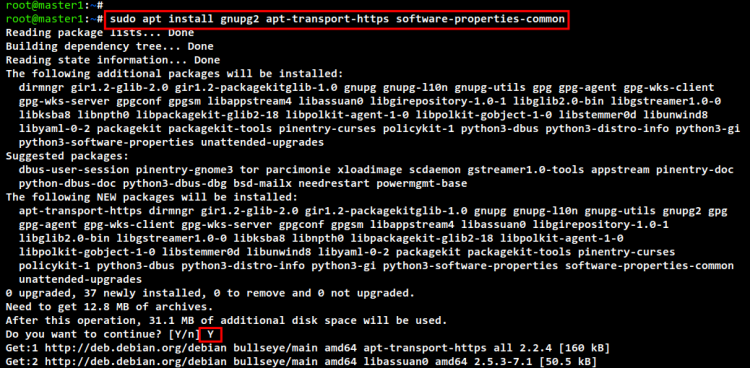
接下来,运行以下命令导入 MariaDB 软件仓库的 GPG 密钥。完整的密钥指纹是 " 1993 69E5 404B D5FC 7D2F E43B CBCB 082A 1BB9 43DB "。
sudo apt-key adv --recv-keys --keyserver hkp://keyserver.ubuntu.com:80 0xF1656F24C74CD1D8现在运行以下命令为 Debian 11 服务器添加 MariaDB 软件仓库。然后,更新并刷新服务器上的软件包索引。
sudo add-apt-repository 'deb [arch=amd64,arm64,ppc64el] http://sfo1.mirrors.digitalocean.com/mariadb/repo/10.8.3/debian bullseye main'
sudo apt update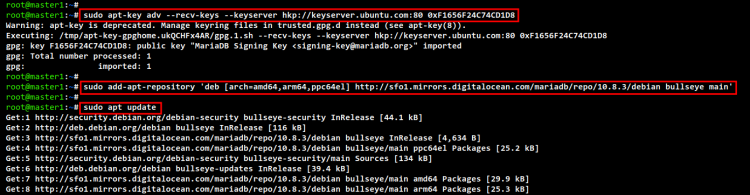
要安装 " mariadb-server " 软件包,请运行下面的 " apt install " 命令。输入 Y 确认并按 ENTER,安装即会开始。
sudo apt install mariadb-server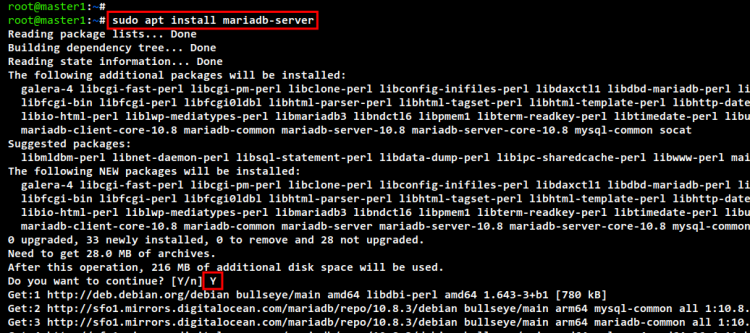
在 Debian 系统上,MariaDB 服务会自动启动并启用。运行下面的 " systemctl " 命令检查并验证 MariaDB 服务。
你应该看到 MariaDB 服务为 " enabled ",这意味着它将在系统启动时自动运行。而 MariaDB 服务当前的状态是 " running "。
sudo systemctl is-enabled mariadb
sudo systemctl status mariadb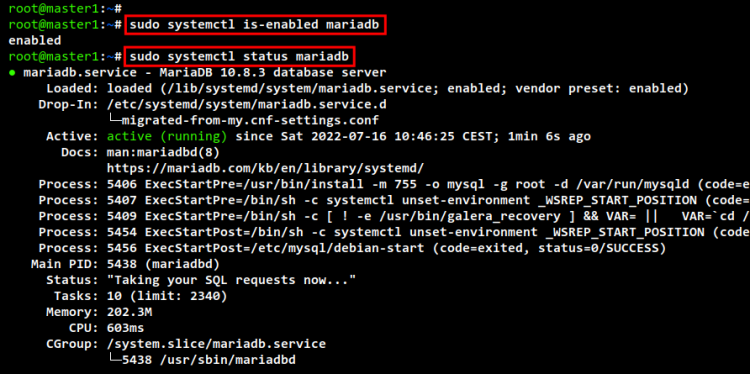
设置 UFW 防火墙
建议在所有 MariaDB 服务器之间使用防火墙。这将确保只有被允许的 IP 地址或网络能够访问并连通 MariaDB 服务端口。在本演示中,我们将使用 UFW 防火墙。
运行下面的 "apt install" 命令安装 " ufw " 软件包。输入 Y 确认安装并按 ENTER 继续。
sudo apt install ufw安装完成后,运行下面的 " ufw " 命令添加 " OpenSSH " 应用程序配置文件。然后,运行并启用 UFW 防火墙服务。
系统将提示你确认并启用 UFW 防火墙,输入 "y" 并按 ENTER。此时 UFW 防火墙已启动并运行。
sudo ufw allow "OpenSSH"
sudo ufw enable
接下来,为 MariaDB 主主复制部署开放一些端口。MariaDB 复制部署所用的部分 TCP 端口是 " 3306 "、" 4567 "、" 4568 " 和 " 4444 "。
在本示例中,仅允许网络 " 192.168.5.0/24 " 访问 MariaDB 服务器的 TCP 端口。
对于 IP 地址为 " 192.168.5.10 " 的 " master1 " 服务器,运行以下 " ufw " 命令。
sudo ufw allow from 192.168.5.0/24 to 192.168.5.10 port 3306 proto tcp
sudo ufw allow from 192.168.5.0/24 to 192.168.5.10 port 4567 proto tcp
sudo ufw allow from 192.168.5.0/24 to 192.168.5.10 port 4568 proto tcp
sudo ufw allow from 192.168.5.0/24 to 192.168.5.10 port 4444 proto tcp
对于 IP 地址为 " 192.168.5.11 " 的 " master2 " 服务器,运行以下 " ufw " 命令。
sudo ufw allow from 192.168.5.0/24 to 192.168.5.11 port 3306 proto tcp
sudo ufw allow from 192.168.5.0/24 to 192.168.5.11 port 4567 proto tcp
sudo ufw allow from 192.168.5.0/24 to 192.168.5.11 port 4568 proto tcp
sudo ufw allow from 192.168.5.0/24 to 192.168.5.11 port 4444 proto tcp
最后,使用下面的命令检查并验证 UFW 防火墙的状态以及所有已启用的规则。你应该看到 "OpenSSH" 应用程序配置文件,以及 UFW 防火墙上所有可用的 MariaDB 复制端口 " 3306 "、" 4567 "、" 4568 " 和 " 4444 "。
sudo ufw status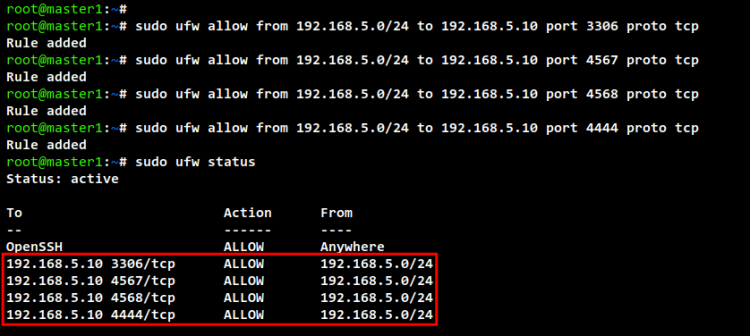
设置 master1 MariaDB Server
你已经完成了 MariaDB 主主复制部署所需的 Debian 服务器基本配置。现在,让我们开始配置 MariaDB 服务器。
首先,你将在 " master1 " 服务器上设置 MariaDB 服务器。登录到 " master1 " 服务器的 shell。
运行下面的 " systemctl " 命令停止 MariaDB 服务。这是设置 MariaDB 服务器之前所需的步骤。
sudo systemctl stop mariadb现在使用以下命令编辑 MariaDB 服务器配置文件 " /etc/mysql/mariadb.conf.d/50-server.cnf "。
sudo nano /etc/mysql/mariadb.conf.d/50-server.cnf将默认的 " listen-address " 改为内部 IP 地址。在本示例中," master1 " 服务器的 IP 地址是 " 192.168.5.10 "。接下来,为 MariaDB 服务器启用 " binary_log ",这使你可以在 MariaDB 服务器上设置复制。请务必将以下配置放在 "[mysqld]" 选项之下。
[mysqld]
bind-address = 192.168.5.10
server-id              = 1
report_host            = master1
log_bin                = /var/log/mysql/mariadb-bin
log_bin_index          = /var/log/mysql/mariadb-bin.index
relay_log              = /var/log/mysql/relay-bin
relay_log_index        = /var/log/mysql/relay-bin.index
完成后保存并关闭文件。
接下来,运行下面的 " systemctl " 命令启动 MariaDB 服务并应用新的更改。然后,检查并验证 MariaDB 正在哪个 IP 地址上运行。你应该看到 MariaDB 服务现在正运行在内部 IP 地址 " 192.168.5.10 " 上。
sudo systemctl start mariadb
ss -plnt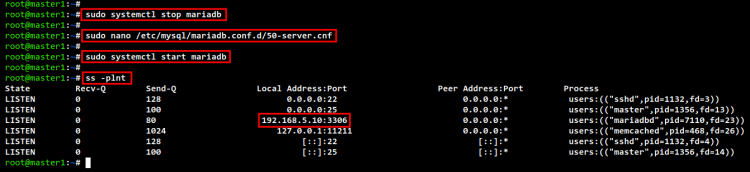
现在你需要创建一个新的 MariaDB 用户,用于在 MariaDB 服务器之间复制数据。使用下面的 " mysql " 命令以 " root " 身份登录到 MariaDB shell。
sudo mysql -u root -p运行以下查询创建一个密码为 " replusr " 的新 MariaDB 用户。然后,为该用户授予正确的权限。
CREATE USER 'replusr'@'%' IDENTIFIED BY 'replusr';
GRANT REPLICATION SLAVE ON *.* TO 'replusr'@'%';
FLUSH PRIVILEGES;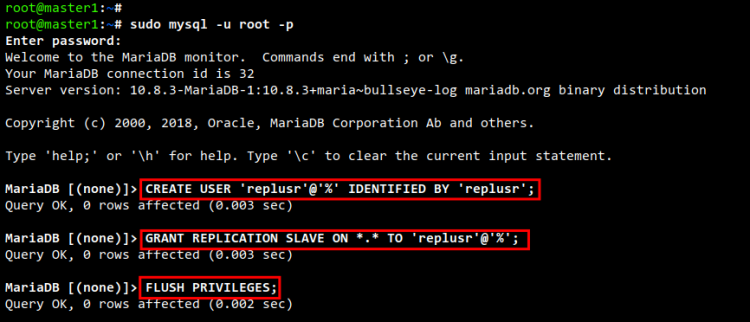
接下来,运行以下查询检查当前的二进制日志及其确切位置。在本示例中,MariaDB 服务器的二进制日志文件是 " mariadb-bin.000001 ",位置是 " 773 "。这些输出将在下一阶段用于设置 " master2 " 服务器。
SHOW MASTER STATUS;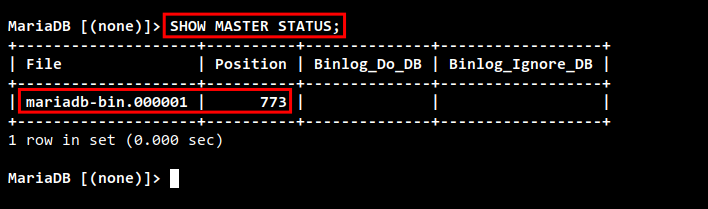
输入 " quit " 退出 MariaDB shell。
设置 master2 MariaDB Server
现在切换到 " master2 " 服务器,开始配置 MariaDB 服务器。对于所有 MariaDB 服务器而言,MariaDB 主主复制的配置并没有特别的不同。
运行以下命令停止 MariaDB 服务。
sudo systemctl stop mariadb使用以下命令编辑 MariaDB 配置文件 " /etc/mysql/mariadb.conf.d/50-server.cnf "。
sudo nano /etc/mysql/mariadb.conf.d/50-server.cnf将 " bind-address " 改为 " master2 " 服务器的本地 IP 地址。然后,在 MariaDB 服务器 " master2 " 上启用二进制日志以启用复制。请务必将以下配置放在 " [mysqld] " 选项之下。
[mysqld]
bind-address = 192.168.5.11
server-id              = 2
report_host            = master2
log_bin                = /var/log/mysql/mariadb-bin
log_bin_index          = /var/log/mysql/mariadb-bin.index
relay_log              = /var/log/mysql/relay-bin
relay_log_index        = /var/log/mysql/relay-bin.index
完成后保存并关闭文件。
接下来,启动 MariaDB 服务以应用新的更改。然后,检查并验证 MariaDB 服务器当前运行的 IP 地址。如果配置正确,你将看到 MariaDB 服务器并未运行在 " master2 " 服务器的内部 IP 地址 "192.168.5.11" 上。
sudo systemctl start mariadb
ss -plnt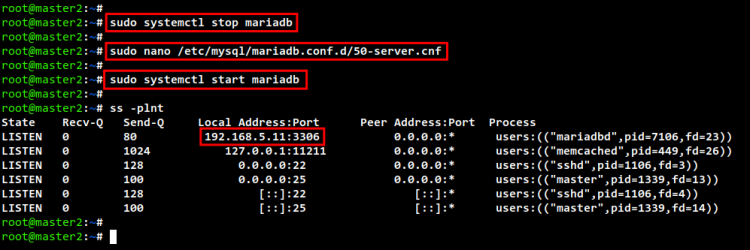
MariaDB 服务运行后,运行以下命令以 " root " 用户身份登录到 MariaDB shell。
sudo mysql -u root -p运行以下查询创建一个新的 MariaDB 用户,用于在所有 MariaDB 服务器之间复制数据。该用户必须与你刚在 "master1" 服务器上创建的用户一致。
CREATE USER 'replusr'@'%' IDENTIFIED BY 'replusr';
GRANT REPLICATION SLAVE ON *.* TO 'replusr'@'%';
FLUSH PRIVILEGES;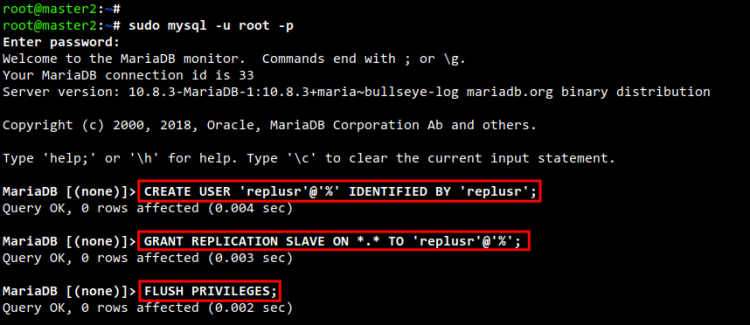
之后,你需要在 MariaDB "master2" 服务器上进行更改,并使用 MariaDB " master1 " 服务器的详细配置来定义 " Master " 节点。
运行以下查询停止 slave。然后,添加有关 MariaDB "master1" 服务器的详细信息。在本示例中,MariaDB " master1 " 服务器使用的主机名是 " master1 ",用于数据复制的用户和密码是 " replusr ",最后是 binlog 文件 " mariadb-bin.000001 ",位置 " 773 "。
STOP SLAVE;
CHANGE MASTER TO MASTER_HOST='master1', MASTER_USER='replusr', MASTER_PASSWORD='replusr', MASTER_LOG_FILE='mariadb-bin.000001', MASTER_LOG_POS=773;
现在使用以下查询再次启动 slave。然后,检查并验证 " master2 " 服务器上的 slave 状态。如果你得到诸如 " Slave_IO_Running: Yes " 和 " Slave_SQL_Running: Yes " 的输出,说明 MariaDB 复制已激活并在运行。此外,你可以看到 " master2 " 服务器上的二进制日志文件是 " mariadb-bin.000001 ",位置 " 773 ",这应与 " master1 " 服务器上的相同。另外,你可以看到 MariaDB 的 " Master_Host " 值为 " master1 "。
START SLAVE;
SHOW SLAVE STATUS\G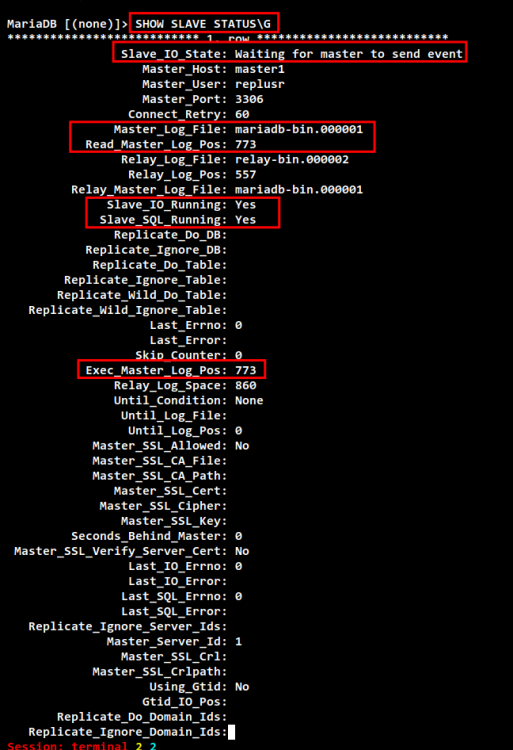
你也可以使用以下查询在 " master2 " 服务器上验证主库二进制日志文件和位置。你应该得到与 " master1 " 服务器上相同的输出,即二进制日志文件 " mariadb-bin.000001 "、位置 " 773 "。
SHOW MASTER STATUS;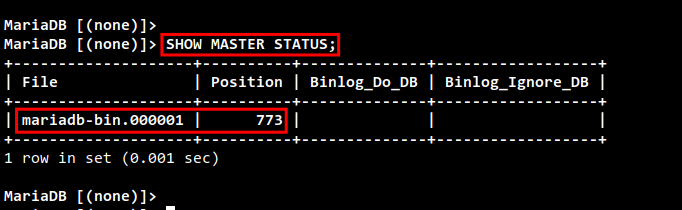
在 master1 MariaDB Server 上启动主主复制
因为本指南是设置 MariaDB 主主复制,所以你还需要将 "master2" 的详细配置添加并定义到 " master1 " 服务器上。
回到 " master1 " 服务器,使用下面的 " mysql " 命令登录到 MariaDB shell。
sudo mysql -u root -p使用以下命令停止 slave。然后,添加有关 " master2 " 服务器的详细信息,其中包括 " master2 " 服务器的主机名、用于复制的 MariaDB 用户和密码,以及二进制日志文件和位置。
STOP SLAVE;
CHANGE MASTER TO MASTER_HOST='master2', MASTER_USER='replusr', MASTER_PASSWORD='replusr', MASTER_LOG_FILE='mariadb-bin.000001', MASTER_LOG_POS=773;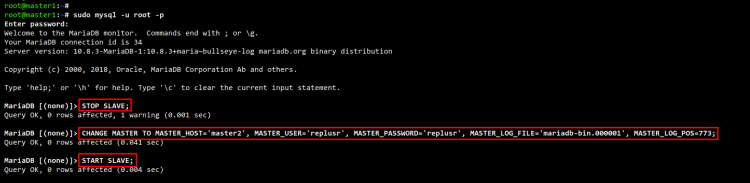
现在使用下面的命令再次启动 slave。然后,检查并验证 " master1 " 服务器上的 slave。你应该看到诸如 " Slave_IO_Running: Yes " 和 " Slave_SQL_Running: Yes " 的输出,这意味着 MariaDB 复制已在 " master1 " MariaDB 服务器上激活并运行。此外,你可以看到 " Master_Host " 的值是 " master2 " 服务器。
START SLAVE;
SHOW SLAVE STATUS\G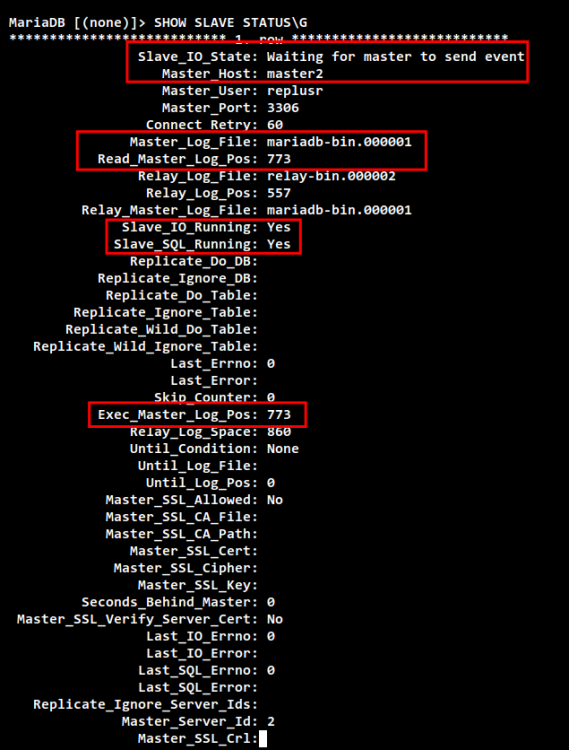
测试数据库复制
要验证 MariaDB 主主复制,请在 "master1" 服务器上创建一个新数据库并向其中输入一些数据。然后,登录到 "master2" 并验证该数据库,再向其中输入另一条数据。
切换到 " master1 " 服务器,使用以下命令以 root 用户身份登录到 MariaDB shell。
sudo mysql -u root -p使用以下查询创建一个新数据库 " testdb "。
CREATE DATABASE testdb;
USE testdb;
现在使用以下查询在数据库 " testdb " 中创建一些表。
CREATE TABLE users (id INT AUTO_INCREMENT,
firstname VARCHAR(30),
lastname VARCHAR(30),
date TIMESTAMP DEFAULT CURRENT_TIMESTAMP,
PRIMARY KEY(id));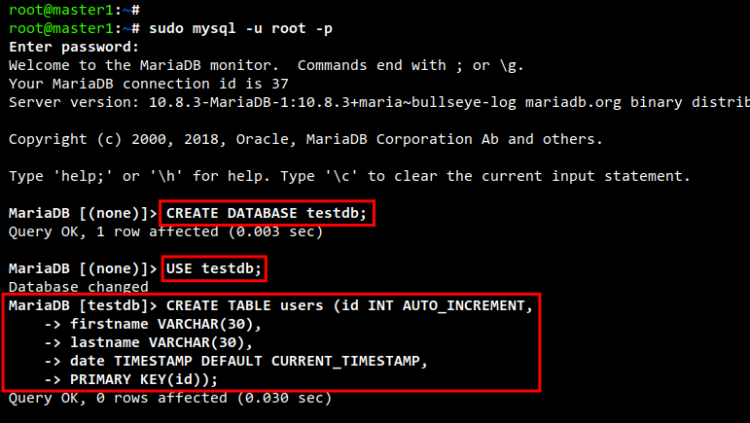
之后,使用下面的 MariaDB 查询向 " testdb " 中插入一些数据。
INSERT INTO users(firstname,lastname) VALUES ('Alice','Wonders');要检查 MariaDB 服务器上的数据,请使用如下 " SELECT " 查询。你应该能看到刚插入的数据。
SELECT * FROM users;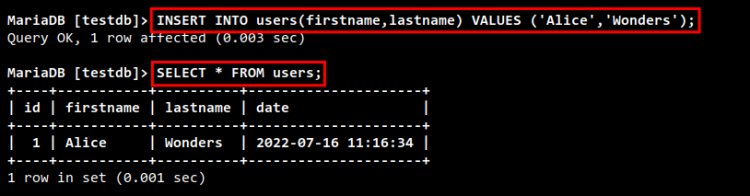
接下来,切换到 " master2 " 服务器,使用下面的 " mysql " 命令登录到 MariaDB shell。
sudo mysql -u root -p使用以下查询检查并验证 " master2 " 服务器上的数据库列表。你应该会得到刚创建的数据库 " testdb "。
SHOW DATABASES;
USE testdb;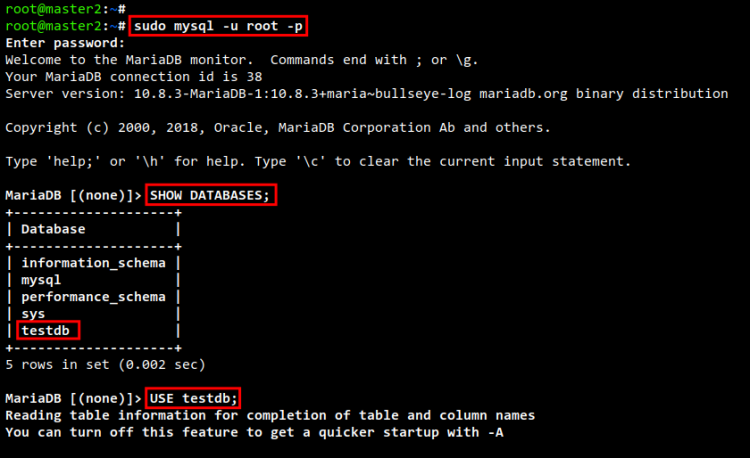
接下来,从 " master2 " 服务器向数据库 " testdb " 插入另一些数据。然后,使用 " SELECT " 查询检查并验证数据。你应该会得到从 " master2 " 服务器插入的新数据。
INSERT INTO users(firstname,lastname) VALUES ('Bob','Burgers');
SELECT * FROM users;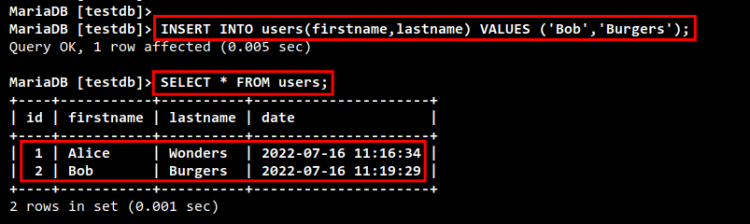
现在回到 " master1 ",检查并验证你刚从 "master2" 服务器插入的新数据。运行以下查询从 " master1 " 服务器检查新数据。你应该看到刚从 " master2 " 服务器插入的新数据已复制到 " master1 " 服务器。
select @@hostname;
SELECT * FROM users;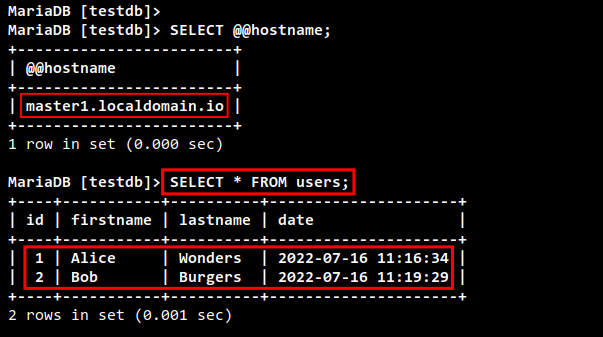
结论
恭喜!你现在已经在 Debian 11 服务器上成功部署了 MariaDB 主主复制。你还使用 Chrony 服务在 MariaDB 服务器上配置了时间同步。此外,你还使用 UFW 防火墙保护了 MariaDB 服务器的部署。最终,你拥有了一个在两台 MariaDB 服务器之间自动复制的 MariaDB 服务器,你可以在所有这些 MariaDB 服务器上写入数据,所有数据都将被自动复制。