
本页内容
- 1. xargs 命令是如何工作的?
- 2. 如何将 xargs 与另一个命令配合使用?
- 3. 如何让 xargs 多次执行命令(对每行输入/每个参数各执行一次)
- 4. 如何让 xargs 处理带空格的文件名
- 5. 如何让 xargs 处理带换行符的文件名
- 6. 如何查找包含特定文本的文件
- 7. 如何让 xargs 从文件读取输入
- 8. 如何让 xargs 在执行命令前征求用户许可
Linux 命令 xargs 也许算不上一个十分流行的命令行工具,但这并不改变它极其有用的事实,尤其是在与 find、grep 等其它命令组合使用时。如果你还不了解 xargs,又想弄明白它的用法,那么你会很高兴地发现,我们在本文里正是要讲这个。
Before we proceed, please keep in mind that all the examples presented in this tutorial have been tested on Ubuntu 22.04 LTS. The shell used on my system is Bash.
1. xargs 命令是如何工作的?
在直接跳到用法之前,先弄清 Xargs 到底做什么很重要。用通俗的话说,这个工具在最基本的形式下会从标准输入(stdin)读取数据,并根据读到的输入把(作为参数传给它的)命令执行一次或多次。输入中的空白和空格都被当作分隔符,而空行会被忽略。
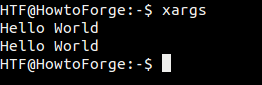
如果没有把任何命令作为参数提供给 xargs,该工具默认执行的命令是 echo。举个例子,在下面的例子里,我只运行了 'xargs',然后在 stdin 上输入了 'Hello World'。当我按下 Ctrl+D(告诉 xargs 输入已经结束)时,echo 命令被自动执行,'Hello World' 又被打印了一遍。
2. 如何将 xargs 与另一个命令配合使用?
虽然 echo 是 xargs 默认执行的命令,但你可以显式指定任何其它命令。例如,你可以把 find 命令连同它的 '-name' 选项一起作为参数传给 xargs,然后通过 stdin 把你希望 find 搜索的文件名(或文件类型)作为输入传进去。
下面是所讨论的完整命令:
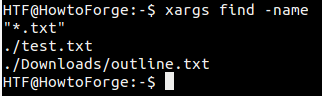
xargs find -name例如,我们通过 stdin 提供了 '*.txt' 作为输入,这意味着我们想让 find 命令搜索当前目录(及其子目录)中的所有 .txt 文件。
下面是该命令的实际运行效果:
3. 如何让 xargs 多次执行命令(对每行输入/每个参数各执行一次)
在上一节讨论的例子里,我们想搜索 .txt 文件,所以在输入中提供了 '*.txt'。但如果需求变成还要同时搜索其它类型的文件,比如 .log 和 .tmp,该怎么办呢?
试着把这些接在 '*.txt' 后面作为输入交给 xargs,看看会发生什么。嗯,你应该会得到一个类似下面这样的错误:

这是因为 xargs 把 '*.txt' 和 '*.log' 作为文件名输入一起传给 find 命令,而 find 在输入里带两个文件名运行时就会失败。你可以把 find 命令想象成是以如下方式运行的:
find -name "*.txt" "*.log"而这并不是正确的方式。
我们想要的是:xargs 命令先把 '*.txt' 传给 find 命令,让 find 给出与 .txt 文件相关的结果,然后再传 '*.log'。这可以借助 xargs 提供的 -L 命令行选项来实现。
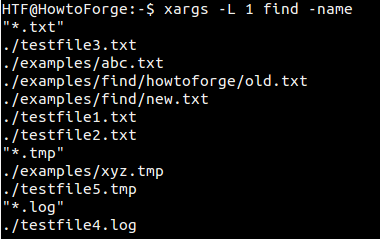
-L 命令行选项需要一个数字,它把这个数字当作一次应作为输入传给命令的最大非空行数。因此,在我们的例子里,这个值应为 1,因为我们希望一次只把一行输入传给 find。
因此,我们应该运行的命令是:
xargs -L 1 find -name下面的截图展示了上述命令的实际运行效果:
到目前为止一切顺利。但如果你以下面这种方式提供输入呢:
"*.txt" "*.log"
嗯,命令会失败,因为 '-L 1' 会确保把整行都传给 find 命令。

遇到这类情况,你可以使用 '-n' 命令行选项。
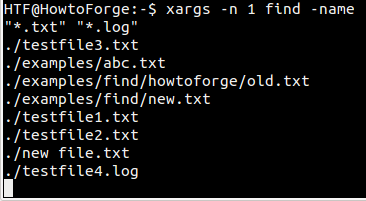
'-n' 命令行选项和 '-L' 一样,也需要一个数字,该数字表示你希望 xargs 在每条命令行上传递的参数个数。在我们刚讨论的这个例子里,'*.txt' 和 '*.log' 应当是不同的参数,而由于我们希望它们被逐个单独传递,就得给 '-n' 提供值 '1'。
xargs -n 1 find -name
以上就是让 xargs 多次执行一条命令的几种方式。
4. 如何让 xargs 处理带空格的文件名
如果你还记得,开头我们提到过 xargs 把空白空格(以及换行符)都当作分隔符。当作为输入传给 xargs 的文件名本身含有空格时,这就可能引发问题。
例如,假设当前目录里有一个名为 'new music.mp3' 的文件,你想让 xargs 把这个名字传给 mplayer,以便后者播放该文件。如果按常规方式来做,你会得到一个错误:
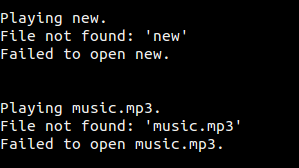
这是因为 'new' 和 'music.mp3' 之间有一个空格,mplayer 会把它们当作两个不同的文件。解决这个问题的一种方式是在提供输入时使用反斜杠:
new\ music.mp3
另一种方式是改变分隔符,这可以用 -d 选项做到。例如,你可以让 xargs 只把换行符当作分隔符,具体可像下面这样做:
xargs -d '\n' mplayer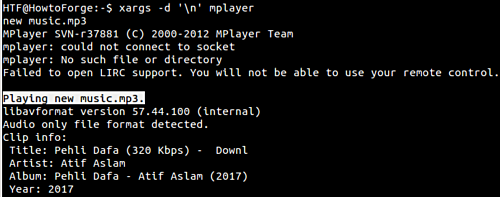
5. 如何让 xargs 处理带换行符的文件名
现在我们已经知道如何让 xargs 处理含有空白空格的文件名了。那换行符呢?没错,文件名里也可能带有换行符。例如,有一个名为 'foo'[换行符]'file.txt' 的文件。在终端上,这个名字会显示为 'foo?file.txt'。

现在,假设我想让 find 命令找出所有名称以文本 'foo' 开头的文件,然后用 xargs 在 gedit 中打开这些文件。命令如下:
find . -name "foo*" | xargs gedit遗憾的是,这条命令没能达到目的,因为 Gedit 里打开的是一个名为 'foo' 的新文件。这很可能是因为换行符被 xargs 当成了分隔符。
要解决这个问题,可以使用 find 提供的 -print0 选项,并把它与 xargs 的 -0 选项搭配使用。下面是 find 的 man 手册页对这个选项的说明:
 -print0
True; print the full file name on the standard output, followed by a null character (instead of thenewline character that -print uses). This allows file names that contain newlines or other types ofwhite space to be correctly interpreted by programs that process the find output. This option corresponds to the -0 option of xargs.
因此,我们应该使用的命令是:
find . -name "foo*" -print0 | xargs -0 gedit6. 如何查找包含特定文本的文件
如果你想搜索包含特定文本/字符串的文件,xargs 命令会非常顺手。例如,如果你想找出含有文本 'abc' 的 .txt 文件,可以像下面这样做:
find -name "*.txt" | xargs grep "abc"下面是该命令的实际运行效果:

很明显,在这个例子中,xargs 命令的输入来自 find 命令。
7. 如何让 xargs 从文件读取输入
到目前为止,我们已经看到 xargs 既能从 stdin 读取输入(这是默认行为),也能从另一个命令读取输入(上一节讨论过)。不过,如果你愿意,也可以让 xargs 从文件读取输入。
该命令的 -a 选项就能做到这一点。这个选项需要一个文件名——也就是 xargs 将从中读取输入的那个文件。
例如,假设有一个名为 'input.txt' 的文件。它装着给 xargs 的输入(其实内容就是两个文件名:testfile1.txt 和 testfile2.txt)。下面展示如何用 xargs 从这个文件读取输入,并把它传给另一个命令,比如 ls。
xargs -a input.txt ls -lart下面是该命令的实际运行效果:

8. 如何让 xargs 在执行命令前征求用户许可
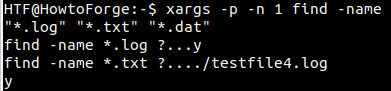
我们已经讨论过如何让 xargs 多次执行一条命令(见上面第 3 点)。但如果你想让 xargs 每次运行命令时都先征求你的许可呢?这能做到吗?可以——-p 命令行选项就能实现。
下面是一个以交互模式运行 xargs 的示例:
这里只是触及了皮毛,因为 xargs 命令还以命令行选项的形式提供了大量其它特性。务必动手试一试本教程里讲解的这些 xargs 概念/特性,若有任何疑问或问题,可以查阅它的 man 手册页。