
本页内容
- 前提条件
- 在 Ubuntu Server 上安装 Adminer
- 加固 Adminer 安装
- 更改默认 URL 路径
- 添加 Apache 基础认证
- 设置数据库用户(MySQL/MariaDB)
- 从 Adminer 登录 MariaDB 服务器
- 结论
Adminer(前身为 phpMinAdmin)是一款功能齐全的数据库管理工具,既支持 MySQL/MariaDB、PostgreSQL、SQLite、MS SQL 和 Oracle 等 RDBMS(关系型数据库管理系统),也支持 MongoDB 等 NoSQL 数据库(通过插件)。它是一款轻量级、易用且高性能的数据库管理工具,可让您轻松管理数据库。
Adminer 是作为 phpMyAdmin 的替代品而创建的,它使用 PHP 编写,仅由一个很小的 PHP 文件组成,并采用 Apache License(或 GPL v2)许可发布。
在本教程中,我们将逐步演示如何在 Ubuntu 22.04 服务器上安装数据库管理工具「Adminer」。
前提条件
在开始阅读以下指南之前,您需要满足以下要求:
- 一台 Ubuntu 22.04 服务器。
- 一个具有 root/管理员权限的非 root 用户。
- 您的机器上已安装数据库服务器。Adminer 工具支持多种 RDBMS(关系型数据库管理系统),例如 MySQL/MariaDB、PostgreSQL、SQLite3 和 OracleDB。
在 Ubuntu Server 上安装 Adminer
在较新的 Ubuntu 系统(包括 Ubuntu 22.04)上,Adminer 数据库工具默认已包含在 Ubuntu Universe 仓库中。这让管理员可以更轻松地安装 Adminer,无需任何第三方仓库,也无需为基础安装执行额外步骤。
在开始安装 Adminer 之前,请运行以下 apt 命令来更新并刷新 Ubuntu 仓库的软件包索引。
sudo apt update现在可以使用以下命令查看「adminer」软件包。在撰写本文时,Ubuntu 仓库提供了最新版本的 Admuiner v4.8,可在「universe/web」Ubuntu 仓库中获取。此外,您还可以看到 Adminer 的一些软件包依赖项,其中包括适用于 MySQL/MariaDB、PostgreSQL 和 SQLite3 等多种 RDBMS 的 PHP 驱动。
sudo apt info adminer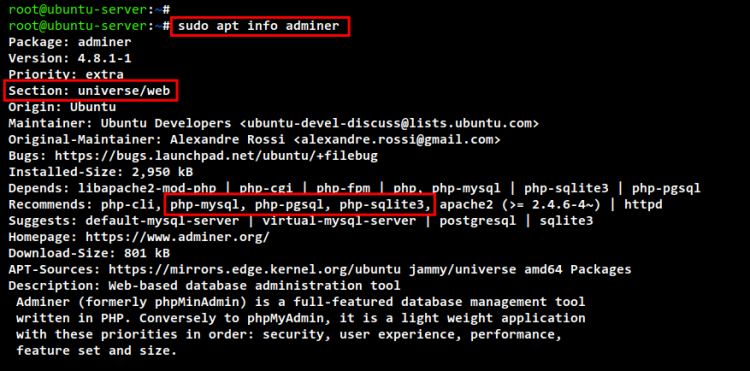
现在可以使用下面的 apt 命令安装「Adminer」数据库管理工具。输入 Y 确认安装并按 ENTER 继续,随后「Adminer」的安装就会开始。
sudo apt install adminer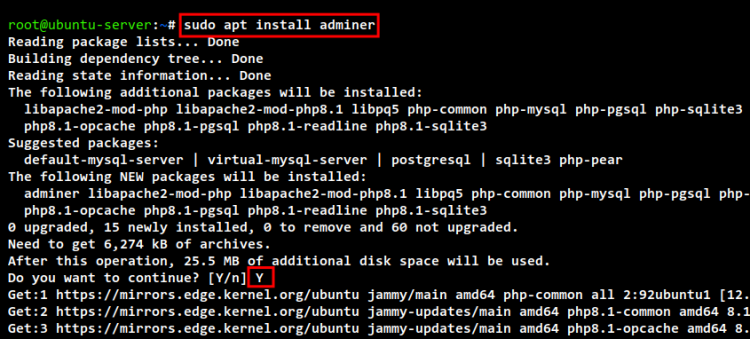
「Adminer」安装完成后,您需要为 Adminer 启用默认的 Apache2 配置文件「/etc/apache2/conf-available/adminer.conf」。
运行以下命令,为 Apache2 Web 服务器启用 Adminer 配置。
sudo ln -s /etc/apache2/conf-available/adminer.conf /etc/apache2/conf-enabled/接下来,使用以下命令检查并验证 Apache2 配置。然后重启 Apache2 服务以应用新更改。
sudo apachectl configtest
sudo systemctl restart apache2
现在您可以通过 Web 浏览器使用默认 URL 路径「/adminer」(例如:http://192.168.5.75/adminer)访问它。然后您应该会看到「Adminer」数据库管理工具的登录页面。
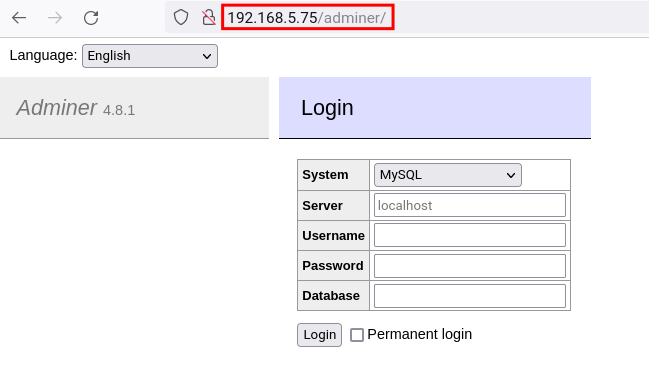
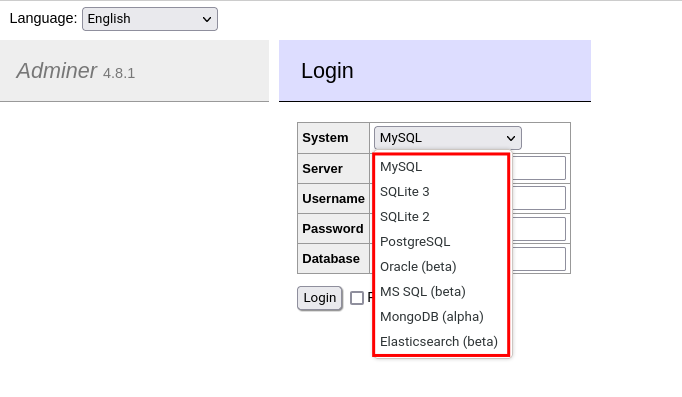
Adminer 是一款支持多种数据库的管理工具,与 phpMyAdmin(仅支持 MySQL/MariaDB)或用于 PostgreSQL 的 pgAdmin 等数据库管理工具有很大不同。
您可以使用「Adminer」连接多种 RDBMS,例如 MySQL/MariaDB、PostgreSQL、SQLite 和 OracleDB。要使用「Adminer」连接您的数据库,只需在「Adminer」登录页面输入数据库用户、密码以及数据库等详细信息即可。
加固 Adminer 安装
安装完 Adminer 之后,现在将通过不同的方法来加固该安装。
下面将使用两种方法来加固「Adminer」安装:
- 更改默认 URL 路径:默认的 Adminer 安装可通过 URL 路径「/adminer」访问,攻击者很容易猜到。更改默认 URL 路径会让您的 Adminer 更安全,因为只有您知道 Adminer 安装的 URL 访问路径。
- 添加基础认证:这会在您进入 Adminer 登录页面之前增加一层认证。基础认证可以使用 Apache2 模块 basic_auth 来创建。
更改默认 URL 路径
默认的 Adminer 安装包含 Apache2 配置文件「/etc/apache2/conf-available/adminer.conf」,可用于在您的服务器上设置 Adminer 数据库管理工具。
使用以下命令编辑文件「/etc/apache2/conf-available/adminer.conf」。
sudo nano /etc/apache2/conf-available/adminer.conf在文件开头,您可以看到「Alias ...」选项,它定义了 Adminer 的默认 URL 路径。在演示中,我们将使用以下配置把默认 URL 路径从「/adminer」更改为自定义路径「/mydbadmin」。
Alias /mydbadmin /etc/adminer
完成后保存并关闭文件。
接下来,运行以下命令检查并验证 Apache2 配置。如果得到类似「Syntax OK」的输出消息,则表示您的 Apache2 配置正确。
sudo apachectl configtest现在使用下面的命令重启 Apache2 服务以应用新更改。
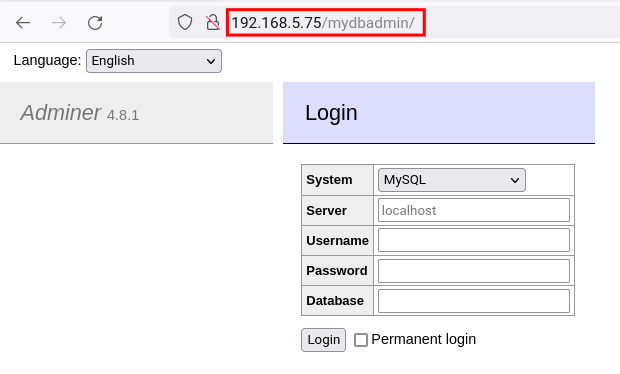
sudo systemctl restart apache2最后,您可以通过新的 URL 路径「/mydbadmin」(例如:http://192.168.5.75/mydbadmin)访问您的 Adminer 安装。然后您应该会看到 Adminer 数据库管理工具的登录页面。
添加 Apache 基础认证
更改默认 URL 路径的安装之后,接下来使用 Apache2 模块「basic_auth」为 Adminer 添加基础认证。
运行以下命令,为 Apache 基础认证创建一个新的用户文件「/etc/adminer/.htpasswd」。在本示例中,您将把 Apache 基础认证的新用户定义为「dbadmin」。
现在输入用户「dbadmin」的密码并重复确认密码。随后将创建用于 Apache 基础认证的新用户文件。
sudo htpasswd -B -c /etc/adminer/.htpasswd dbadmin如果您只想添加新用户,可以去掉「-c」选项,该选项表示创建一个新的数据库用户文件。因此,添加新用户的命令应如下所示。
sudo htpasswd -B /etc/adminer/.htpasswd newuser接下来,使用以下命令编辑配置文件「/etc/apache2/conf-available/adminer.conf」。
sudo nano /etc/apache2/conf-available/adminer.conf将以下配置添加到文件中。使用该配置后,只有用户文件「/etc/adminer/.htpasswd」中的有效用户才能登录并访问 URL 路径「/mydbadmin」上的 Adminer 数据库管理工具。
<Location /mydbadmin>
  AuthType Basic
  AuthName "Restricted Resource"
  AuthBasicProvider file
  AuthUserFile /etc/adminer/.htpasswd
  Require valid-user
</Location>
完成后保存并关闭文件。
现在运行以下命令检查并验证 Apache 配置文件。然后重启 Apache2 服务以应用新更改。
sudo apachectl configtest
sudo systemctl restart apache2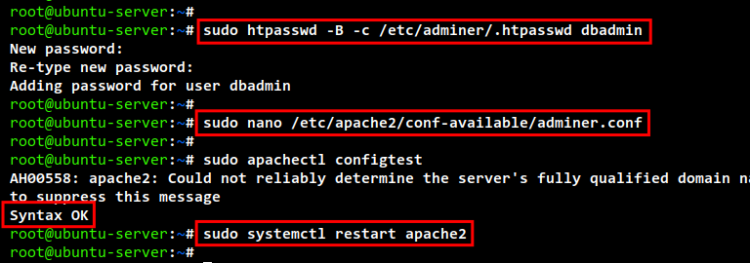
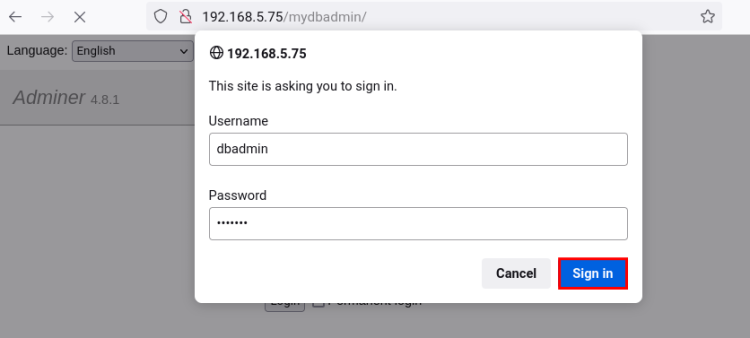
最后,回到 Web 浏览器并访问您的 Adminer URL 安装地址(例如:http://192.168.5.75/mydbadmin)。现在,在进入 Adminer 登录页面之前,系统应会提示您进行 Apache 基础认证。
输入用户「dbadmin」和密码,然后点击「Login」。随后您应该会看到 Adminer 登录页面。
设置数据库用户(MySQL/MariaDB)
在本示例中,我们将使用位于另一台服务器上的 MariaDB 数据库。因此,您需要为非 localhost 访问设置用户名和密码等数据库详细信息。
在创建新的 MariaDB 用户之前,您需要将 MariaDB 设置为在私有 IP 地址上运行,这可以通过 MariaDB 配置文件「/etc/mysql/mariadb.conf.d/50-server.cnf」来完成。
使用以下命令编辑 MariaDB 配置文件「/etc/mysql/mariadb.conf.d/50-server.cnf」。
sudo nano /etc/mysql/mariadb.conf.d/50-server.cnf将默认的「listen」地址更改为 MariaDB 服务器的私有 IP。在本示例中,MariaDB 服务器的 IP 地址为「192.168.5.20」。
listen = 192.168.5.20
完成后保存并关闭文件。
现在运行以下命令重启 MariaDB 服务并应用新更改。
sudo systemctl restart mariadb接下来,登录您的 MySQL/MariaDB 服务器并运行下面的 mysql 命令。
sudo mysql -u root -p现在运行以下 MariaDB 查询语句,为您的 MariaDB 服务器创建新用户和密码。在本示例中,MariaDB 用户「[email protected]」将能够从 Adminer 服务器(其 IP 地址为「192.168.5.75」)连接到 MariaDB 服务器。
CREATE USER 'dbadmin'@'192.168.5.75' IDENTIFIED BY 'dbpassword';
GRANT ALL PRIVILEGES ON *.* TO 'dbadmin'@'192.168.5.75' WITH GRANT OPTION;
FLUSH PRIVILEGES;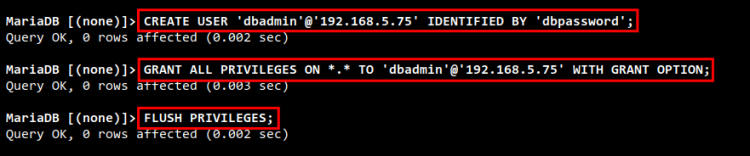
接下来,运行以下查询语句检查并验证用户「[email protected]」的权限。然后输入「quit」退出 MariaDB shell。可以看到,MariaDB 用户「[email protected]」将能够访问 MariaDB 服务器上的所有数据库。
SHOW GRANTS FOR
[email protected]
;
quit
现在,如果您的 MariaDB 服务器上运行着 UFW 防火墙,您还可以添加新的 UFW 规则来加固 MariaDB 的访问。运行以下命令,仅允许来自 Adminer 服务器 IP 地址「192.168.5.75」的 MySQL/MariaDB 端口访问。
sudo ufw allow from 192.168.5.75 to 192.168.5.20 port 3306 proto tcp comment 'allow mysql access for Adminer'
sudo ufw reload
之后,使用以下命令验证 UFW 规则列表。您应该会看到 UFW 防火墙上已存在允许端口「3360/tcp」进行 MySQL/MariaDB 访问的新规则。
sudo ufw status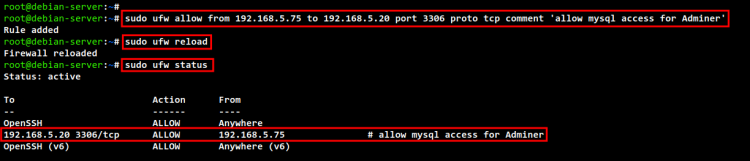
从 Adminer 登录 MariaDB 服务器
在您的系统上设置好数据库用户之后,就可以从 Adminer 数据库管理工具连接到数据库服务器了。
在 Adminer 登录页面,输入数据库主机、用户名和密码等详细信息。然后点击「Login」按钮登录。
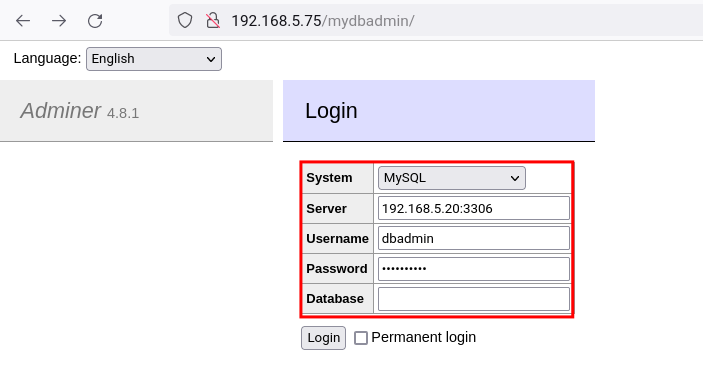
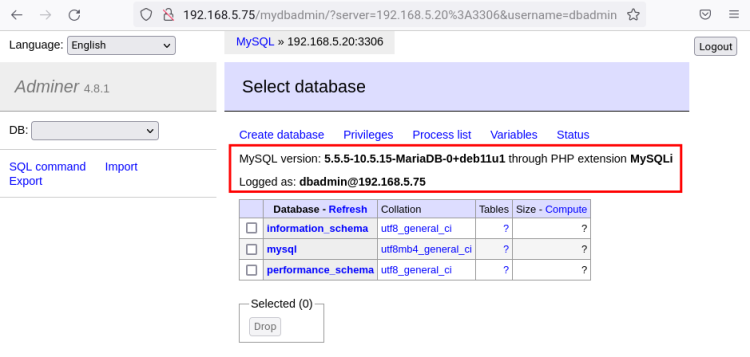
登录后,您现在可以从 Adminer 仪表板管理您的数据库。此外,您还会看到数据库版本以及当前用于连接服务器的用户。
结论
恭喜!您现在已在 Ubuntu 22.04 上成功安装了 Adminer 数据库管理工具。您还通过更改默认 URL 路径以及使用 Apache 模块 basic_auth 添加基础认证来加固了 Adminer 安装。最后,您还配置了可用于通过 Adminer 登录的数据库用户(MySQL/MariaDB)。