
本页内容
- 前提条件
- 视频
- 在 ISPConfig 中添加网站
- 在 ISPConfig 中添加 MySQL 数据库和数据库用户
- 访问网站文件 在 ISPConfig 中添加 FTP 用户 在 ISPConfig 中添加 SSH / SFTP / Shell 用户 如何以 SSH 用户身份进入网站目录?
- ISPConfig 中的用户名前缀
- 相关链接
- 在 ISPConfig 中添加 FTP 用户
- 在 ISPConfig 中添加 SSH / SFTP / Shell 用户
- 如何以 SSH 用户身份进入网站目录?
ISPConfig 是一款面向 Linux 服务器的主机控制面板。ISPConfig 提供管理网站、数据库、FTP 与 Shell 用户、邮箱账户以及 DNS 的功能。本指南将逐步演示如何在 ISPConfig 中添加网站、MySQL/MariaDB 数据库、FTP 用户和 SSH 用户。本教程所选的设置对应 WordPress、Joomla、Contao、Typo3 等典型基于 PHP 的 CMS 的需求。
前提条件
要按本指南操作,需满足以下前提条件:
- 一台已安装 ISPConfig 主机控制面板的服务器。若尚未安装 ISPConfig,请参阅 ISPConfig 安装指南。
- 一个 ISPConfig 管理员、经销商或客户登录账户。经销商或客户登录账户必须在其客户限额内启用添加网站的权限。
- 一个用于网站的域名,且已通过 DNS A 记录指向该服务器。
- 本教程同时适用于 Apache 和 Nginx 服务器。
为便于演示,本文使用域名 'example.com'。下文中凡出现 example.com 之处,请替换为你自己的域名。
视频
本教程也提供 YouTube 视频版本。点击此处:https://www.youtube.com/watch?v=v8cKGK-YPLU 即可在 YouTube 上打开该视频。
在 ISPConfig 中添加网站
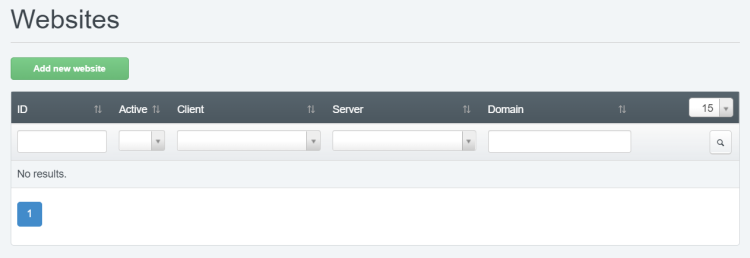
登录 ISPConfig 的 Web 界面,然后点击顶部菜单中的 Sites 进入 “Sites” 模块。

现在点击绿色的 “Add new website” 按钮。如果没有看到该按钮,请点击左侧菜单中的 “Website” 字样。
网站设置表单将会出现,你可以在其中配置网站的各项详细信息。下面我会说明必填项和推荐设置。
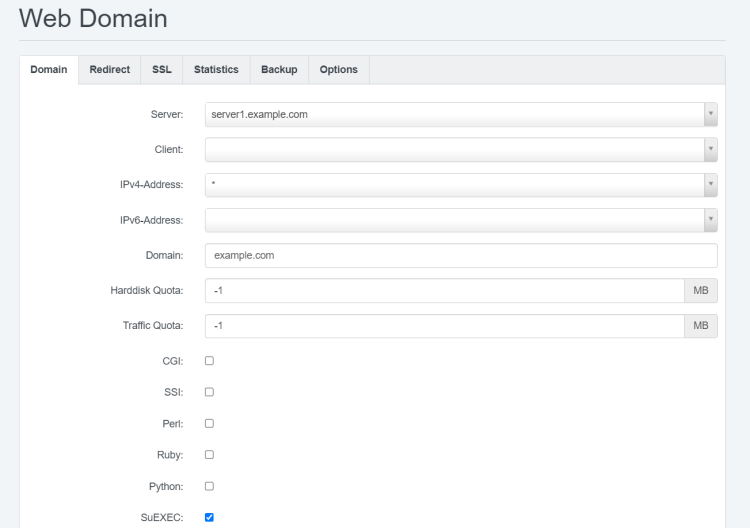
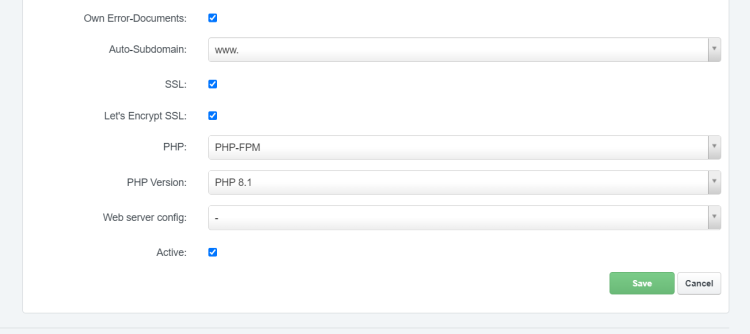
关于网站设置:若想深入了解所有字段的说明,请参阅 ISPConfig 手册。这里我只介绍针对典型基于 PHP 的网站推荐设置的内容。重要提示:不建议启用不需要的功能。
- Client:此字段仅在以管理员或经销商身份登录时显示。该字段可以留空。如果要管理客户,请先创建客户,再创建网站。
- IPv4 Address:此处选择 *。重要的是,服务器上指向同一 IP 的所有站点要么统一使用 *,要么统一使用该 IP 地址,不要混用 * 和 IP。因此我建议始终使用 *,这意味着你将获得基于名称的虚拟主机。
- Domain:在此输入域名。
- Suexec(仅限 Apache 服务器):suexec 复选框应始终勾选,它确保 PHP 脚本以网站的 web 用户身份运行,从而让 PHP 能够按任何现代 CMS 的需要写入文件(媒体文件和更新)。
- Auto subdomain:如果希望网站除了 example.com 之外也能通过 www.example.com 访问,就把自动子域名设为 www,否则设为 none。
- SSL:勾选此复选框以允许通过 SSL(HTTPS)访问站点。强烈建议启用。
- Let's Encrypt SSL:SSL 需要所谓的 SSL 证书才能工作。你可以使用自签名 SSL 证书(在浏览器中访问站点时会显示不安全错误),可以从 SSL 证书颁发机构购买 SSL 证书,也可以从 Let's Encrypt 等机构免费获取 SSL 证书。这个复选框正是为此而设。勾选后,ISPConfig 会尝试为网站申请免费的 Let's Encrypt SSL 证书。重要提示:只有当网站域名已指向该 Web 服务器的 IP 地址时,才能获得 Let's Encrypt SSL 证书。如果在获取 Let's Encrypt SSL 证书时遇到问题(创建站点约一分钟后 Let's Encrypt 复选框被自动取消勾选),请参阅 Let's Encrypt 错误常见问题排查清单来逐项排查。
- PHP:推荐的 PHP 模式是 PHP-FPM。如果使用的是 Nginx Web 服务器,则此字段不会显示,Nginx 的 ISPConfig 服务器始终使用 PHP-FPM。
- PHP-Version:仅当安装了多个 PHP 版本时才会显示此字段。我建议始终使用你计划在该网站上安装的 CMS 或 Web 应用所支持的最高版本。请查看该 CMS 的系统要求以选择合适的版本。
- Active:用于激活网站。
点击 'Save' 按钮创建网站。新添加的网站将显示在网站列表中。
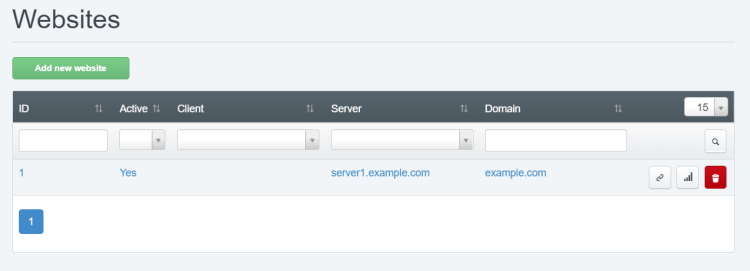
站点的创建最多可能需要一分钟。当顶部菜单中的红点消失时即表示完成。红点中的数字是待处理的配置更改数量。

现在我们已经拥有一个功能完整的网站,但大多数 CMS 系统还需要一个 MySQL 或 MariaDB 数据库来存储内容。下一步,我们将创建这样一个数据库和数据库用户。
在 ISPConfig 中添加 MySQL 数据库和数据库用户
在这一步中,我们将为该网站的 CMS 系统添加一个新的 MySQL 用户和数据库。第一步是添加 MySQL 用户。
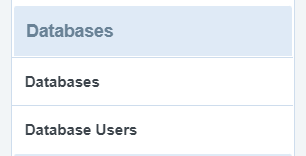
点击左侧菜单中的 “ Database Users ”:
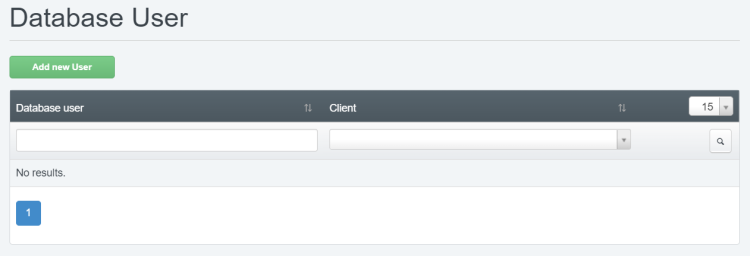
然后点击出现在页面中部的绿色 “ Add new user ” 按钮。
包含数据库用户详细信息的表单将会出现。
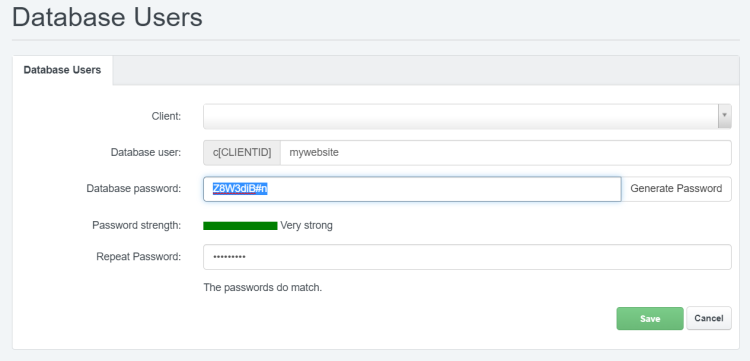
下面详细说明数据库用户的各个输入字段:
- Client:此处选择客户是可选的。但如果在创建站点时已将网站分配给某个客户,那么此处务必选择同一个客户(在本示例中则不选择任何客户)。
- Database user:在此输入新数据库用户的名称。名称前会自动添加前缀,因此在本示例中,最终得到的数据库用户名将是 c0mywebsite。稍后在数据库用户列表中也会看到这一点。请参阅本指南末尾关于前缀的章节。
- Database password 和 Repeat password:在此为新数据库用户两次输入一个安全密码,或使用 “Generate password” 按钮生成一个。请务必记下该密码,稍后将 CMS 安装到网站时会用到。
现在按保存以创建数据库用户,页面将跳转到数据库用户列表。请注意,该用户实际是在下一步把它分配给某个数据库时,才会在 MySQL 中被创建。
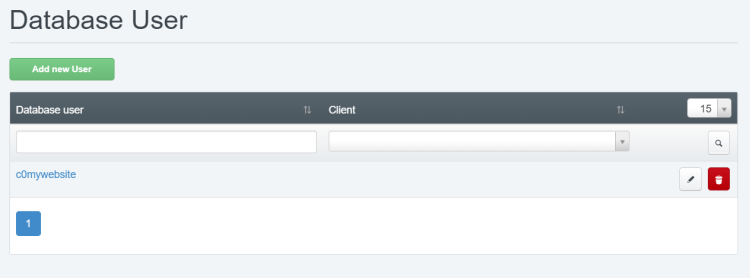
正如现在列表中所示,数据库用户名是 “c0mywebsite”,这就是将 CMS 安装到站点时输入数据库信息所必须使用的名称。
现在,我们将创建一个 MySQL 数据库。为此,点击左侧菜单中的 “ Databases ”。
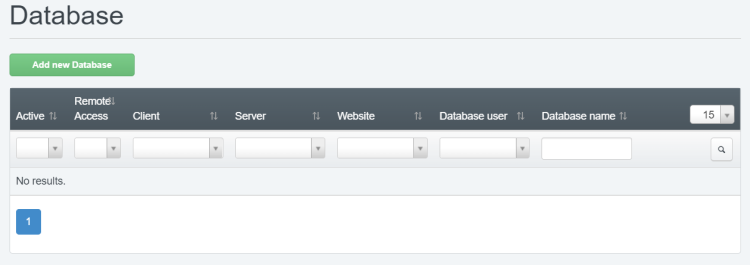
将显示(空的)数据库列表。在其中点击绿色的 “ Add new database ” 按钮。
按如下所示填写数据库详细信息:
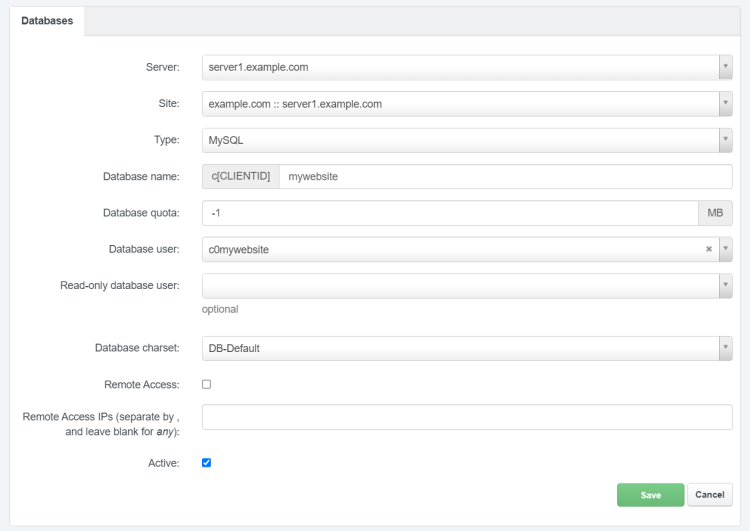
数据库设置详细说明:
- Site:此处必须选择该数据库所属的网站。在本例中即网站 “example.com”。选择正确的网站很重要,因为该设置例如决定了数据库会归入哪个备份,以及为数据库访问设置哪些权限。
- Database name:在此输入新数据库的名称。这里我使用名称 “mywebsite”。与 MySQL 用户类似,数据库名前也会添加前缀,因此最终得到的数据库名将是 “c0mywebsite”。请参阅本指南末尾关于前缀的章节。
- Database user:在此选择我们之前创建的数据库用户的名称。
- Active:必须启用才能激活该数据库。
现在按保存按钮。这将在 MySQL 中创建数据库以及数据库用户。页面将返回数据库列表,我们的新数据库会显示在其中。
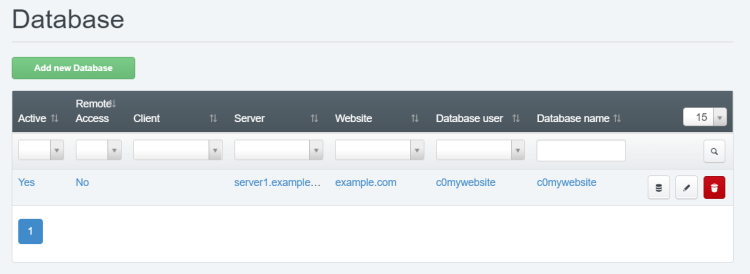
现在例如可以点击列表中的 phpMyAdmin 按钮,通过 phpmyadmin 进行访问:

注意:如果出现 phpMyAdmin 未找到的错误,说明 ISPConfig 安装后尚未在 system > Interface > Main Config 下配置 phpMyAdmin 的 URL。在 Apache 系统上,该 URL 通常是 https://server1.example.com/phpmyadmin;在 nginx 系统上通常是 https://server1.example.com:8081/phpmyadmin,其中 server1.example.com 是托管服务器的主机名。
访问网站文件
我们已经创建了网站和 MySQL 数据库,但要安装 CMS 系统,你必须能够通过 FTP 或 SSH 访问网站目录。在本章中,我将演示如何授予对网站的 FTP(FTPS)和 SSH(SFTP)访问权限。
在 ISPConfig 中添加 FTP 用户
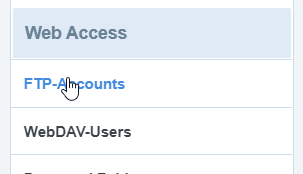
点击左侧菜单中的 Web Access > FTP-Accounts 进入 FTP 用户列表。
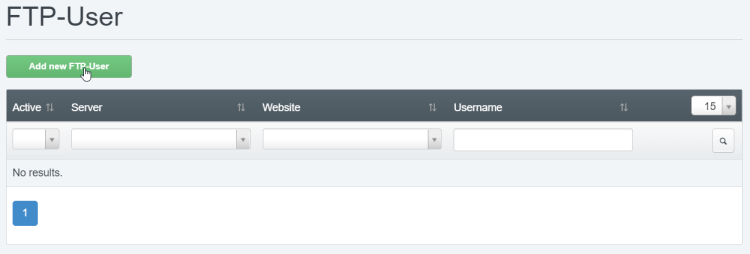
在出现的页面中,点击绿色的 “ Add new FTP-User ” 按钮。
FTP 用户详细信息表单将会出现:
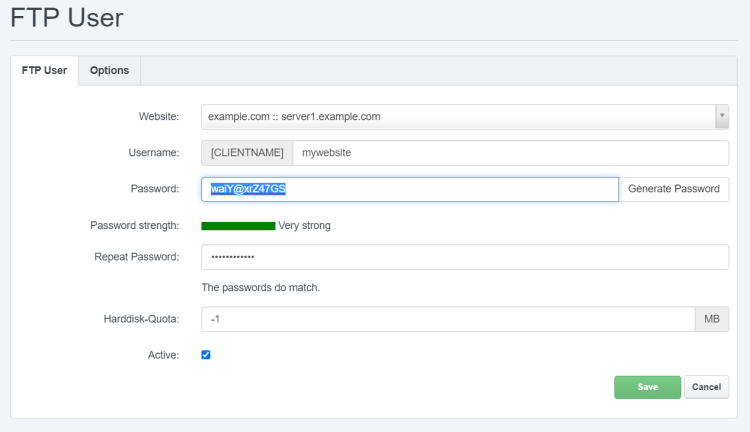
各字段应填写的内容详细说明如下:
- Website:在此选择该 FTP 用户所属的网站。在本示例中,网站名为 “example.com”。
- Username:在此为 FTP 用户输入用户名。系统会自动在用户名前添加前缀。
- Password 和 Repeat password:在此两次输入一个安全密码,或使用 “Generate Password” 按钮。
- Active:必须勾选此复选框才能激活 FTP 访问。
现在按 “ Save ” 创建 FTP 用户。页面将跳转到 FTP 用户列表,其中也会显示含前缀的 FTP 用户名。
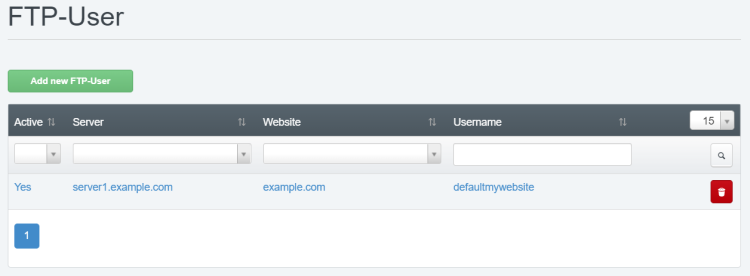
我们已在 ISPConfig 中成功创建 FTP 用户,这使我们可以通过任意 FTP 客户端访问网站。支持的协议为 FTP 和 FTPS(基于 TLS 的 FTP)。请注意,SFTP(尽管名称相似)属于 SSH 文件访问而非 FTP,因此使用该协议需要 SSH 用户(我们将在下一章创建)。
那么在 FTP 客户端中需要使用哪些信息呢?
- Server:FTP 服务器名称就是服务器的主机名,因为 FTP 服务器的 SSL 证书通常是针对该名称签发的。我的服务器主机名是 “server1.example.com”,所以当 FTP 客户端询问 FTP 服务器名称时,我会输入 'server1.example.com'。
- FTP Username:FTP 用户名是包含前缀的完整用户名。在本示例中,前缀是 “default”,用户名是 “mywebsite”,因此在 FTP 客户端中输入的 FTP 用户名是 “defaultmywebsite”。另外,如果你不喜欢这些前缀,请参阅本指南末尾的章节,其中说明了为何大多数系统需要前缀,以及在哪里可以禁用和更改它们(前提你是服务器管理员)。
- FTP Password:即你在上面的 FTP 用户表单中为该 FTP 用户设置的密码。
那么现在该把文件上传到哪里?网站根目录是名为 “ web ” 的文件夹,你把 CMS 的文件上传到这里。当在浏览器地址栏输入站点域名时,通过 Web 浏览器访问到的正是这个 “web” 文件夹。如果想在网站上存放不希望被 Web 浏览器访问到的文件,可以把它们上传到名为 “ private ” 的文件夹。
在 ISPConfig 中添加 SSH / SFTP / Shell 用户
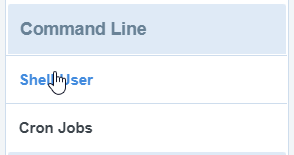
添加 Shell 用户(它通过 SSH 和 SFTP 提供对网站的访问)与添加 FTP 用户非常相似。第一步是点击左侧菜单中的 Command Line > Shell-User。
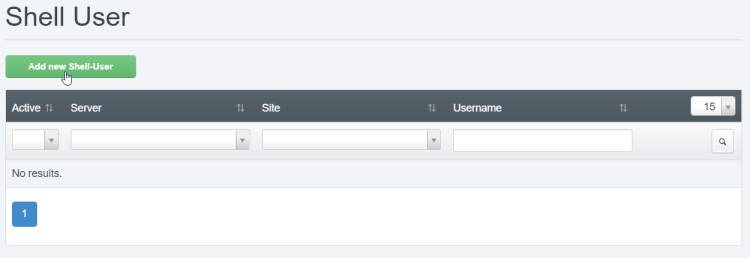
显示 Shell 用户的页面会出现在中部区域。在其中点击绿色按钮 “ Add new Shell-User ”。
包含 Shell 用户详细信息的表单将会出现。
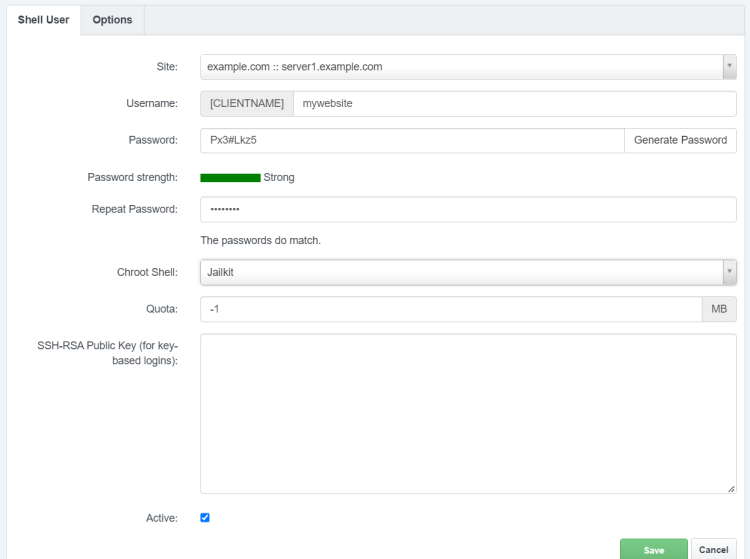
需要填写以下字段。
- Site:在此选择该 SSH 用户将被授权访问的网站。在本示例中,网站名为 example.com。
- Username:在此输入所需的用户名。系统会自动添加前缀,与 FTP 用户所述相同。
- Password 和 Repeat Password:在此为新 SSH 用户输入一个安全密码。
- Chroot Shell:如果在此选择 jailkit,SSH 用户将被限制在网站根目录内。这是推荐做法,可增加一层额外的安全性,但该用户只能访问安装到其 jail 环境中的程序和文件。此字段仅对管理员可见;对于客户和经销商,该字段的值可由客户限额预先设定。
- SSH-RSA Public Key:如果你希望用公钥认证来替代密码或作为密码之外的补充方式进行 SSH 访问,可以在此输入你的公钥。
现在点击保存,SSH 用户即被创建。这最多可能需要一分钟,在更改写入磁盘之前,你可以在顶部导航栏看到红色闪烁指示器。
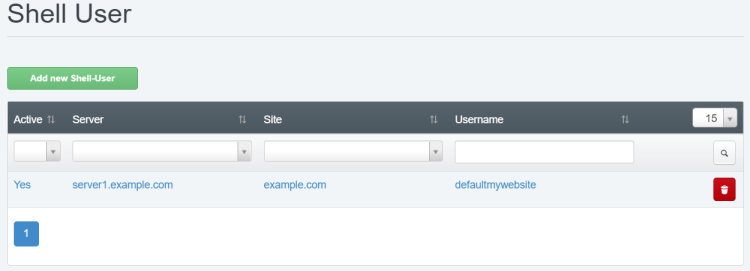
使用这个 SSH 用户,你可以通过 SFTP(SSH 文件传输)客户端访问网站,也可以使用 ssh 命令或 Putty 之类的 SSH 客户端获得终端访问权限。在 SSH 或 SFTP 客户端中需要使用的信息如下:
- Server:此处使用服务器的主机名。在我的例子中,主机名是 server1.example.com。
- SSH Username:SSH 用户名是包含前缀的完整用户名。在本示例中,前缀是 “default”,用户名是 “mywebsite”,因此得到的用户名是 “defaultmywebsite”。
- SSH Password:即你在上面输入的密码;如果使用了 SSH 密钥,也可以改用该密钥。
如何以 SSH 用户身份进入网站目录?
在 Linux shell 中切换到其他目录的命令是 “cd”。以 SSH 用户身份登录网站时,你会进入该 SSH 用户的主目录(初次使用时为空)。要进入存放网站文件的 web 目录,可像下面这样使用 cd 命令:
cd ../../web/上面的命令对被限制(jailed)和未被限制的 SSH 用户都适用。对于被限制的用户,还可以使用下面的替代命令:
cd /web因为被限制的 SSH 用户的根目录就是网站根目录,而 http 根目录(有时也称为 httpdocs,即存放网站文件的目录)是名为 'web' 的文件夹。
ISPConfig 中的用户名前缀
为什么要使用用户名前缀?Linux 中大多数使用用户名和密码进行认证的服务都要求用户名在该服务器上必须唯一。ISPConfig 是一款可供多个客户使用的主机控制面板,当然每个客户只能看到自己的用户。此时可能出现如下问题:客户 A 创建了一个名为 “tom” 的 FTP/SSH/数据库用户。随后客户 B 登录 ISPConfig,也想创建一个同样名为 “tom” 的新 FTP 用户。他无法看到已存在名为 tom 的用户,因为该用户属于客户 A。于是他会收到“用户 tom 已存在”的错误,但由于看不到该用户,他很可能会认为是软件出了故障,并去联系其服务商的支持人员。用户名前缀正是为此而生,ISPConfig 默认会配置它们,例如在数据库或数据库用户名前加上 “c + 客户 ID”,或在 SSH / FTP 用户名前加上客户的用户名(若没有客户,则加上 default 一词)。这样每个客户都可以拥有一个 'tom' 用户,代价是前缀会成为用户名的一部分以保证其唯一性。不过,并非所有 ISPConfig 服务器都用作托管系统,你也可能把 ISPConfig 当作家用服务器或公司内部服务器的面板,此时并不需要用户名前缀,反而会觉得 ISPConfig 自动添加它们很烦人。但这个问题很容易解决,因为用户名前缀在 ISPConfig 中是可以自由配置的。要去掉它们,请在以管理员身份登录时进入 System > Interface > Main Config:
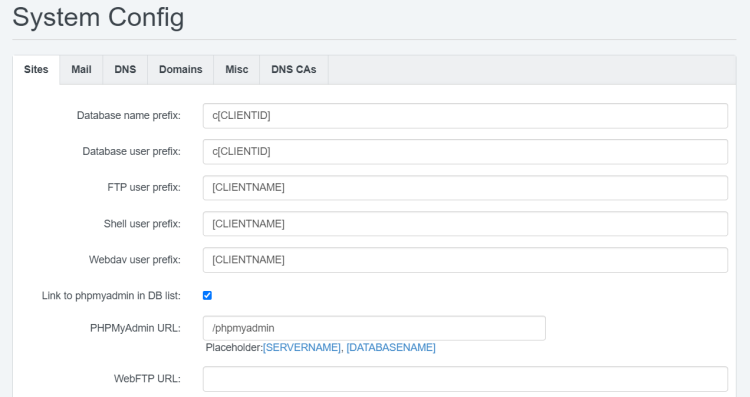
清空所有前缀字段并按保存按钮:
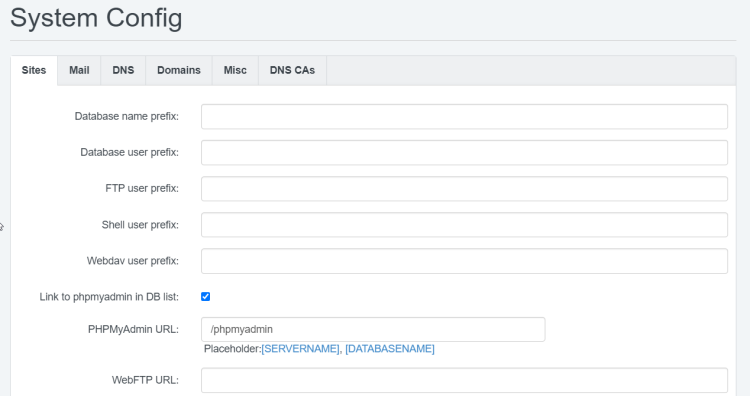
现在用户名和数据库名前缀已被禁用。请注意,此更改仅适用于新创建的用户,现有用户的前缀不会被移除,因此更改这些设置不会改动现有用户名,也不会破坏他们的登录。
相关链接
以下提供几个链接,供进一步阅读以及在遇到问题时获取帮助。
- ISPConfig 官方主页
- ISPConfig 各选项的详细说明
- 面向所有受支持操作系统的 ISPConfig 安装说明
- 运行异常时可从 ISPConfig 社区获取帮助
- 可通过邮件或远程登录获取技术支持