
本教程适用于以下操作系统版本
- Ubuntu 22.04 (Jammy Jellyfish)
- Ubuntu 20.04 (Focal Fossa)
本页内容
- 先决条件
- 安装所需依赖
- 安装 LAMP 服务器
- 创建数据库
- 安装并配置 Cacti
- 为 Cacti 创建 Apache 虚拟主机
- 启动 Cacti Web 安装向导
- 结论
Cacti 是一个用 PHP 编写的开源网络监控与绘图工具。它基于 Web,使用 MySQL 数据库存储创建图表及填充数据所需的全部信息。它能够轮询网络设备,跟踪带宽使用情况,并将其美观地绘制成图表。它使用 SNMP 协议收集远程设备(包括交换机和路由器)的信息。借助 Cacti,你可以通过 Web 浏览器监控带宽利用率和网络流量。
在本教程中,我们将介绍如何在 Ubuntu 22.04 服务器上安装 Cacti 监控工具。
先决条件
- 一台运行 Ubuntu 22.04 的服务器。
- 服务器上已配置 root 密码。
安装所需依赖
首先,你需要将 APT 软件包索引更新到最新版本。可以使用以下命令进行更新:
apt-get update -y更新 APT 软件包索引后,运行以下命令安装其他所需的依赖:
apt-get install snmp php-snmp rrdtool librrds-perl unzip curl git gnupg2 -y安装完所有依赖后,即可继续安装 LAMP 服务器。
安装 LAMP 服务器
接下来,你需要在服务器上安装 Apache Web 服务器、MariaDB、PHP 及其他所需的 PHP 扩展。可运行以下命令一次性安装全部组件:
apt-get install apache2 mariadb-server php php-mysql libapache2-mod-php php-xml php-ldap php-mbstring php-gd php-gmp -y所有软件包安装完成后,编辑 PHP 配置文件并修改默认设置:
nano /etc/php/8.1/apache2/php.ini修改以下几行:
memory_limit = 512M
max_execution_time = 60
date.timezone = UTC
保存并关闭文件,然后编辑另一个 PHP 配置文件并修改默认设置:
nano /etc/php/8.1/cli/php.ini修改以下几行:
memory_limit = 512M
max_execution_time = 60
date.timezone = UTC
完成后保存并关闭文件。然后重启 Apache 服务以使更改生效:
systemctl restart apache2完成后即可继续下一步。
创建数据库
Cacti 使用 MariaDB 作为数据库后端。因此你需要为 Cacti 创建一个数据库和用户。
首先,编辑 MariaDB 的默认配置文件并调整一些默认设置:
nano /etc/mysql/mariadb.conf.d/50-server.cnf在 [mysqld] 段落中添加 / 修改以下几行:
collation-server = utf8mb4_unicode_ci
max_heap_table_size = 128M
tmp_table_size = 64M
join_buffer_size = 64M
innodb_file_format = Barracuda
innodb_large_prefix = 1
innodb_buffer_pool_size = 512M
innodb_flush_log_at_timeout = 3
innodb_read_io_threads = 32
innodb_write_io_threads = 16
innodb_io_capacity = 5000
innodb_io_capacity_max = 10000
innodb_doublewrite = OFF
保存并关闭文件,然后重启 MariaDB 服务以使更改生效:
systemctl restart mariadb接下来,使用以下命令登录 MariaDB shell:
mysql登录后,使用以下命令为 Cacti 创建数据库和用户:
MariaDB [(none)]> create database cactidb;
MariaDB [(none)]> GRANT ALL ON cactidb.* TO cactiuser@localhost IDENTIFIED BY 'password';
接下来,使用以下命令刷新权限并退出 MariaDB shell:
MariaDB [(none)]> flush privileges;
MariaDB [(none)]> exit;
接下来,你需要将时区数据导入 MySQL 数据库。可使用以下命令导入:
mysql mysql < /usr/share/mysql/mysql_test_data_timezone.sql接下来,登录 MariaDB shell,并使用以下命令授予 MySQL 时区表所需的权限:
mysql
MariaDB [(none)]> GRANT SELECT ON mysql.time_zone_name TO cactiuser@localhost;
接下来,使用以下命令刷新权限并退出 MariaDB shell:
MariaDB [(none)]> flush privileges;
MariaDB [(none)]> exit;
完成后即可继续下一步。
安装并配置 Cacti
使用以下命令从 Cacti 官方网站下载最新版本:
wget https://www.cacti.net/downloads/cacti-latest.tar.gz下载完成后,使用以下命令解压已下载的文件:
tar -zxvf cacti-latest.tar.gz接下来,使用以下命令将解压后的目录移动到 Apache 根目录:
mv cacti-1* /var/www/html/cacti接下来,使用以下命令将数据导入 Cacti 数据库:
mysql cactidb < /var/www/html/cacti/cacti.sql接下来,编辑 Cacti 的 config.php 文件并定义数据库设置:
nano /var/www/html/cacti/include/config.php修改以下几行:
$database_type     = 'mysql';
$database_default  = 'cactidb';
$database_hostname = 'localhost';
$database_username = 'cactiuser';
$database_password = 'password';
$database_port     = '3306';
保存并关闭文件,然后为 Cacti 创建日志文件。
touch /var/www/html/cacti/log/cacti.log接下来,使用以下命令设置 cacti 目录的所有权和权限:
chown -R www-data:www-data /var/www/html/cacti/
chmod -R 775 /var/www/html/cacti/
接下来,使用以下命令新建一个 Cacti cron 任务文件:
nano /etc/cron.d/cacti添加以下一行:
*/5 * * * * www-data php /var/www/html/cacti/poller.php > /dev/null 2>&1
完成后保存并关闭文件。
为 Cacti 创建 Apache 虚拟主机
接下来,你需要为 Cacti 创建 Apache 虚拟主机配置文件。可使用以下命令创建:
nano /etc/apache2/sites-available/cacti.conf添加以下几行:
Alias /cacti /var/www/html/cacti

  <Directory /var/www/html/cacti>
      Options +FollowSymLinks
      AllowOverride None
      <IfVersion >= 2.3>
      Require all granted
      </IfVersion>
      <IfVersion < 2.3>
      Order Allow,Deny
      Allow from all
      </IfVersion>

   AddType application/x-httpd-php .php

<IfModule mod_php.c>
      php_flag magic_quotes_gpc Off
      php_flag short_open_tag On
      php_flag register_globals Off
      php_flag register_argc_argv On
      php_flag track_vars On
      # this setting is necessary for some locales
      php_value mbstring.func_overload 0
      php_value include_path .
 </IfModule>

  DirectoryIndex index.php
</Directory>
保存并关闭文件,然后使用以下命令启用该虚拟主机文件:
a2ensite cacti接下来,重启 Apache 服务以使配置更改生效:
systemctl restart apache2你也可以使用以下命令查看 Apache 服务的状态:
systemctl status apache2你将看到如下输出:
? apache2.service - The Apache HTTP Server
     Loaded: loaded (/lib/systemd/system/apache2.service; enabled; vendor prese>
     Active: active (running) since Sun 2022-07-24 03:58:11 UTC; 7s ago
       Docs: https://httpd.apache.org/docs/2.4/
    Process: 12847 ExecStart=/usr/sbin/apachectl start (code=exited, status=0/S>
   Main PID: 12851 (apache2)
      Tasks: 6 (limit: 2242)
     Memory: 13.7M
        CPU: 103ms
     CGroup: /system.slice/apache2.service
             ??12851 /usr/sbin/apache2 -k start
             ??12852 /usr/sbin/apache2 -k start
             ??12853 /usr/sbin/apache2 -k start
             ??12854 /usr/sbin/apache2 -k start
             ??12855 /usr/sbin/apache2 -k start
             ??12856 /usr/sbin/apache2 -k start

Jul 24 03:58:11 ubuntu systemd[1]: Starting The Apache HTTP Server...
完成后即可继续下一步。
启动 Cacti Web 安装向导
现在,打开 Web 浏览器,通过 URL http://your-server-ip/cacti 访问 Cacti 安装页面。你将被重定向到 Cacti 登录页面:
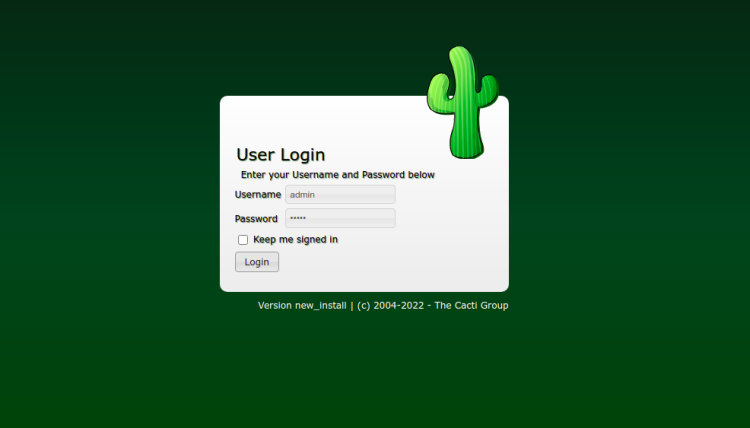
输入默认管理员用户名和密码 admin,然后点击 Login 按钮。你将看到密码重置界面:
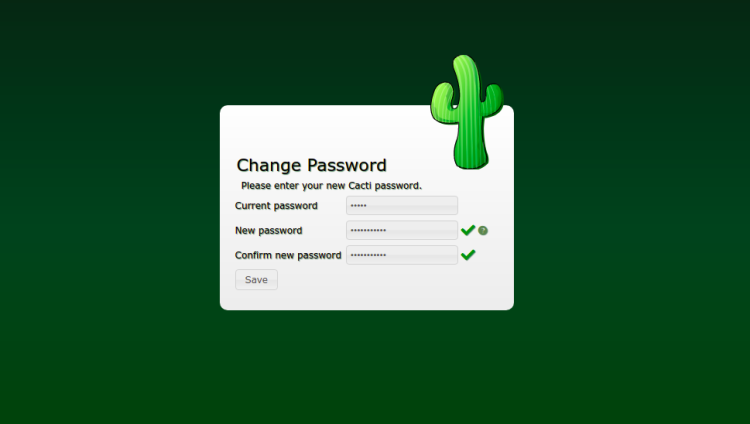
修改默认密码并点击 Save 按钮。你将看到许可协议页面:
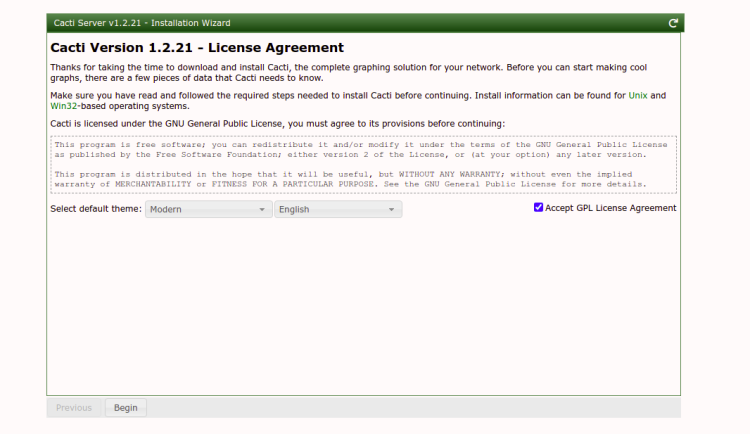
接受协议并点击 Begin 按钮。你将看到安装前检查界面:
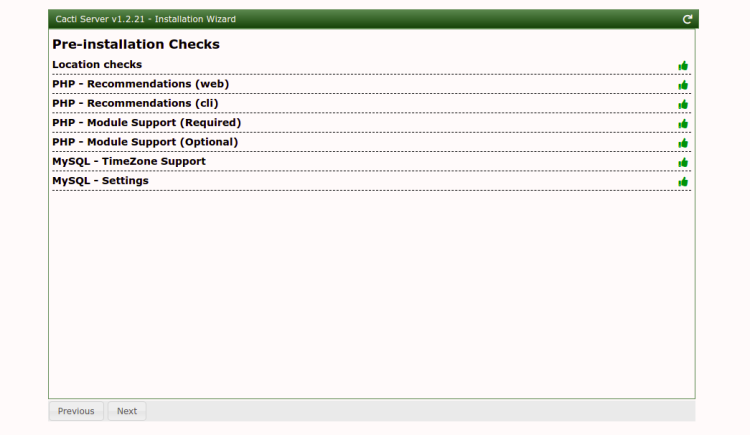
点击 Next 按钮。你将看到安装类型界面:
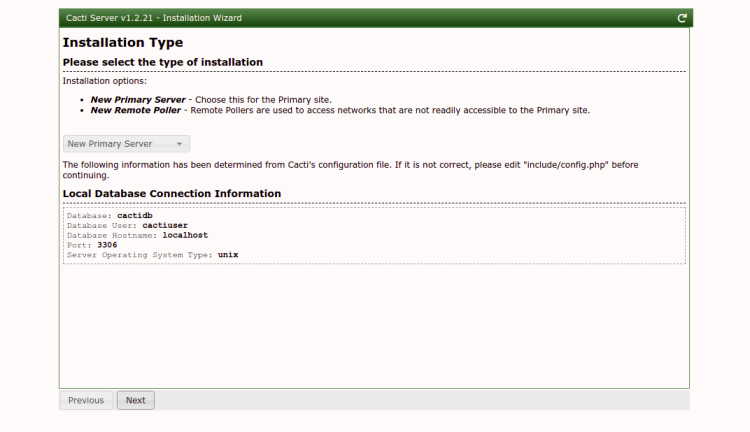
选择所需的安装类型并点击 Next 按钮。你将看到目录权限检查界面:
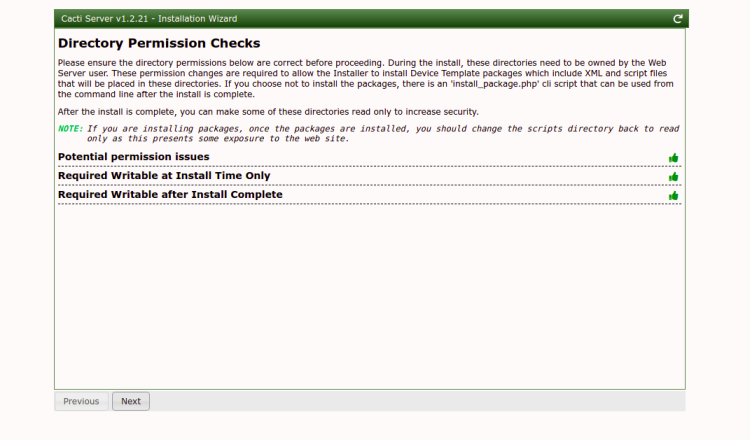
点击 Next 按钮。你将看到二进制文件位置与版本检查界面:
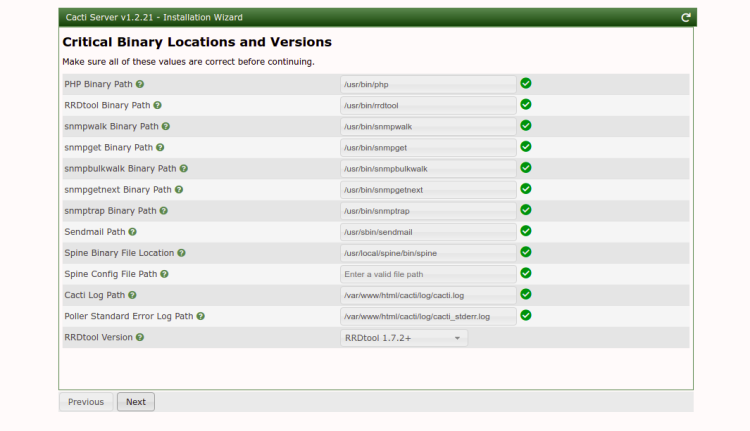
点击 Next 按钮。你将看到如下界面:
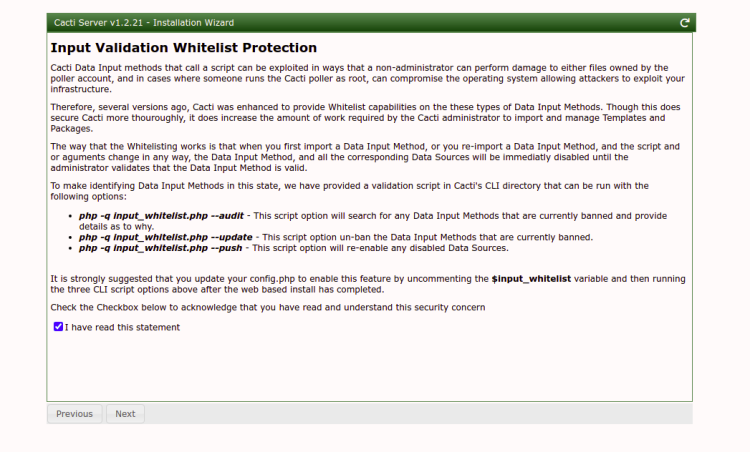
勾选 "I have read this statement" 并点击 Next 按钮。你将看到如下界面:
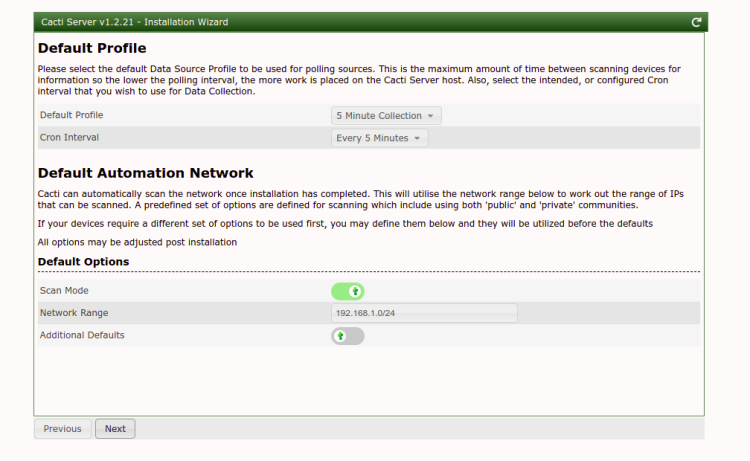
选择所需的选项并点击 Next 按钮。你将看到模板设置界面:
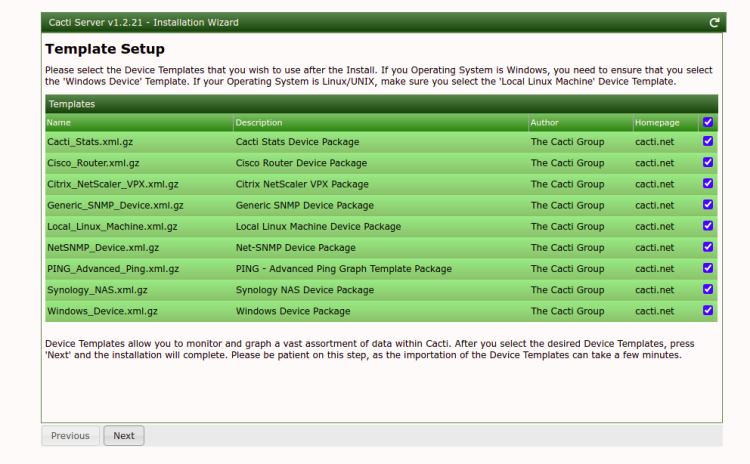
点击 Next 按钮。你将看到如下界面:
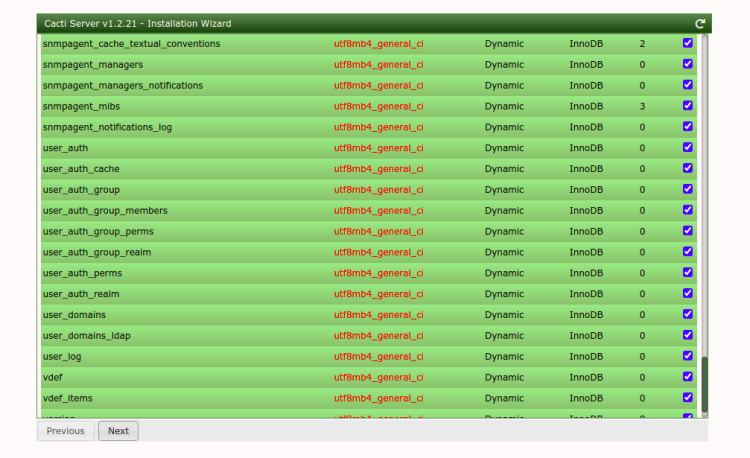
点击 Next 按钮。你将看到确认安装界面:
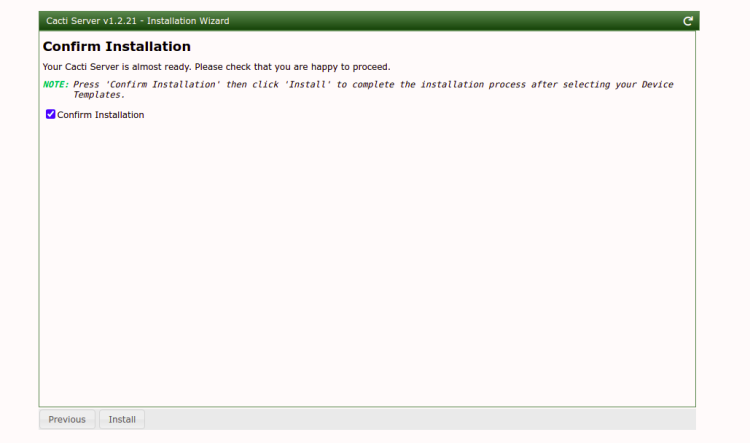
勾选 "Confirm Installation" 并点击 Install 按钮。安装完成后,你将看到如下界面:
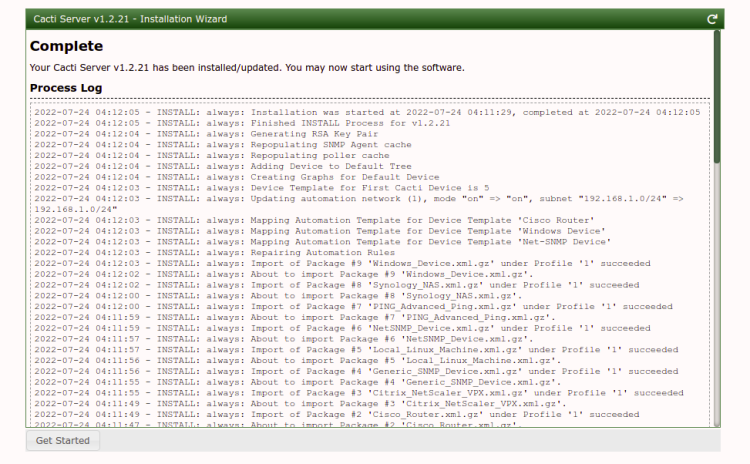
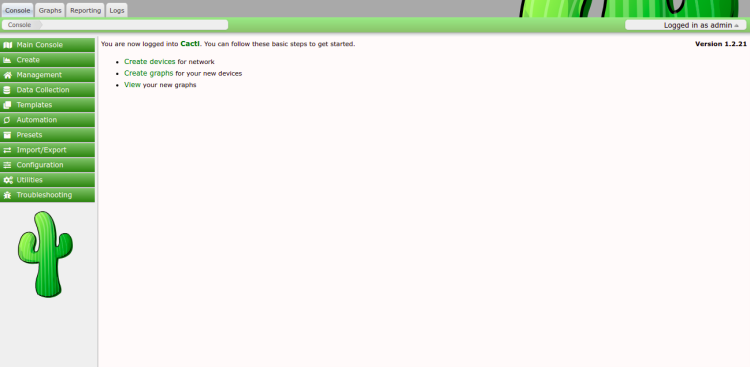
点击 Get Started 按钮。你将在如下界面看到 Cacti 仪表板:
结论
在本文中,我们介绍了如何在 Ubuntu 22.04 服务器上安装和配置 Cacti 监控工具。现在你可以从 Cacti 仪表板添加网络设备,并通过 Web 浏览器开始监控它们。如有任何问题,欢迎随时提问。