
本教程适用于以下操作系统版本
- Ubuntu 24.04 (Noble Numbat)
- Ubuntu 22.04 (Jammy Jellyfish)
- Ubuntu 20.04 (Focal Fossa)
- Ubuntu 18.04 (Bionic Beaver)
- Ubuntu 16.04 (Xenial Xerus)
- Ubuntu 14.04 LTS (Trusty Tahr)
本页内容
- 前提条件
- 安装 Java OpenJDK
- 安装 Apache Tomcat
- 从 Ubuntu APT 仓库安装
- 从二进制发行版安装
- 配置 Web 管理界面
- 将 Apache Web 服务器配置为反向代理
- 总结
Apache Tomcat(简称 “Tomcat”)是一个免费开源的 Java Servlet 容器,用于运行 Java 代码和应用程序。它最初由 Sun Microsystem 创建,后来将代码库捐赠给 Apache Software Foundation,并依据 Apache License v2 发布。Apache Tomcat 提供了一个 “纯 Java” 的 HTTP 服务器环境,Java 代码可在其中运行。它同时也是 JavaServer Pages、Java Expression Language 和 WebSocket 技术的实现。
Tomcat 是最流行的 Java Servlet 实现之一。它支持 SSL,用于保护诸如身份验证之类的敏感数据。此外,它对服务器资源的占用很轻量,并且跨平台,可以安装在类 Unix 操作系统、Windows 和 macOS 上。
在本教程中,我们将循序渐进地演示如何在 Ubuntu 22.04 服务器上安装 Apache Tomcat Java Server。本文将介绍在 Ubuntu 系统上安装 Apache Tomcat 的两种不同方法,以及如何为 Apache Tomcat 应用程序配置 Apache2 作为反向代理。
前提条件
在开始本教程之前,你需要满足以下要求:
- 一台 Ubuntu 22.04 服务器
- 具有 sudo/root/administrator 权限的 root 用户或非 root 用户。
安装 Java OpenJDK
Apache Tomcat 是基于 Java 的应用程序。在本节中,你需要在开始安装 Apache Tomcat 之前,先向 Ubuntu 服务器安装 Java OpenJDK 软件包。Ubuntu 默认仓库提供 java OpenJDK v11,它适用于安装最新版本的 Apache Tomcat,包括 Tomcat v9 和 Tomcat v10。
在安装任何软件包之前,请运行下面的 apt 命令来更新并刷新你的 Ubuntu 仓库。
sudo apt update现在使用以下命令安装 Java OpenJDK。该命令将安装 Ubuntu 仓库提供的默认 OpenJDK 版本,即 OpenJDK v11。此时输入 Y 确认安装并按 ENTER,OpenJDK 安装即会开始。
sudo apt install default-jdk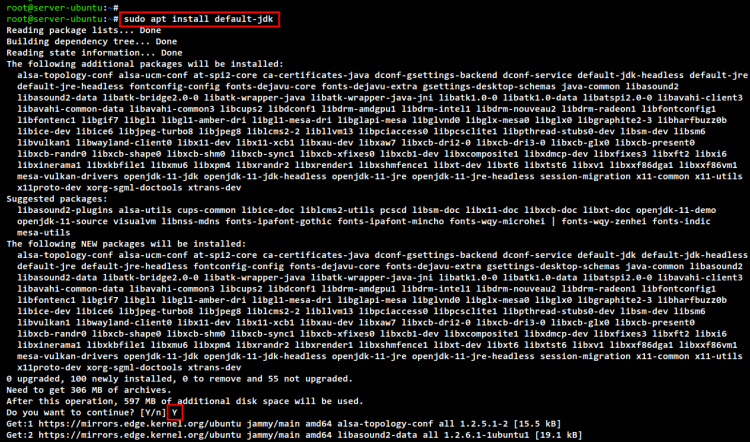
OpenJDK 安装完成后,运行下面的 java 命令检查并确认 Java OpenJDK 版本。你应该会看到 Ubuntu 机器上已安装 OpenJDK v11 的输出。
java -version
安装 Apache Tomcat
在 Ubuntu 系统上,Apache Tomcat 可以通过两种不同的方式安装:
- 从 Ubuntu APT 仓库安装:最新版本的 Ubuntu 22.04 提供版本 9 的 Apache Tomcat 软件包。因此,如果你只是需要 Apache Tomcat 来运行应用程序,而不要求特定版本的 Tomcat,这种方式很合适。
- 从二进制发行版安装:这种方式是手动将 Apache Tomcat 安装到 Ubuntu 系统,如果你想安装特定版本的 Apache Tomcat,则更为合适。你可以按需下载指定版本的 Apache Tomcat,然后在系统上逐步手动完成安装。
从 Ubuntu APT 仓库安装
在安装 Apache Tomcat 之前,请运行以下命令检查并确认名称为 “tomcat” 的可用软件包。你应该会看到 Ubuntu 22.04 仓库提供 Apache Tomcat v9。其中 “tomcat9” 是 Apache Tomcat 的主软件包,“tomcat9-admin” 是包含 Apache Tomcat 管理用 Web 应用程序的软件包,而 “tomcat9-examples” 则是从简单的 “hello world” 到 API 的 Apache Tomcat 应用程序示例。
sudo apt search tomcat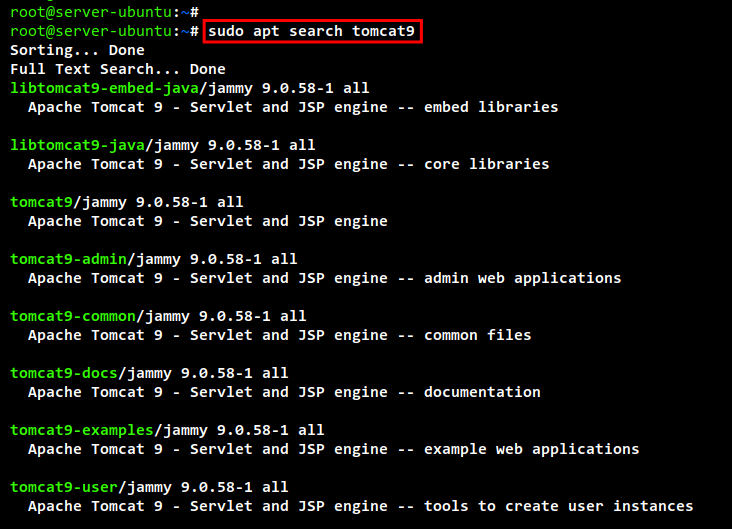
要获取有关 Apache Tomcat 9 软件包的详细信息,请运行以下命令。可以看到,Apache Tomcat 9 位于 Ubuntu 的 “universe/java” 仓库分区中,并由 Ubuntu Developers 维护。
sudo apt info tomcat9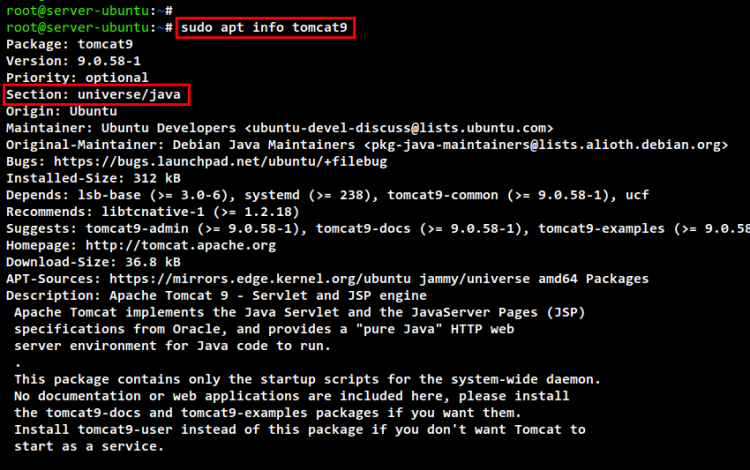
现在运行下面的 apt 命令,将 Apache Tomcat 9 软件包安装到你的系统中。输入 Y 确认安装并按 ENTER,安装即会开始。
sudo apt install tomcat9 tomcat9-admin tomcat9-examples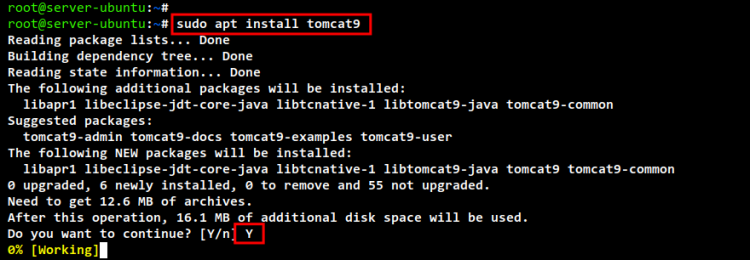
Apache Tomcat 安装完成后,运行下面的命令检查并确认 Apache Tomcat 服务 “tomcat9”。你应该会看到 “tomcat9” 服务已启用,会在系统启动时自动运行,且 “tomcat9” 服务当前状态为正在运行。
sudo systemctl is-enabled tomcat9
sudo systemctl status tomcat9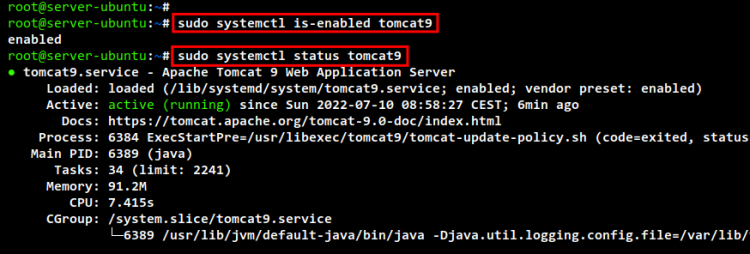
通过 Ubuntu APT 仓库安装 Apache Tomcat 时,你应该了解 Apache Tomcat 的一些重要配置:
- /etc/default/tomcat9 - 用于管理诸如 “JAVA_OPTS”、“JSP_COMPILER” 以及与 Apache Tomcat 启动进程相关的更多内容的默认配置。
- /etc/tomcat9/ - Apache Tomcat 配置文件的主目录。
- /var/lib/tomcat9 - Apache Tomcat 的数据目录,其中包含诸如 Apache Tomcat 默认的 “webapps”。
- /usr/share/tomcat9-admin/ - Tomcat 管理 Web 应用程序的主目录。
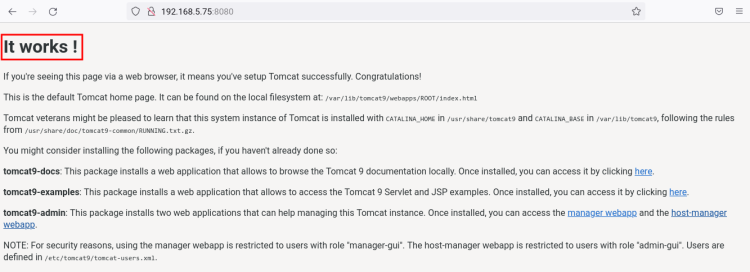
最后,为检查并确认 Apache Tomcat 的安装,请打开 Web 浏览器并访问带 8080 端口的服务器 IP 地址(例如 http://192.168.5.75:8080/)。你应该会看到 Apache Tomcat 安装的默认 index.html 页面。
从二进制发行版安装
如果你的应用程序需要特定版本的 Apache Tomcat,那么就需要通过二进制发行版手动安装它。在下面的示例中,你将使用二进制发行版在 Ubuntu 服务器上手动安装最新版本的 Apache Tomcat v10。
要使用二进制发行版手动安装 Apache Tomcat,请按照以下步骤操作:
首先,你必须在系统上创建一个名为 “tomcat” 的新用户。请运行以下命令。
sudo useradd -m -u -d /opt/tomcat -s /usr/sbin/nologin tomcat现在使用下面的命令下载 Apache Tomcat 二进制发行版。在本示例中,你将安装 Apache Tomcat 10.0.22。
export VERSION=10.0.22
wget https://www-eu.apache.org/dist/tomcat/tomcat-10/v${VERSION}/bin/apache-tomcat-${VERSION}.tar.gz
接着,运行以下命令为 Apache Tomcat 创建新的安装目录 “/opt/tomcat”,并将 Apache Tomcat 的二进制包解压到该目录中。
mkdir -p /opt/tomcat
sudo tar -xf apache-tomcat-${VERSION}.tar.gz -C /opt/tomcat
运行下面的命令,为 Apache Tomcat 目录创建一个指向 “/opt/tomcat/latest” 的新符号链接。这会让你的 Apache 安装目录更易于使用,即 “/opt/tomcat/latest” 目录。
sudo ln -s /opt/tomcat/apache-tomcat-${VERSION} /opt/tomcat/latest接着,将 Apache Tomcat 主安装目录 “ /opt/tomcat ” 的所有权更改为名为 “tomcat” 的正确用户和用户组。
sudo chown -R tomcat:tomcat /opt/tomcat至此,你已通过二进制发行版完成 Apache Tomcat 的基本安装。
现在你需要创建一个新的 systemd 服务文件,将 Apache Tomcat 设置为 systemd 服务。这会让你更轻松地管理 Apache Tomcat 进程。
要将 Apache Tomcat 设置为 systemd 服务,你必须创建一个新的系统服务。请运行以下命令来创建它。
sudo nano /etc/systemd/system/tomcat.service将以下配置添加到该文件中。
[Unit]
Description=Tomcat 10 servlet container
After=network.target
[Service]
Type=forking
User=tomcat
Group=tomcat
Environment="JAVA_HOME=/usr/lib/jvm/default-java"
Environment="JAVA_OPTS=-Djava.security.egd=file:///dev/urandom -Djava.awt.headless=true"
Environment="CATALINA_BASE=/opt/tomcat/latest"
Environment="CATALINA_HOME=/opt/tomcat/latest"
Environment="CATALINA_PID=/opt/tomcat/latest/temp/tomcat.pid"
Environment="CATALINA_OPTS=-Xms512M -Xmx1024M -server -XX:+UseParallelGC"
ExecStart=/opt/tomcat/latest/bin/startup.sh
ExecStop=/opt/tomcat/latest/bin/shutdown.sh
[Install]
WantedBy=multi-user.target
完成后保存并关闭文件。
接着,使用下面的命令重新加载 systemd 管理器,以应用 systemd 上的新更改。
sudo systemctl daemon-reload现在可以使用下面的命令启动并启用 Apache Tomcat 服务。Apache Tomcat 服务将被启用,并处于启动运行状态。
sudo systemctl enable tomcat
sudo systemctl start tomcat
运行下面的命令检查并确认 Apache Tomcat 服务。你应该会看到 Apache Tomcat 服务正在运行。
sudo systemctl status tomcat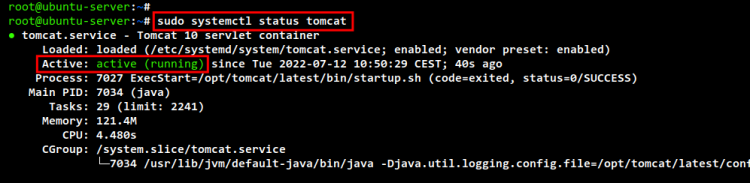
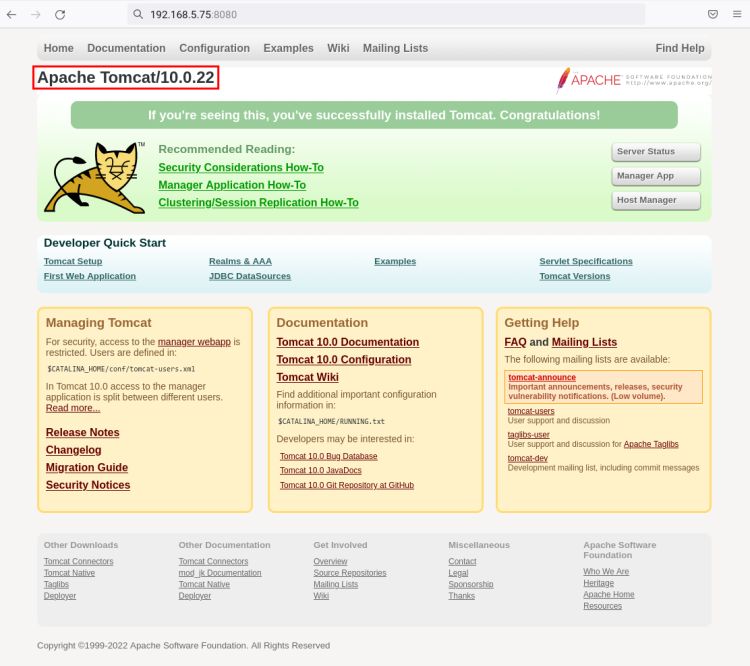
最后,打开 Web 浏览器并访问你的服务器 IP 地址,后跟 Apache Tomcat 的默认端口 “8080”(例如:http://192.169.5.75:8080/)。你应该会看到 Apache Tomcat 安装的默认索引页面。
配置 Web 管理界面
在本节中,你将为 Apache Tomcat 的 Web 管理和管理界面设置身份验证。你将通过配置文件 “tomcat-users.xml” 为 Apache Tomcat 管理设置一个管理员用户,该文件位于 Apache Tomcat 的 “conf” 目录中。
如果你是通过 Ubuntu APT 仓库安装的 Apache Tomcat,请使用以下命令编辑配置文件 “/etc/tomcat9/tomcat-users.xml”。
sudo nano /etc/tomcat9/tomcat-users.xml而如果你是通过二进制发行版安装的 Apache Tomcat,则需要使用下面的命令编辑配置文件 “ /opt/tomcat/latest/tomcat-users.xml ”。
sudo nano /opt/tomcat/latest/tomcat-users.xml在 “
<tomcat-users>
<!--
    user: admin pass: tomcatadmin
-->
  <role rolename="manager-gui"/>
  <role rolename="manager-script"/>
  <role rolename="manager-jmx"/>
  <role rolename="manager-status"/>
  <role rolename="admin-gui"/>
  <role rolename="admin-script"/>
  <user username="admin" password="tomcatadmin" roles="manager-gui, manager-script, manager-jmx, manager-status, admin-gui, admin-script"/>
</tomcat-users>
完成后保存并关闭文件。
接着,编辑 Tomcat 的 “manager” 和 “host-manager” 两个目录中的配置文件 “context.xml”。
对于通过 Ubuntu APT 仓库安装的 Apache Tomcat,请运行下面的命令。
sudo nano /usr/share/tomcat9-admin/host-manager/META-INF/context.xml
sudo nano /usr/share/tomcat9-admin/manager/META-INF/context.xml
对于通过二进制发行版安装的 Apache Tomcat,请运行下面的命令。
sudo nano /opt/tomcat/latest/webapps/host-manager/META-INF/context.xml
sudo nano /opt/tomcat/latest/webapps/manager/META-INF/context.xml
现在你有两种不同的方式来设置 Tomcat manager 和 host-manager:
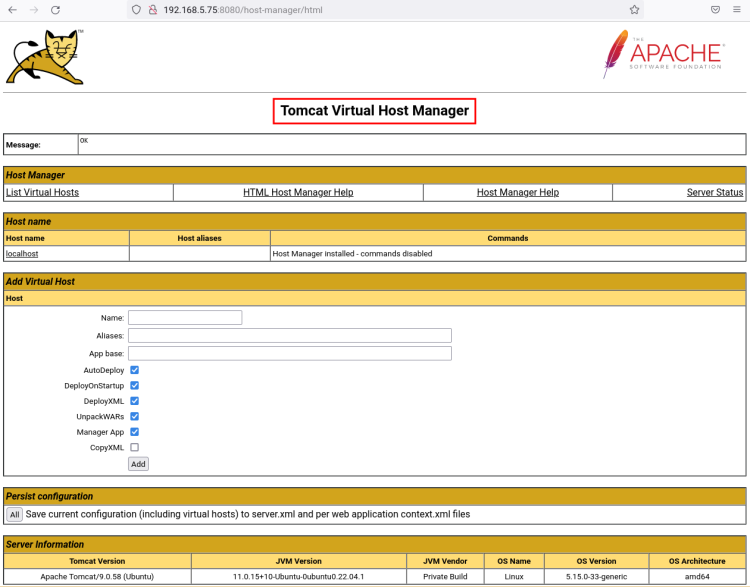
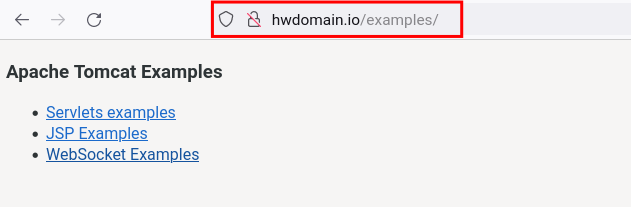
若要让 Apache Tomcat manager 和 host-manager 对公众开放访问,请使用以下配置,即给配置中的 但是,如果你想让 Apache Tomcat manager 和 host-manager 仅对特定的客户端 IP 地址可用,可以使用以下配置。 完成后保存并关闭文件。 最后,运行以下命令重启 Apache Tomcat 服务,并将新更改应用到 Tomcat 配置文件。 对于通过 Ubuntu APT 仓库安装的 Apache Tomcat,服务文件名为 “tomcat9”。 对于通过二进制发行版安装的 Apache Tomcat,你刚刚创建的服务名为 “tomcat”。 现在你可以通过 URL 路径 “/manager”(例如:http://192.168.5.75:8080/manager/)访问 Apache Tomcat Web 应用程序管理器,host-manager 则可通过 URL 路径 “/host-manager”(例如:http://192.168.5.75:8080/host-manager)访问。当你尝试登录 Tomcat manager 和 host-manager 时,系统会要求输入你刚才在配置文件 “tomcat-users.xml” 中定义的 Tomcat 管理员用户和密码。 下面是 Apache Tomcat Web 应用程序管理器的截图。 下面是 Apache Tomcat Host Manager 的截图。 至此,你已完成 Apache Tomcat 的安装。下一步,你将学习如何将 Apache2 Web 服务器设置为 Apache Tomcat 应用程序的反向代理。为此,你需要安装 Apache2 Web 服务器、设置新的虚拟主机,并启用一些 Apache2 模块。 运行下面的 apt 命令,将 Apache2 Web 服务器安装到你的 Ubuntu 系统中。输入 Y 确认安装并按 ENTER,安装即会开始。 Apache2 安装完成后,运行下面的命令启用 Apache 模块 “proxy” 和 “proxy_http”。这些模块将用于 Apache Tomcat 应用程序的反向代理。 接着,使用以下命令创建新的虚拟主机配置 “/etc/apache2/sites-available/tomcat.conf”。 将以下配置添加到该文件中。在本演示中,你将为 Apache Tomcat 默认索引页和 Tomcat 应用程序 “examples” 设置反向代理。当你访问域名 “example.local” 时,将看到 Apache Tomcat 的默认索引页;而访问 “example.local/examples/” 时,将看到 Tomcat 应用程序示例。 完成后保存并关闭文件。 现在运行下面的命令激活虚拟主机配置 “tomcat.conf”。然后检查并确认你的 Apache2 配置,你应该会得到诸如 “Syntax OK” 的输出信息。 最后,重启 Apache2 服务以应用虚拟主机配置的新更改。 现在回到 Web 浏览器,访问 Apache Tomcat 安装所对应的域名(例如:http:example.local)。你应该会看到 Apache Tomcat 的默认索引页。 要访问 Tomcat 应用程序 “examples”,只需添加 URL 路径 “/examples”(例如:http://example.local/examples /)。你就会看到 Tomcat 应用程序 “examples”。 如果你处于本地环境中,只需编辑计算机上的 “/etc/hosts” 文件,定义服务器的 IP 地址和域名即可。 恭喜!你已在 Ubuntu 22.04 机器上成功完成 Apache Tomcat 的安装。你学习了 Apache Tomcat 的两种不同安装方法:通过 Ubuntu APT 仓库安装,以及通过二进制发行版手动安装。除此之外,你还学习了如何为 Tomcat Web Application Manager 和 Host Manager 设置 Apache Tomcat 用户。最后,你也学习了如何将 Apache2 Web 服务器设置为 Apache Tomcat 应用程序的反向代理。<!--
<Valve className="org.apache.catalina.valves.RemoteAddrValve"
allow="127\.\d+\.\d+\.\d+|::1|0:0:0:0:0:0:0:1" />
-->
  <Valve className="org.apache.catalina.valves.RemoteAddrValve"
         allow="127\.\d+\.\d+\.\d+|::1|0:0:0:0:0:0:0:1|CLIENT-IP-ADDRESS" />
sudo systemctl restart tomcat9sudo systemctl restart tomcat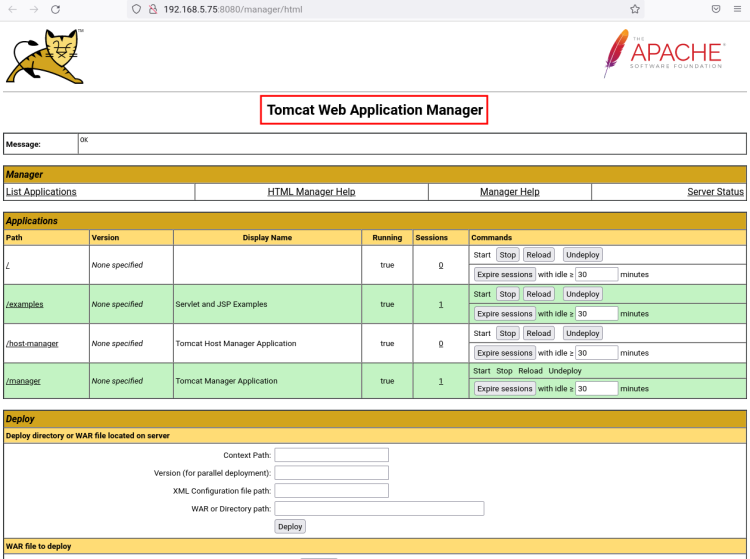
将 Apache Web 服务器配置为反向代理
sudo apt install apache2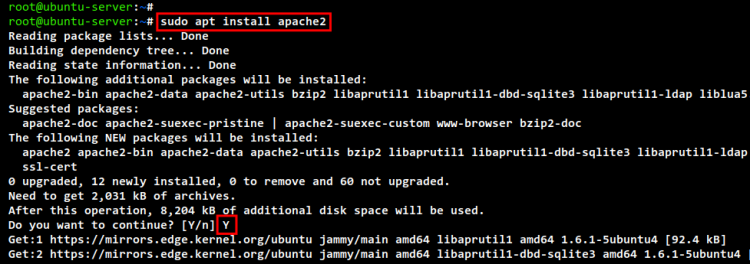
sudo a2enmod proxy proxy_httpsudo nano /etc/apache2/sites-available/tomcat.conf<VirtualHost *:80>
ServerName example.local
ProxyRequests On
ProxyPass / http://localhost:8080/
ProxyPassReverse / http://localhost:8080/
ProxyPass /examples http://localhost:8080/examples/
ProxyPassReverse /examples http://localhost:8080/examples/
<Location "/">
Order allow,deny
Allow from all
</Location>
<Location "/examples">
Order allow,deny
Allow from all
</Location>
</VirtualHost>
sudo a2ensite tomcat.conf
sudo apachectl configtestsudo systemctl restart apache2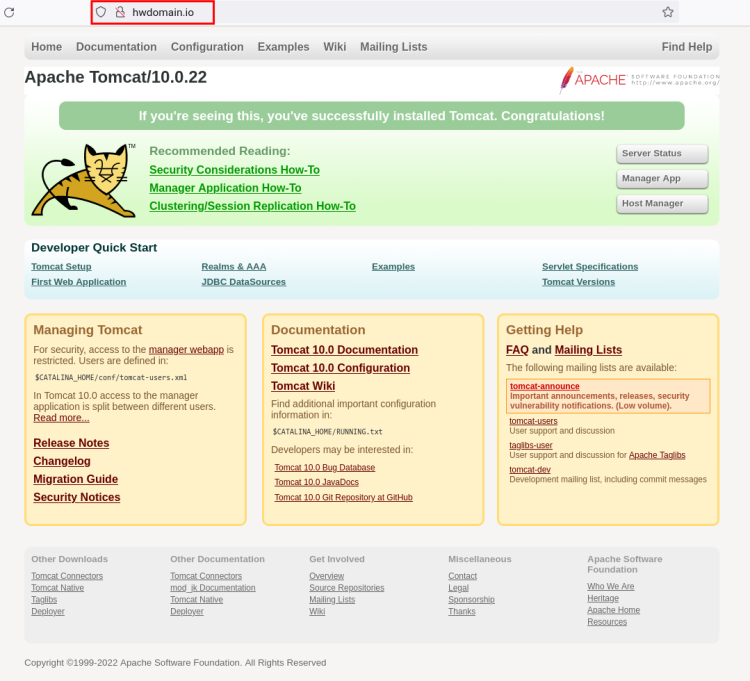
总结