
当您希望修复导致启动时出现错误的问题、测试新功能、激活不同的驱动程序或禁用系统上的某项功能时,更改或编辑内核启动参数非常重要。这些参数以文本形式存储在引导加载程序的配置文件中,内核在“init”过程中会解析该文件。要确定系统上次启动时使用了哪些参数,您应在终端中输入以下内容:
cat /proc/cmdline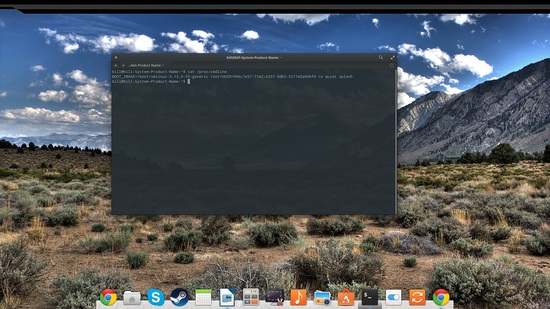
默认情况下的常见输出是“quiet splash”,而在大多数情况下 grub 菜单最初是隐藏的。当计算机上只安装了一个 Linux 发行版时通常就是这样,因此没有经验的用户可能不知道如何访问 grub 的选项来更改内核启动参数。为此,您只需在启动画面出现后按住“Shift”键。这会将您带到 grub 菜单,您可以从那里选择一个内核选项。根据 grub 的设置,在此阶段您可能会看到多个内核版本可供选择。选择您要编辑的那个,然后按“e”键以访问高亮选项的配置文件。没有经验的用户此时应格外小心,并考虑在先前的某个内核版本上测试参数更改,同时始终保留一个可用的内核选项不被改动,以备出现问题时使用。
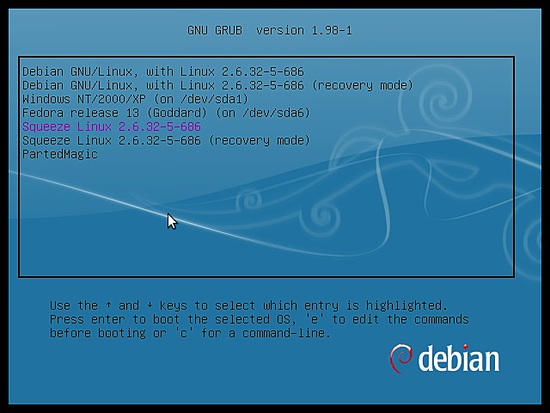
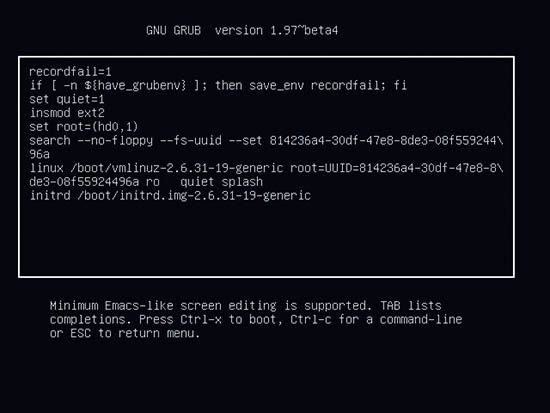
现在要添加新参数,您只需用方向键将光标移到以“Linux”一词开头的那一行。然后,您可以在该行最后一个文本条目之后添加新参数(在我们的例子中是“quiet splash”)。每添加一个新参数都应以空格分隔。如果写法错误且无法识别,内核应忽略该文本并继续处理下一个参数。这通常意味着此类错误一般不会导致系统发生故障。
有许多参数可以帮助用户在启动过程中确定系统运行的各个方面。作为本教程的示例,我将假设我们正在更改内核启动参数,以应对导致 X server 启动失败的 GPU 驱动程序更新。我们首先可以做的是添加一个参数,使我们能够禁用当前正在使用的驱动程序。这可以是“nomodeset”参数,或“blacklist=module”参数(module 为有问题的那个模块)。要指示系统不要尝试启动 X server,您应添加“pfix-nox”参数。这将使您能够在控制台模式下工作,并安装/启用替代驱动程序。最后,还有“pfix=xorgwizard”参数,它会启动一个向导,帮助您选择不同的驱动程序、分辨率和颜色深度,以便在不同设置下测试系统。要测试新参数,请按“Ctrl+x”使用新设置启动。
这只会应用一次,因为当您重启系统时,所有附加参数都会被清除。如果您的新设置已经过测试并且工作正常,您可以通过编辑 grub 的配置文件使其永久生效。您可以打开终端并输入“sudo gedit /etc/default/grub”(或使用您偏好的文本编辑器代替“gedit”)来完成。请留意以下截图中的以“GRUB_CMDLINE_LINUX_DEFAULT”开头的那一行。
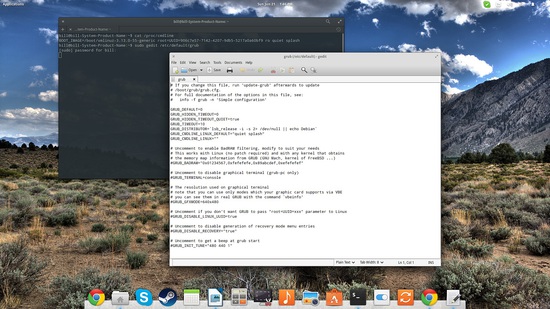
在这一行中,您可能会看到“quiet splash”部分。在引号内输入新参数,并在各条目之间保留空格。然后您可以保存文件,并在终端中输入“sudo update-grub”来完成设置。如果操作正确,此过程将使启动内核参数的更改永久生效。
需要注意的一点是,本指南针对的是广泛使用的 Grub 引导加载程序。不过,还有其他引导加载程序,例如 Lilo、Syslinux、Gummiboot 和 Efibootmgr。其中一些的工作方式与我们所描述的类似,但有些可能不同。如果您使用的是不同的引导加载程序,可以访问相关论坛获取有关如何更改内核启动参数的帮助和信息。