
本页内容
- Linux mv 命令
- 问题1. 如何在 Linux 中使用 mv 命令?
- 问题2. 如何确保 mv 在覆盖前提示?
- 问题3. 如何让 mv 不覆盖已存在的文件?
- 问题4. 如何让 mv 移除源参数末尾的斜杠(如有)?
- 问题5. 如何让 mv 将目标视为普通文件?
- 问题6. 如何让 mv 仅在文件比目标文件更新时才移动?
- 问题7. 如何让 mv 输出它正在执行的操作详情?
- 问题8. 如何强制 mv 为已存在的目标文件创建备份?
- 总结
就像 cp 用于复制、rm 用于删除一样,Linux 也提供了一个内置命令用于移动和重命名文件。它叫做 mv。在本文中,我们将通过易于理解的示例来讲解这个命令行工具的基础用法。请注意,本教程中使用的所有示例都已在 Ubuntu 22.04 LTS 上测试过。
Linux mv 命令
如前所述,Linux 中的 mv 命令用于移动或重命名文件。以下是该命令的语法:
mv [OPTION]... [-T] SOURCE DEST
mv [OPTION]... SOURCE... DIRECTORY
mv [OPTION]... -t DIRECTORY SOURCE...
以下是 man 手册页对该命令的说明:
Rename SOURCE to DEST, or move SOURCE(s) to DIRECTORY.
下面这些问答形式的示例将让你更好地了解这个工具的工作方式。
问题1. 如何在 Linux 中使用 mv 命令?
如果你只是想重命名一个文件,可以按以下方式使用 mv 命令:
mv [filename] [new_filename]例如:
mv names.txt fullnames.txt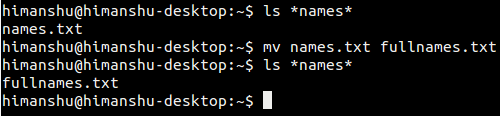
类似地,如果需要将文件移动到新位置,请按以下方式使用 mv 命令:
mv [filename] [dest-dir]
例如:
mv fullnames.txt /home/himanshu/Downloads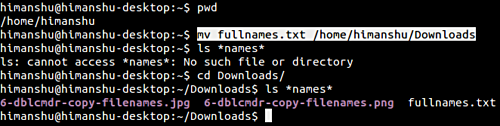
问题2. 如何确保 mv 在覆盖前提示?
默认情况下,当操作涉及覆盖已存在的文件时,mv 命令不会提示。例如,下面的截图显示现有的 full_names.txt 被 mv 覆盖,没有任何警告或提示。

不过,如果你愿意,可以通过使用 -i 命令行选项来强制 mv 进行提示。
mv -i [file_name] [new_file_name]

所以上述截图清楚地表明,-i 会使 mv 在覆盖已存在文件前询问用户许可。请注意,如果你想明确指定不希望 mv 在覆盖前提示,则可以使用 -f 命令行选项。
问题3. 如何让 mv 不覆盖已存在的文件?
为此,你需要使用 -n 命令行选项。
mv -n [filename] [new_filename]下面的截图显示 mv 操作未成功,因为名为 'full_names.txt' 的文件已经存在,且命令中带有 -n 选项。

注意:
If you specify more than one of -i, -f, -n, only the final one takes effect.
问题4. 如何让 mv 移除源参数末尾的斜杠(如有)?
要移除源参数末尾的斜杠,请使用 --strip-trailing-slashes 命令行选项,如下所示。
mv --strip-trailing-slashes [source] [dest]官方文档是这样解释该选项的用途的:
This is useful when a
source
 argument may have a trailing slash and specify a symbolic link to a directory. This scenario is in fact rather common because some shells can automatically append a trailing slash when performing file name completion on such symbolic links. Without this option,
mv
, for example, (via the system’s rename function) must interpret a trailing slash as a request to dereference the symbolic link and so must rename the indirectly referenced
directory
 and not the symbolic link. Although it may seem surprising that such behavior be the default, it is required by POSIX and is consistent with other parts of that standard.
问题5. 如何让 mv 将目标视为普通文件?
为了确保目标实体被视为普通文件(而非目录),请使用 -T 命令行选项。
mv -T [source] [dest]以下是这个命令行选项存在的原因:
This can help avoid race conditions in programs that operate in a shared area. For example, when the command ‘
mv /tmp/source /tmp/dest
’ succeeds, there is no guarantee that
/tmp/source
 was renamed to
/tmp/dest
: it could have been renamed to
/tmp/dest/source
 instead, if some other process created
/tmp/dest
 as a directory. However, if
mv -T /tmp/source /tmp/dest
 succeeds, there is no question that
/tmp/source
 was renamed to
/tmp/dest
.
In the opposite situation, where you want the last operand to be treated as a directory and want a diagnostic otherwise, you can use the
--target-directory
 (
-t
) option.
问题6. 如何让 mv 仅在文件比目标文件更新时才移动?
假设你的系统 Downloads 目录中存在一个名为 fullnames.txt 的文件,而你的主目录中也存在一个同名文件。现在,你想用 ~/fullnames.txt 更新 ~/Downloads/fullnames.txt,但仅当后者更新时才进行。那么在这种情况下,你必须使用 -u 命令行选项。
mv -u
~/fullnames.txt
~/Downloads/fullnames.txt
当你需要在 shell 脚本内部做出此类决策时,这个选项尤为有用。
问题7. 如何让 mv 输出它正在执行的操作详情?
如果你想让 mv 输出信息说明它究竟在做什么,那么请使用 -v 命令行选项。
mv -v [filename] [new_filename]例如,下面的截图显示了 mv 输出它究竟做了哪些操作的有用详情。

问题8. 如何强制 mv 为已存在的目标文件创建备份?
你可以使用 -b 命令行选项来实现。以此方式创建的备份文件将与目标文件同名,但会附加一个波浪号(~)。示例如下:

总结
正如你现在可能已经猜到的,就其所提供的功能而言,mv 与 cp 和 rm 同样重要——毕竟重命名/移动文件也是基本操作之一。我们已经讨论了这个工具提供的绝大多数命令行选项。所以你可以直接练习它们并开始使用该命令。想了解更多关于 mv 的内容,请查阅其 man 手册页。HowtoForge 上还提供其他 Linux 命令教程,例如关于 tee 命令的教程。