
本页内容
- Linux ln 命令
- Q1. 如何使用 ln 创建硬链接?
- Q2. 如何使用 ln 创建软/符号链接?
- Q3. 如何让 ln 删除同名的目标文件?
- Q4. 如何让 ln 为同名现有文件创建备份?
- Q5. 如何在当前目录之外的目录中创建链接?
- 结论
有时在命令行工作时,你需要创建文件之间的链接。这可以通过一个专门的命令 ln 来实现。在本教程中,我们将通过一些易于理解的示例来讨论这个工具的基本用法。但在开始之前,值得一提的是,这里的所有示例都在一台 Ubuntu 22.04 机器上测试过。
Linux ln 命令
正如你现在已经了解的,ln 命令允许你在文件之间创建链接。以下是该工具的语法(或更确切地说,可用的另一种语法):
ln [OPTION]... [-T] TARGET LINK_NAME   (1st form)
ln [OPTION]... TARGET                  (2nd form)
ln [OPTION]... TARGET... DIRECTORY     (3rd form)
ln [OPTION]... -t DIRECTORY TARGET...  (4th form)
以下是该工具的手册页(man page)对它的解释:
In  the  1st form, create a link to TARGET with the name LINK_NAME. In the 2nd form, create a link
to TARGET in the current directory. In the 3rd and 4th forms, create links to each TARGET in
DIRECTORY. Create hard links by default, symbolic links with --symbolic. By default, each
destination (name of new link) should not already exist. When creating hard links, each TARGET
must exist. Symbolic links can hold arbitrary text; if later resolved, a relative link is
interpreted in relation to its parent directory.
下面这些采用问答形式的示例将让你更好地理解 ln 命令的工作方式。但在那之前,最好先了解一下硬链接和软链接之间的区别是什么。
Q1. 如何使用 ln 创建硬链接?
这非常简单——你只需按以下方式使用 ln 命令:
ln [file] [hard-link-to-file]例如:
ln test.txt test_hard_link.txt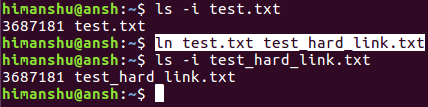
如你所见,创建了一个名为 test_hard_link.txt 的硬链接。
Q2. 如何使用 ln 创建软/符号链接?
为此,使用 -s 命令行选项。
ln -s [file] [soft-link-to-file]例如:
ln -s test.txt test_soft_link.txt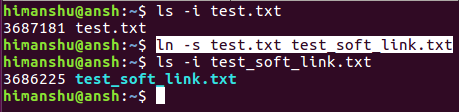
test_soft_link.txt 文件是一个软/符号链接,从其天蓝色的文字颜色即可确认。
Q3. 如何让 ln 删除同名的目标文件?
默认情况下,如果目标目录中已经存在同名文件,ln 不会让你创建链接。

不过,如果你愿意,可以让 ln 通过使用 -f 命令行选项来覆盖这种行为。

注意:如果你想让整个删除过程以交互方式进行,可以使用 -i 命令行选项。
Q4. 如何让 ln 为同名现有文件创建备份?
如果你不想让 ln 删除同名现有文件,可以让它为这些文件创建备份。这可以通过使用 -b 命令行选项来实现。以这种方式创建的备份文件,其名称末尾会带有一个波浪号(~)。

Q5. 如何在当前目录之外的目录中创建链接?
可以使用 -t 命令行选项来指定一个特定的目标目录(当前目录之外的)。例如:
ls test* | xargs ln -s -t /home/himanshu/Desktop/上述命令将为所有 test* 文件(位于当前目录中)创建链接,并将它们放入 Desktop 目录。
结论
诚然,ln 并不是你每天都会用到的命令,尤其是如果你是新手。但它是一个值得了解的有用命令,因为你永远不知道它什么时候能帮上你的忙。我们已经讨论了这个工具提供的一些有用的命令行选项。在你掌握这些之后,可以通过查阅其手册页(man page)来进一步了解 ln。另一个你可能想了解的有趣命令是 tee 命令。