
本页内容
- 先决条件
- 安装并配置 MariaDB 数据库服务器
- 安装并配置 PowerDNS
- 安装 PowerDNS-Admin 安装软件包依赖 设置 Python 虚拟环境 安装 Python 依赖 使用 MariaDB 数据库配置 PowerDNS-Admin 生成数据库架构并构建静态文件
- 为 PowerDNS-Admin 设置 Systemd 服务
- 安装 Nginx 作为 PowerDNS-Admin 的反向代理
- 访问 PowerDNS-Admin 安装
- 结论
- 安装软件包依赖
- 设置 Python 虚拟环境
- 安装 Python 依赖
- 使用 MariaDB 数据库配置 PowerDNS-Admin
- 生成数据库架构并构建静态文件
PowerDNS 是一款免费且开源的 DNS 服务器软件。它可以作为权威名称服务器和 DNS 递归器使用。PowerDNS 使用 C++ 编写,支持多种操作系统,包括 BSD、Linux 和 macOS。
PowerDNS 是一款高端且高性能的 DNS 服务器,支持多种类型的后端,例如 BIND,以及 MySQL/MariaDB、PostgreSQL 和 Oracle 数据库等 RDBMS 后端。
PowerDNS 服务器性能很高,能够处理数万个并发请求,支持 DNSSEC,并通过 Lua 提供高度可脚本化的能力。
在本指南中,我们将向您展示如何在 Rocky Linux 系统上安装 PowerDNS 和 PowerDNS-Admin。我们将使用 MySQL/MariaDB 数据库后端运行 PowerDNS,并搭建 PowerDNS-Admin 作为 PowerDNS 服务器的基于 Web 的管理工具。
本指南还展示了为基于 Flask 的项目安装 Python 软件包,以及配置 Nginx 和 Gunicorn 作为 PowerDNS-Admin Web 应用程序的反向代理。
先决条件
要开始本指南,您需要满足以下要求:
- 一台 Rocky Linux 服务器 - 您可以使用 Rocky Linux v8 或 v9。
- 一个具有 sudo/root 管理员权限的非 root 用户。
安装并配置 MariaDB 数据库服务器
PowerDNS 是一款可扩展的 DNS 服务器软件,支持 PostgreSQL、MariaDB/MySQL 和 SQLite 等多种后端。对于大规模部署,您应考虑使用 PostgreSQL 或 MySQL/MariaDB 作为数据库后端。
现在您将从在 Rocky Linux 服务器上安装并配置 MariaDB 数据库开始。您将使用 MariaDB 作为数据库后端来搭建 PowerDNS。
Rocky Linux 默认仓库提供了多个版本的 MariaDB 服务器软件包。运行以下 dnf 命令来安装 MariaDB 数据库服务器。
sudo dnf install mariadb-server当提示确认时,输入 y 确认并按 ENTER 继续。
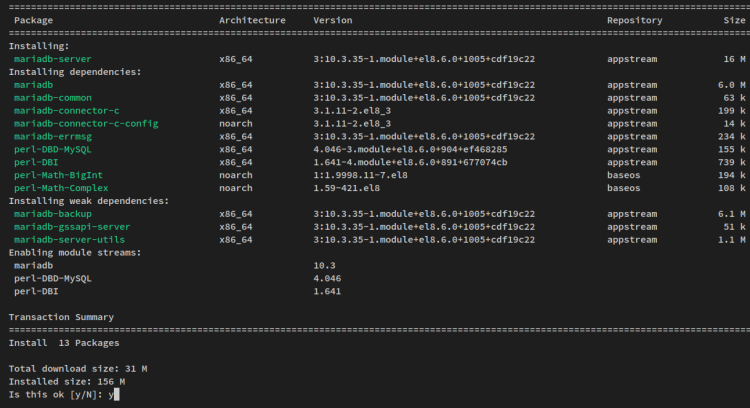
MariaDB 服务器安装完成后,运行以下 systemctl 命令来启动并设置 MariaDB 服务开机自启。
sudo systemctl start mariadb
sudo systemctl enable mariadb
现在 MariaDB 服务器应该正在运行且已设置为开机自启。运行以下命令来验证 MariaDB 服务,并确保服务正在运行。
sudo systemctl status mariadb您将看到以下输出——MariaDB 服务正在运行且已启用,这意味着该服务将在系统启动时自动运行。
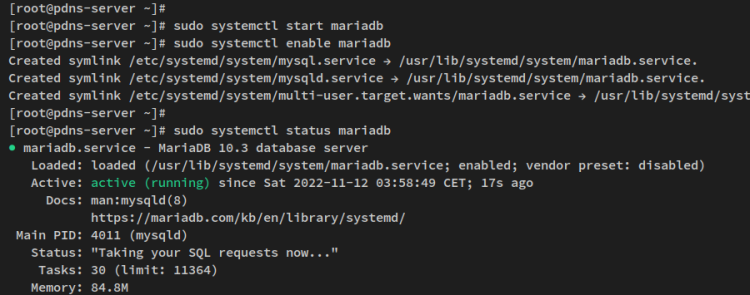
现在 MariaDB 服务器已运行,您将通过命令行工具 'mysql_secure_installation' 来设置和加固 MariaDB 安装。
运行以下命令开始加固 MariaDB 服务器部署。
sudo mysql_secure_installation然后您将被询问一些 MariaDB 服务器的配置。
- 设置 MariaDB root 密码?输入 y 确认,然后输入 MariaDB 服务器的新密码,并重复输入密码。
- 禁止 MariaDB root 用户远程登录?输入 y 确认并禁用。
- 从 MariaDB 中删除默认的匿名用户?输入 y 确认。
- 从 MariaDB 中删除默认的 test 数据库?再次输入 y 确认。
- 最后,重新加载权限表以应用新更改?输入 y 确认,MariaDB 将重新加载所有权限并应用新的设置。
现在您已加固了 MariaDB 部署,接下来将为 PowerDNS 创建一个新的 MariaDB 数据库和用户。
首先,运行以下 mysql 命令以 MariaDB root 用户的身份登录到 MariaDB shell。
sudo mysql -u root -p当要求输入密码时,输入您的 MariaDB root 用户的密码。
接下来,运行以下查询来创建一个新的 MariaDB 数据库和用户。在本示例中,您将创建一个名为 pdns 的新数据库,用户为 pdnsadmin,密码为 ' password '。
CREATE DATABASE pdns;
GRANT ALL ON pdns.* TO pdnsadmin@localhost IDENTIFIED BY 'password';
FLUSH PRIVILEGES;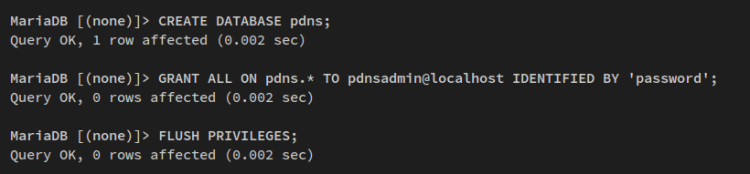
现在运行以下查询来验证 MariaDB 用户 pdnsadmin@localhost 的权限。这将显示 MariaDB 用户 pdnsadmin@localhost 的权限列表。
SHOW GRANTS FOR pdnsadmin@localhost;您将看到以下输出——MariaDB 用户 pdnsadmin@localhost 对 PowerDNS 数据库 pdns 拥有权限。
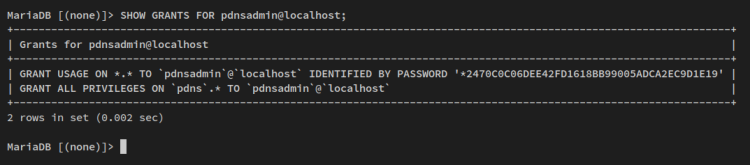
现在输入 ' quit ' 退出 MariaDB shell。
在 MariaDB 服务器运行的情况下,您接下来将使用 MariaDB 数据库后端安装并配置 PowerDNS 服务器。
安装并配置 PowerDNS
安装完 MariaDB 数据库服务器后,您现在将安装 PowerDNS 服务器,并使用 MariaDB 数据库后端来搭建 PowerDNS。
对于基于 RHEL 的操作系统,PowerDNS 可通过 EPEL 仓库获取。因此,在安装 PowerDNS 之前,您必须将 EPEL 仓库添加到您的系统中。
运行以下 dnf 命令来安装 EPEL 仓库。
sudo dnf install epel-release -yEPEL 仓库添加完成后,运行以下 dnf 命令来安装 PowerDNS 和 PowerDNS MySQL 后端。
sudo dnf install pdns pdns-backend-mysql当要求确认时,输入 y 确认并按 ENTER 继续。
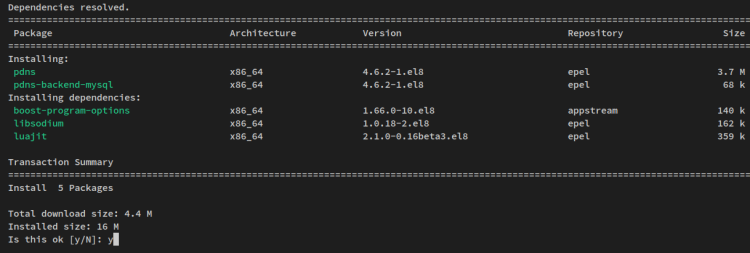
PowerDNS 安装完成后,运行以下 mysql 命令来导入 PowerDNS 的数据库架构。以下命令将通过 MariaDB 用户 pdnsadmin 将数据库架构导入到 pdns 数据库。
sudo mysql -u pdnsadmin -p pdns < /usr/share/doc/pdns/schema.mysql.sql输入 pdnsadmin 用户的密码并按 ENTER 确认并继续。

接下来,使用以下 nano 编辑器命令编辑 PowerDNS 配置文件 '/etc/pdns/pdns.conf'。
sudo nano /etc/pdns/pdns.conf取消注释 MariaDB 后端配置,并修改数据库名称、用户和密码等详细信息。务必使用您所创建的正确的 MariaDB 数据库信息。
#################################
# launch        Which backends to launch and order to query them in
#
launch=gmysql
gmysql-host=localhost
gmysql-user=pdnsadmin
gmysql-password=password
gmysql-dbname=pdns
接下来,取消注释 'api' 并将其值修改为 ' yes '。然后,取消注释 ' api-key ' 选项并修改默认密钥。以下 PowerDNS API 将用于通过 PowerDNS-Admin Web 应用程序管理 PowerDNS 服务器。
#################################
# api   Enable/disable the REST API (including HTTP listener)
#
api=yes
#################################
# api-key       Static pre-shared authentication key for access to the REST API
#
api-key=CHANGEME
完成后保存文件并退出编辑器。
配置完 PowerDNS 服务器后,运行以下命令来验证 PowerDNS 配置。
pdns_server --daemon=no --guardian=no --loglevel=9您将看到类似以下的输出——PowerDNS 与 MariaDB 数据库后端的连接成功,您现在可以按 'Ctrl+c' 终止该进程。
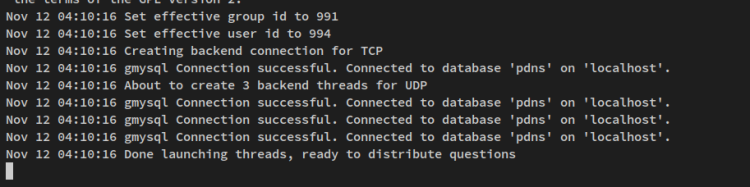
现在运行以下 systemctl 命令来启动并设置 PowerDNS 服务开机自启。
sudo systemctl start pdns
sudo systemctl enable pdns
最后,验证 PowerDNS 服务,确保 PowerDNS 正在运行且已启用。
sudo systemctl status pdns在以下输出中,您将看到 PowerDNS 服务的当前状态为正在运行且已启用,这意味着它将在启动过程中自动运行。
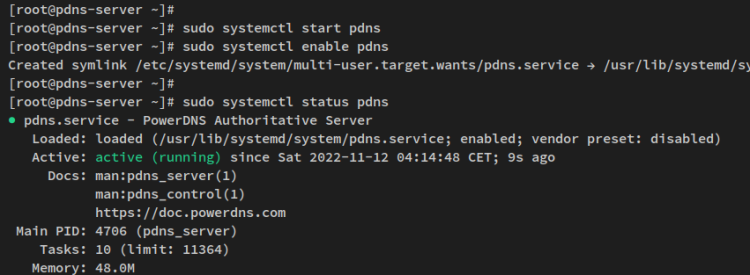
至此,您已完成 PowerDNS 服务器的安装。接下来您将开始安装 PowerDNS-Admin,它将用作 PowerDNS 服务器的 Web 前端管理工具。
安装 PowerDNS-Admin
在 PowerDNS 运行的情况下,您现在将在 Rocky Linux 服务器上安装并配置 PowerDNS-Admin。PowerDNS-Admin 是一个基于 Python Flask 的 Web 应用程序,因此 PowerDNS-Admin 的安装过程与 Flask Web 框架的安装过程非常相似。
以下是在 Rocky Linux 上安装 PowerDNS-Admin 必须执行的一些步骤
- 安装软件包依赖
- 设置 Python 虚拟环境
- 安装 Python 依赖
- 使用 MariaDB 数据库配置 PowerDNS-Admin
- 生成数据库架构并构建静态文件
现在让我们开始 PowerDNS-Admin 的安装
安装软件包依赖
安装 PowerDNS-Admin 的第一步是安装软件包依赖,例如 Python3、Pip、Node.js 和 Yarn。
在开始之前,运行以下 dnf 命令在您的 Rocky Linux 系统上启用 ' powertools ' 仓库。
sudo dnf config-manager --set-enabled powertools'powertools' 仓库启用后,通过以下 dnf 命令安装 Python 软件包。
sudo dnf install python3 python3-devel python3-pip python3-xmlsec gcc git mariadb-devel openldap-devel xmlsec1-devel xmlsec1-openssl libtool-ltdl-devel当提示确认时,输入 y 并按 ENTER 继续。
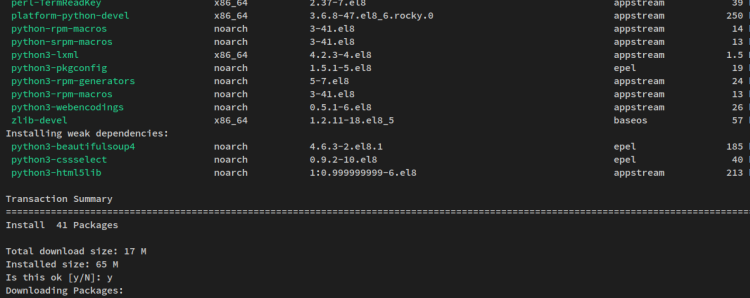
接下来,通过以下命令将 Node.js 和 Yarn 仓库添加到您的系统。Node.js 和 Yarn 软件包将用于为 PowerAdmin Web 应用程序生成静态文件。本示例使用 Node.js v16。
curl -sL https://rpm.nodesource.com/setup_16.x | bash -
curl -sL https://dl.yarnpkg.com/rpm/yarn.repo -o /etc/yum.repos.d/yarn.repo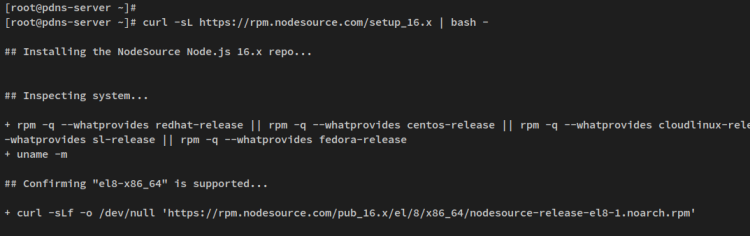
仓库添加完成后,运行以下 dnf 命令来安装 Node.js 和 Yarn 包管理器。
sudo dnf install nodejs yarn当提示安装时,输入 y 并按 ENTER。
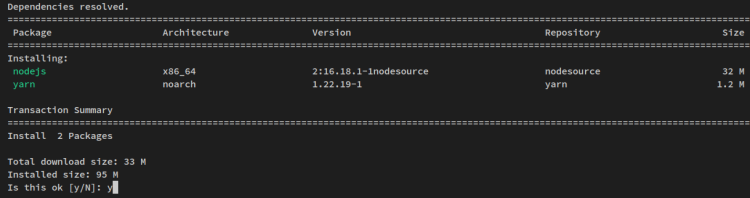
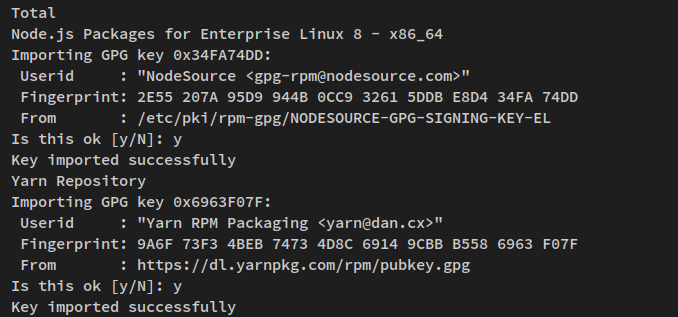
此外,当提示确认 GPG 密钥时,输入 y 并按 ENTER。
接下来,运行以下 pip3 命令来更新 Python pip 软件包,并将 virtualenv 安装到您的系统。
pip3 install -U pip
pip3 install -U virtualenv
Python pip 和 virtualenv 现在将安装在 ' /usr/local/bin ' 目录中。通过以下命令将目录 ' /usr/local/bin ' 添加到系统的 $PATH 环境变量。
echo "export PATH="/usr/local/bin:$PATH"" >> ~/.bashrc现在使用以下命令应用 ' ~/.bashrc' 文件中的新更改。您现在应该可以运行 ' pip ' 和 ' virtualenv ' 命令了。
source ~/.bashrc设置 Python 虚拟环境
软件包依赖安装完成后,您现在将下载 PowerDNS-Admin 源代码,并为 PowerDNS-Admin 设置 Python 虚拟环境。
使用以下 git 命令将 PowerDNS-Admin 源代码克隆到 '/opt/powerdns-admin' 目录。
git clone https://github.com/ngoduykhanh/PowerDNS-Admin.git /opt/powerdns-admin源代码下载完成后,将工作目录切换到 ' /opt/powerdns-admin ',并创建一个新的 Python 虚拟环境 ' flask '。
cd /opt/powerdns-admin
virtualenv -p python3 flask
现在通过以下命令激活 ' flask ' Python 虚拟环境。
source flask/bin/activate激活后,您现在应该会看到提示符变为类似 ' (flask) [user@hostname /directory/path]# ' 的样子。
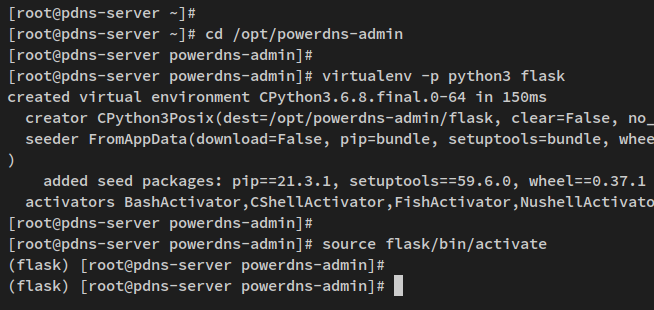
从此以后,您的工作环境应始终处于 Python 虚拟环境 ' flask ' 中。
安装 Python 依赖
设置并激活 Python 虚拟环境后,您将通过 pip 命令安装 Python 依赖。
运行以下 pip 命令来安装 PowerDNS-Admin 的 Python 依赖。
pip install python-dotenv
pip install -r requirements.txt
现在安装将开始——这将安装 PowerDNS-Admin 所需的 Python 依赖,这些依赖存储在 ' requirements.txt ' 文件中。
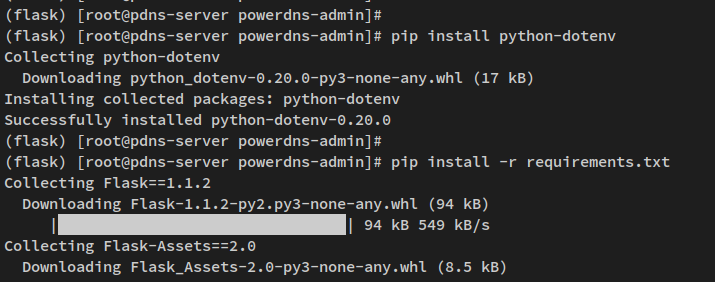
现在您已安装 Python 依赖,您可以开始使用 MariaDB 数据库来搭建和配置 PowerDNS-Admin 了。
使用 MariaDB 数据库配置 PowerDNS-Admin
Python 依赖安装完成后,您现在将使用 MariaDB 数据库来搭建 PowerDNS-Admin。PowerDNS-Admin 的数据库信息将与 PowerDNS 服务器使用相同的数据库。
现在使用以下 nano 编辑器命令编辑文件 ' /opt/powerdns-admin/powerdnsadmin/default_config.py '。
nano /opt/powerdns-admin/powerdnsadmin/default_config.py按如下方式修改配置。
SALT = 'RANDOM-GENERATED'
SECRET_KEY = 'RANDOM-GENERATED'
BIND_ADDRESS = '0.0.0.0'
PORT = 9191
HSTS_ENABLED = False
OFFLINE_MODE = False
SQLA_DB_USER = 'pdnsadmin'
SQLA_DB_PASSWORD = 'password'
SQLA_DB_HOST = '127.0.0.1'
SQLA_DB_NAME = 'pdns'
SQLALCHEMY_TRACK_MODIFICATIONS = True
完成后保存文件并退出编辑器。
生成数据库架构并构建静态文件
在 PowerDNS-Admin 上配置完 MariaDB 数据库后,您接下来将迁移数据库并为 PowerDNS-Admin 生成静态文件。
首先,运行以下命令来迁移 PowerDNS-Admin 的数据库。这将向用于 PowerDNS-Admin 的数据库中插入新的数据库架构。
export FLASK_APP=powerdnsadmin/__init__.py
flask db upgrade
以下是数据库迁移完成时将获得的输出。
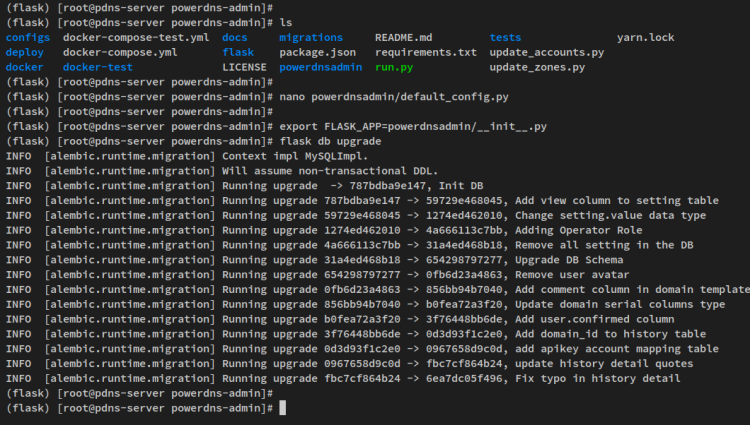
数据库迁移完成后,运行以下命令来为 PowerDNS-Admin 生成静态文件。
yarn install --pure-lockfile
flask assets build
您可以在下方看到通过 yarn 包管理器安装部分 JavaScript 依赖,以及为 PowerDNS-Admin 生成静态文件的过程。
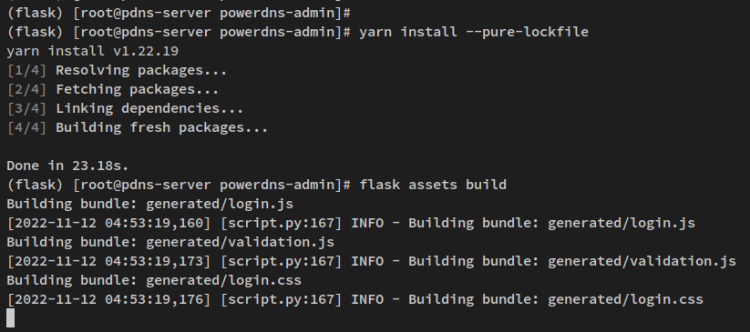
静态文件生成后,运行以下命令来退出 Python 虚拟环境。
deactivate至此,您已完成使用 MariaDB 数据库服务器的 PowerDNS-Admin 的基本安装。您现在可以通过命令行启动 PowerDNS-Admin 应用程序,也可以将 PowerDNS-Admin 作为 systemd 服务运行。
为 PowerDNS-Admin 设置 Systemd 服务
在此步骤中,您将为 PowerDNS-Admin 应用程序创建一个新的 systemd 服务文件。这将允许您通过 systemd 命令轻松管理和维护 PowerDNS-Admin。同时,这也将简化 PowerDNS-Admin 的配置。
首先,使用以下 nano 编辑器命令创建一个新 systemd 服务文件 '/etc/systemd/system/powerdns-admin.service'。
sudo nano /etc/systemd/system/powerdns-admin.service将以下配置添加到文件中。通过此配置,您将通过 gunicorn 运行 PowerDNS-Admin 应用程序,并以用户和组 ' pdns ' 的身份运行。此外,PowerDNS-Admin 将使用 UNIX socket 文件 ' /run/powerdns-admin/socket' 运行。
[Unit]
Description=PowerDNS-Admin
Requires=powerdns-admin.socket
After=network.target
[Service]
PIDFile=/run/powerdns-admin/pid
User=pdns
Group=pdns
WorkingDirectory=/opt/powerdns-admin
ExecStartPre=+mkdir -p /run/powerdns-admin/
ExecStartPre=+chown pdns:pdns -R /run/powerdns-admin/
ExecStart=/usr/local/bin/gunicorn --pid /run/powerdns-admin/pid --bind unix:/run/powerdns-admin/socket 'powerdnsadmin:create_app()'
ExecReload=/bin/kill -s HUP $MAINPID
ExecStop=/bin/kill -s TERM $MAINPID
PrivateTmp=true
[Install]
WantedBy=multi-user.target
完成后保存文件并退出编辑器。
接下来,使用以下 nano 编辑器为 PowerDNS-Admin 创建一个新 systemd socket 文件 ' /etc/systemd/system/powerdns-admin.socket'。
sudo nano /etc/systemd/system/powerdns-admin.socket将以下配置添加到文件中。
[Unit]
Description=PowerDNS-Admin socket
[Socket]
ListenStream=/run/powerdns-admin/socket
[Install]
WantedBy=sockets.target
完成后保存文件并退出编辑器。
现在使用以下 nano 编辑器命令创建一个新配置文件 '/etc/tmpfiles.d/powerdns-admin.conf'。
sudo nano /etc/tmpfiles.d/powerdns-admin.conf将以下配置添加到文件中。
d /run/powerdns-admin 0755 pdns pdns -
完成后保存文件并退出编辑器。
添加了新的 systemd 服务文件和新的配置后,运行以下命令来重新加载 systemd 管理器,并在 systemd 上应用新的服务文件。
sudo systemctl daemon-reload现在通过以下 systemctl 命令启动并设置 PowerDNS-Admin 服务开机自启。PowerDNS-Admin 现在应该正在通过 gunicorn 运行,并打开位于 ' /run/powerdns-admin/ ' 目录中的 socket 文件。
sudo systemctl start powerdns-admin.socket powerdns-admin.service
sudo systemctl enable powerdns-admin.socket powerdns-admin.service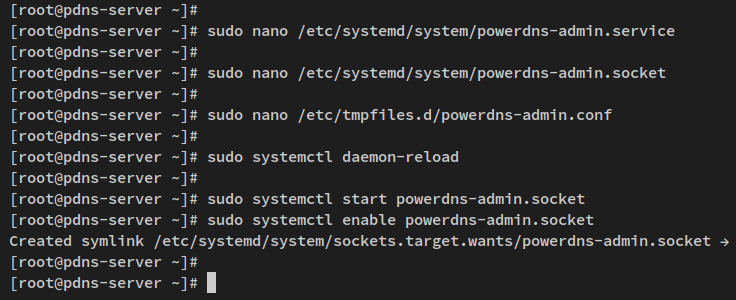
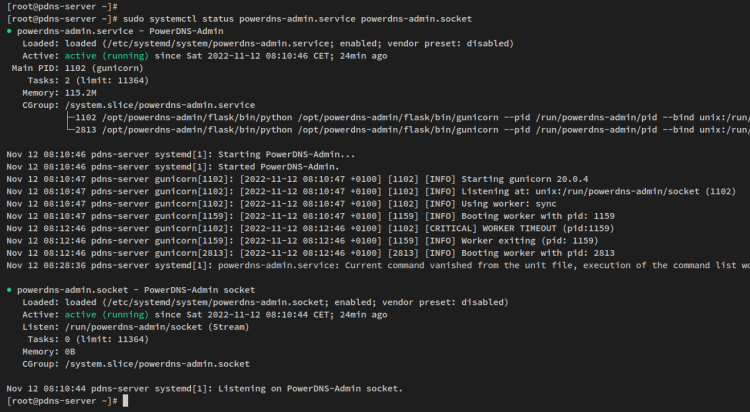
最后,运行以下命令来验证 PowerDNS-Admin 服务,并确保服务正在运行。
sudo systemctl status powerdns-admin.service powerdns-admin.socket在以下输出中,powerdns-admin.service 和 powerdns-admin.socket 正在运行且两者均已启用。这两个服务将在系统启动时自动运行。
安装 Nginx 作为 PowerDNS-Admin 的反向代理
在此步骤中,您将把 Nginx 设置为 PowerDNS-Admin 的反向代理。
运行以下 dnf 命令在您的 Rocky Linux 服务器上安装 Nginx。当提示时,输入 y 确认并按 ENTER 继续。
sudo dnf install nginx接下来,使用以下 nano 编辑器创建一个新的 Nginx server block '/ etc/nginx/conf.d/pdns.conf '。
sudo nano /etc/nginx/conf.d/pdns.conf将以下配置添加到文件中,并确保修改域名。本示例使用域名 'pdns.example.local' 用于 PowerDNS-Admin。
server {
        listen                  80;
        server_name             pdns.example.local;
        return 301 https://$http_host$request_uri;
}
server {
        listen                  443 ssl http2;
        server_name              pdns.example.local;
        index                   index.html index.htm;
        error_log               /var/log/nginx/error_powerdnsadmin.log error;
        access_log              off;
        ssl_certificate                 /etc/letsencrypt/live/pdns.example.local/fullchain.pem;
        ssl_certificate_key             /etc/letsencrypt/live/pdns.example.local/privkey.pem;
        #ssl_dhparam                     path_to_your_dhparam.pem;
        ssl_prefer_server_ciphers       on;
        ssl_ciphers                     'EECDH+AESGCM:EDH+AESGCM:AES256+EECDH:AES256+EDH';
        ssl_session_cache               shared:SSL:10m;
        client_max_body_size            10m;
        client_body_buffer_size         128k;
        proxy_redirect                  off;
        proxy_connect_timeout           90;
        proxy_send_timeout              90;
        proxy_read_timeout              90;
        proxy_buffers                   32 4k;
        proxy_buffer_size               8k;
        proxy_set_header                Host $http_host;
        proxy_set_header                X-Scheme $scheme;
        proxy_set_header                X-Real-IP $remote_addr;
        proxy_set_header                X-Forwarded-For $proxy_add_x_forwarded_for;
        proxy_set_header                X-Forwarded-Proto $scheme;
        proxy_headers_hash_bucket_size  64;
        location ~ ^/static/  {
                include         mime.types;
                root            /opt/powerdns-admin/powerdnsadmin;
                location        ~* \.(jpg|jpeg|png|gif)$ { expires 365d; }
                location        ~* ^.+.(css|js)$ { expires 7d; }
        }
        location ~ ^/upload/  {
                include         mime.types;
                root            /opt/powerdns-admin;
                location        ~* \.(jpg|jpeg|png|gif)$ { expires 365d; }
                location        ~* ^.+.(css|js)$ { expires 7d; }
        }
        location / {
                proxy_pass              http://unix:/run/powerdns-admin/socket;
                proxy_read_timeout      120;
                proxy_connect_timeout   120;
                proxy_redirect          http:// $scheme://;
        }
}
完成后保存文件并退出编辑器。
接下来,运行以下命令来验证 Nginx 配置,并确保配置正确。您应该会看到诸如 ' syntax ok - test is successful ' 的输出信息。
sudo nginx -t现在运行以下 systemctl 命令来启动并设置 Nginx 服务开机自启。
sudo systemctl start nginx
sudo systemctl enable nginx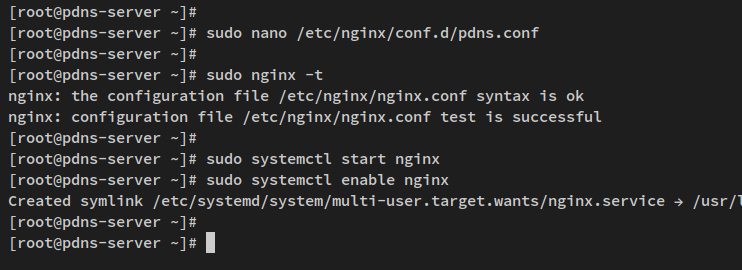
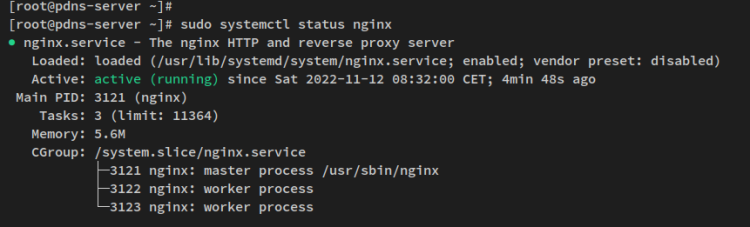
最后,通过以下命令验证 Nginx 服务,确保服务正在运行。
sudo systemctl status nginx您应该会看到 nginx 服务正在运行且已启用的输出。这样,Nginx 服务将在系统启动时自动运行。
访问 PowerDNS-Admin 安装
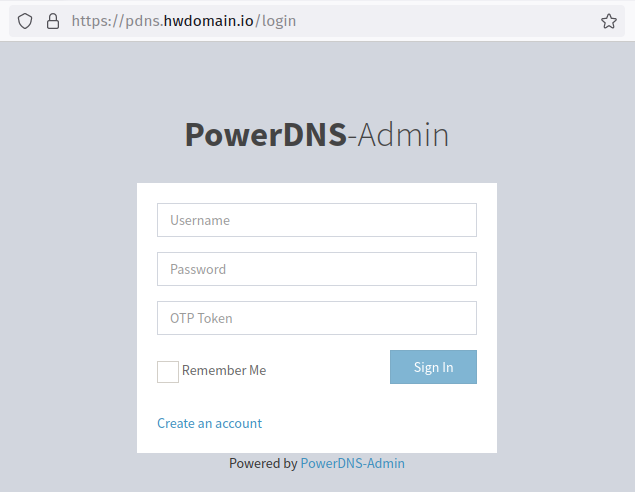
打开 Web 浏览器并访问您的 PowerDNS-Admin 安装的域名(即:https://pdns.example.local),您应该会看到 PowerDNS-Admin 登录页面。
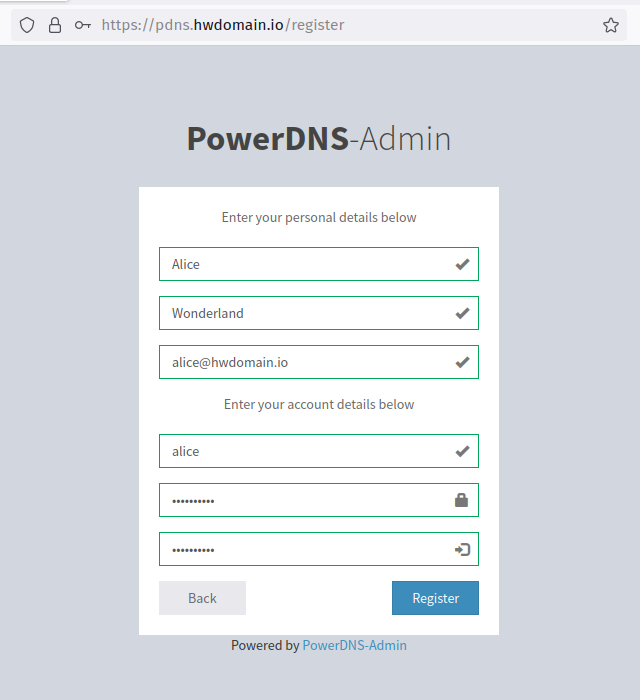
点击 ' Create an account ' 链接来为 PowerDNS-Admin 设置一个新管理员用户。
现在输入新用户的详细信息、电子邮件和密码。然后点击 ' Register ' 确认。
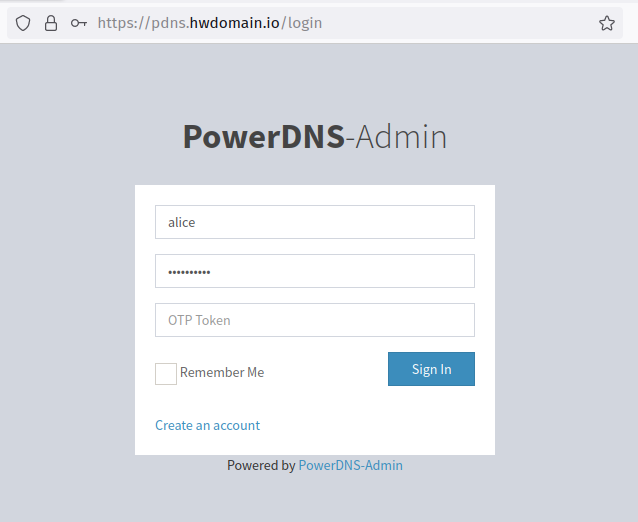
管理员用户创建完成后,您将被再次重定向到 PowerDNS-Admin 登录页面。使用您的新管理员用户和密码登录,然后点击 ' Sign In '。
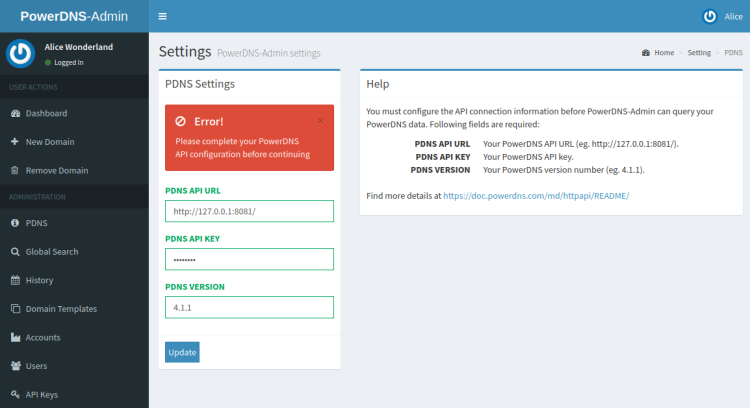
您现在应该会进入 PowerDNS-Admin 控制面板。PowerDNS-Admin 正在运行,但仍未连接到 PowerDNS 服务器。
要使用 PowerDNS-Admin 设置 PowerDNS 服务器,您必须将您通过 PowerDNS 服务器配置的 API 密钥添加到 PowerDNS-Admin 中。
将 PowerDNS 服务器的 API 详细信息输入到 ' PDNS Settings ' 部分,然后点击 ' Update '。
当 PowerDNS-Admin 和 PowerDNS 服务器通过 API 连接后,您的控制面板应该类似于以下截图。
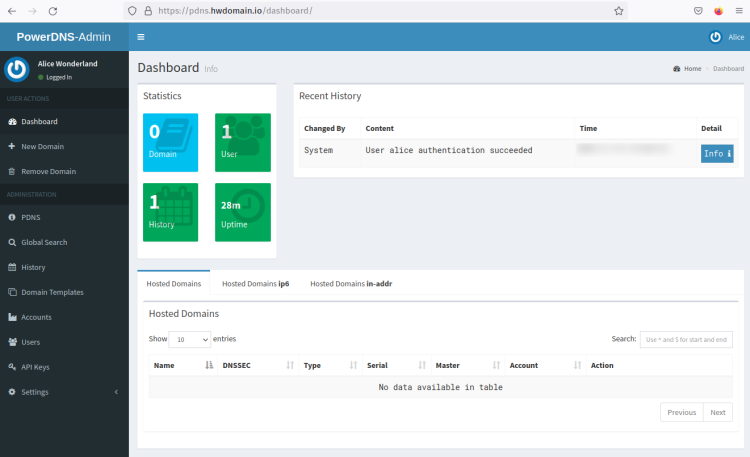
从这里开始,您现在可以通过 PowerDNS-Admin 控制面板轻松添加新 DNS 记录或修改现有 DNS 记录。
结论
在本指南中,您学习了如何在 Rocky Linux 服务器上安装带有 MySQL/MariaDB 数据库的 PowerDNS 服务器。您还学习了 MariaDB 数据库在 Rocky Linux 上的基本部署。最后,您学习了安装和配置 PowerDNS-Admin,它将用作 PowerDNS 服务器的基于 Web 的管理工具。PowerDNS-Admin 以 Nginx 作为反向代理,并使用 MariaDB 数据库后端运行。
随着 PowerDNS 服务器和 PowerDNS-Admin 的运行,您现在可以通过 Web 管理控制面板来管理您的 DNS 服务器。您可以通过 PowerDNS-Admin 管理控制面板添加、编辑或删除 DNS 记录。