
本教程适用于以下操作系统版本
- Debian 12 (Bookworm)
- Debian 11 (Bullseye)
- Debian 8 (Jessie)
本页内容
- 先决条件
- 安装 Apache、MariaDB 和 PHP
- 为 OwnCloud 创建数据库
- 在 Debian 11 上安装 OwnCloud
- 为 OwnCloud 配置 Apache
- 访问 OwnCloud Web 界面
- 结论
OwnCloud 是一个免费、开源且自托管的文件同步与共享解决方案。它是 Google Drive、Dropbox 和 One Drive 等其他商业服务的绝佳替代方案。它带有基于 Web 的界面,可帮助您轻松备份和共享文件。您可以通过 Web 浏览器、桌面客户端(Windows、MAC、Linux)和移动设备(Android 和 iOS)访问它。
在本文中,我们将向您展示如何在 Debian 11 上安装 OwnCloud。
先决条件
- 一台运行 Debian 11 的服务器。
- 您的服务器上已配置 root 密码。
安装 Apache、MariaDB 和 PHP
OwnCloud 需要在您的服务器上安装 Apache Web 服务器、MariaDB 数据库服务器和 PHP。您可以通过运行以下命令来安装它们:
apt-get install apache2 mariadb-server php libapache2-mod-php php-mysql php-intl php-curl php-json php-gd php-xml php-mbstring php-zip -y所有软件包安装完成后,使用以下命令启动并启用 Apache 和 MariaDB 服务:
systemctl start apache2
systemctl start mariadb
systemctl enable apache2
systemctl enable mariadb
完成后,您可以继续下一步。
为 OwnCloud 创建数据库
OwnCloud 使用 MariaDB 作为数据库后端。因此,您需要为 OwnCloud 创建数据库和用户。
首先,使用以下命令连接到 MariaDB shell:
mysql连接到 MariaDB 后,使用以下命令创建数据库和用户:
MariaDB [(none)]> create database ownclouddb;
MariaDB [(none)]> grant all on ownclouddb.* to owncloud@localhost identified by "password";
接下来,使用以下命令刷新权限并退出 MariaDB:
MariaDB [(none)]> flush privileges;
MariaDB [(none)]> exit;
完成后,您可以继续下一步。
在 Debian 11 上安装 OwnCloud
默认情况下,OwnCloud 在 Debian 11 默认软件仓库中不可用。因此,您需要将 OwnCloud 仓库添加到您的服务器。
首先,使用以下命令安装所需的依赖项:
apt-get install curl gnupg2 -y所有依赖项安装完成后,使用以下命令添加 OwnCloud 仓库和 GPG 密钥:
echo 'deb http://download.opensuse.org/repositories/isv:/ownCloud:/server:/10/Debian_11/ /' > /etc/apt/sources.list.d/owncloud.list
curl -fsSL https://download.opensuse.org/repositories/isv:ownCloud:server:10/Debian_11/Release.key | gpg --dearmor > /etc/apt/trusted.gpg.d/owncloud.gpg
接下来,运行以下命令更新仓库并安装 OwnCloud:
apt-get update -y
apt-get install owncloud-complete-files -y
上述命令将在 /var/www/owncloud 目录中下载并安装 OwnCloud。
完成后,您可以继续下一步。
为 OwnCloud 配置 Apache
接下来,您需要为 OwnCloud 创建一个 Apache 虚拟主机配置文件。您可以通过运行以下命令来创建它:
nano /etc/apache2/sites-available/owncloud.conf添加以下行:
Alias / "/var/www/owncloud/"

<Directory /var/www/owncloud/>
  Options +FollowSymlinks
  AllowOverride All
</Directory>
 <IfModule mod_dav.c>
  Dav off
 </IfModule>
保存并关闭文件,然后使用以下命令激活 OwnCloud 虚拟主机文件并停用默认虚拟主机文件:
a2ensite owncloud
a2dissite 000-default.conf
接下来,使用以下命令启用所需的 Apache 模块:
a2enmod rewrite mime unique_id接下来,重启 Apache 服务以应用配置更改:
systemctl restart apache2您现在可以使用以下命令检查 Apache 服务的状态:
systemctl status apache2您将看到以下输出:
? apache2.service - The Apache HTTP Server
     Loaded: loaded (/lib/systemd/system/apache2.service; enabled; vendor preset: enabled)
     Active: active (running) since Fri 2021-12-31 11:16:24 UTC; 6s ago
       Docs: https://httpd.apache.org/docs/2.4/
    Process: 15832 ExecStart=/usr/sbin/apachectl start (code=exited, status=0/SUCCESS)
   Main PID: 15836 (apache2)
      Tasks: 6 (limit: 2341)
     Memory: 14.8M
        CPU: 95ms
     CGroup: /system.slice/apache2.service
             ??15836 /usr/sbin/apache2 -k start
             ??15837 /usr/sbin/apache2 -k start
             ??15838 /usr/sbin/apache2 -k start
             ??15839 /usr/sbin/apache2 -k start
             ??15840 /usr/sbin/apache2 -k start
             ??15841 /usr/sbin/apache2 -k start

Dec 31 11:16:24 debian11 systemd[1]: Starting The Apache HTTP Server...
访问 OwnCloud Web 界面
现在,打开您的 Web 浏览器,使用 URL http://your-server-ip 访问 OwnCloud Web 界面。您应该会看到 OwnCloud Web 配置页面:
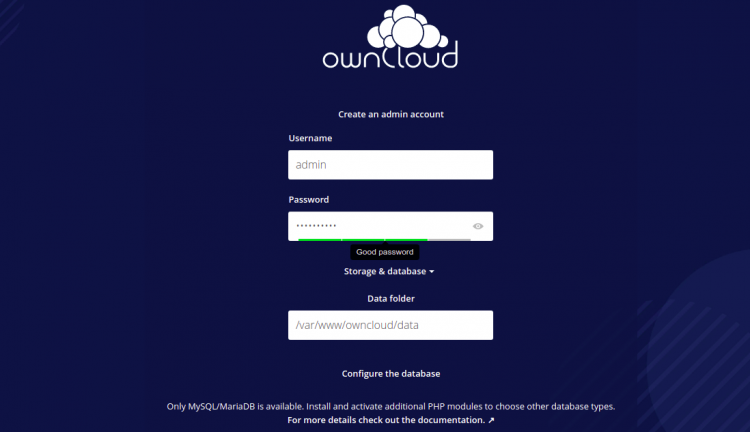
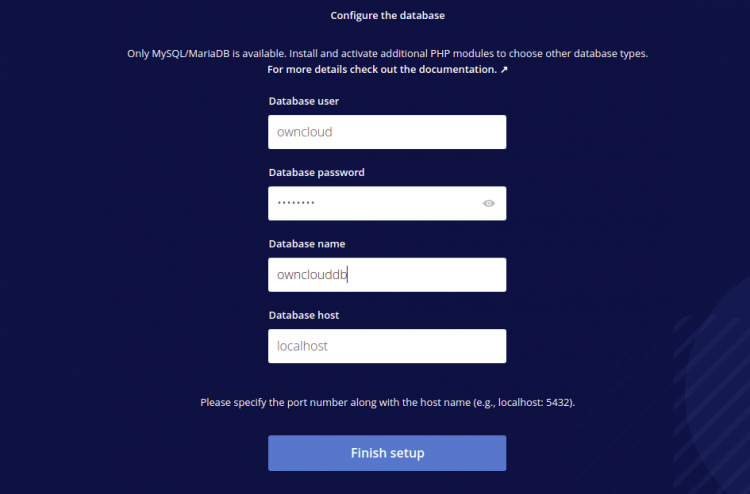
输入您的 OwnCloud 管理员用户名、密码、数据库凭据、数据目录,然后点击“完成设置”按钮。您应该会看到 OwnCloud 登录页面:
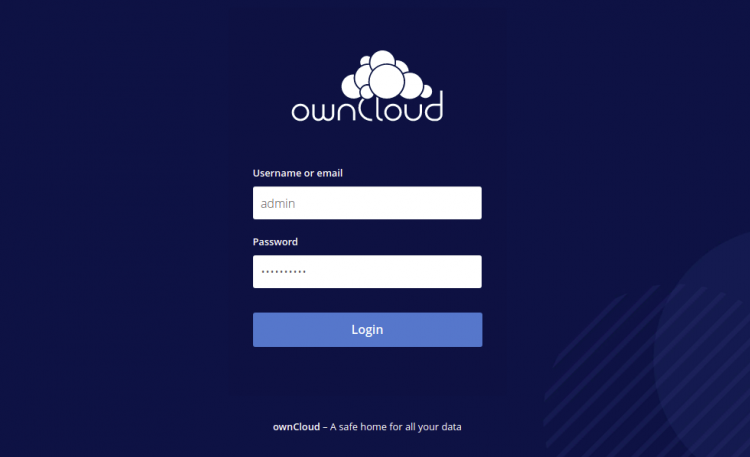
输入您的管理员用户名、密码,然后点击“登录”按钮。您应该会看到应用程序下载页面:
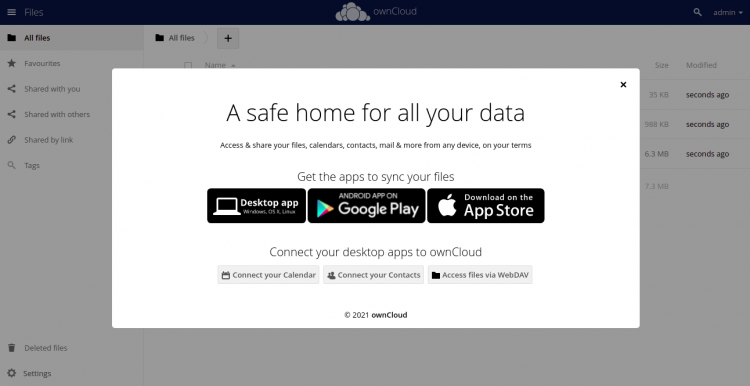
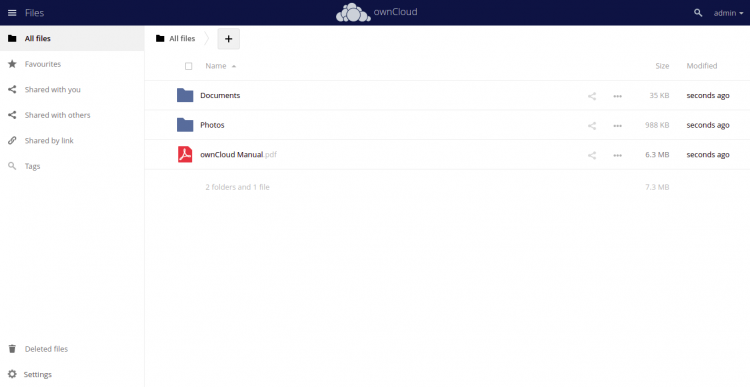
点击关闭按钮以关闭应用程序下载窗口。您应该会在下一页看到 OwnCloud 仪表板:
结论
恭喜!您已成功在 Debian 11 上安装 OwnCloud。您现在可以将您的照片、电影和文档上传到 OwnCloud,并与您的朋友和家人共享。如果您有任何疑问,请随时向我提问。