
本页内容
- 1. 如何列出当前目录及其子目录中的所有文件
- 2. 如何按名称搜索文件
- 3. 如何搜索特定类型的文件
- 4. 如何执行不区分大小写的搜索
- 5. 如何只显示不匹配搜索模式的名称
- 6. 如何将搜索限制在目录层级
- 显示所有空文件
- 8. 如何搜索属于特定组的文件
- 9. 如何搜索特定用户拥有的文件
- 10. 如何搜索最近修改的文件
- 11. 如何搜索比某个文件修改时间更近的文件
- 12. 如何只显示输出中的目录名
- 13. 如何根据 inode 号搜索文件
- 14. 如何根据上次访问时间搜索文件
- 15. 在 find 中使用正则表达式(regex)
- 16. 使用 find 命令按文件大小搜索
- 结论
find 是 Linux 中最常用的命令之一,它通过命令行选项的形式提供了大量功能。在本面向初学者的教程中,我们将讨论 find 命令的基本用法,以及它提供的一些实用命令行选项。
注意:除非另有说明,本教程中所有与 find 命令相关的示例都将使用以下文件。
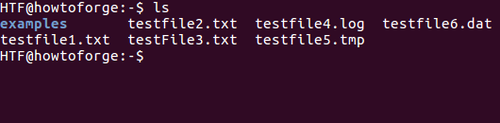
1. 如何列出当前目录及其子目录中的所有文件
find 命令可以快速列出当前目录及其子目录中的所有文件。为此,你只需不带任何参数或选项运行该命令即可。
find以下是我们的情况下的输出:
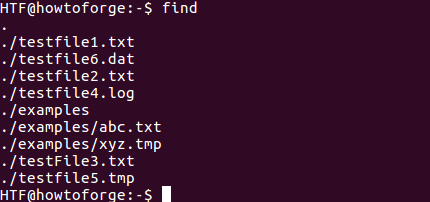
当然,如果要列出内容的目录不是你的当前目录,你需要提供完整路径。
2. 如何按名称搜索文件
如果需要,你可以使用 find 命令按名称搜索特定文件。-name 命令行选项可以让你做到这一点。语法如下:
find [dir-path] -name [filename]例如,以下命令将在当前目录中搜索名为 'testfile1.txt' 的文件。
find . -name testfile1.txt输出如下
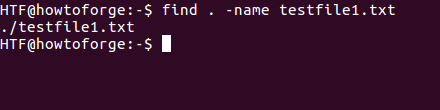
类似地,你可以在另一个目录中搜索该文件。如果该目录是你当前工作目录的子目录,那么你无需进行任何操作,因为 find 命令会自动搜索所有子目录。
但如果它是一个完全独立的目录,那么你需要提供它的完整路径。例如,以下命令将在用户的主目录中搜索该文件:
find /home -name testfile1.txt3. 如何搜索特定类型的文件
find 命令还允许你在目录(及其子目录)中搜索同一类型的文件。例如,以下命令将在你当前工作目录中搜索所有 .txt 文件。
find . -name "*.txt"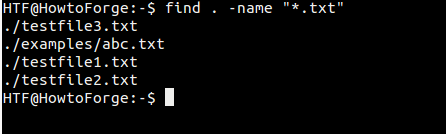
如果你不知道,* 是通配符。有关通配符的更多信息,请参见此处。
4. 如何执行不区分大小写的搜索
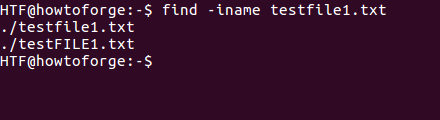
默认情况下,find 命令执行区分大小写的搜索(它将大写和小写字符视为不同)。但如果你愿意,可以强制该命令执行不区分大小写的搜索。你可以通过使用 -iname 命令行选项来实现。
find -iname [filename]例如,
find -iname testfile1.txt输出如下
5. 如何只显示不匹配搜索模式的名称
如果需要,你甚至可以要求 find 命令打印不匹配搜索模式的文件名(也称为反向搜索)。你可以使用 ! 或 -not 运算符来使用此功能。例如
find . -not -name “*.txt”输出如下
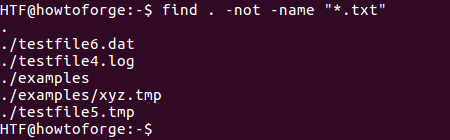
如你所见,输出中包含了所有扩展名不是 .txt 的文件。
6. 如何将搜索限制在目录层级
find 命令还允许你将搜索限制在特定目录深度。实现此功能的命令行选项是 -maxdepth。
例如,考虑以下目录结构:
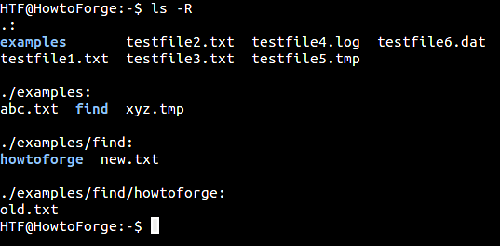
现在假设,如果你希望 find 只搜索到 'find' 子目录(即它应忽略 'howtoforge' 子目录),那么你可以使用以下命令:
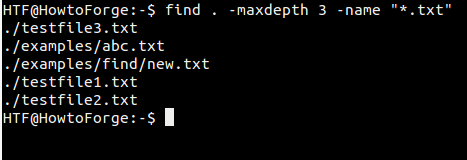
find . -maxdepth 3 -name "*.txt"这里的 '-maxdepth 3' 强制 'find' 进入内部并且只搜索三层,其中第一层是你的顶层(或当前工作)目录。
以下为该命令的输出:
与 maxdepth 类似,还有另一个选项叫做 mindepth(用法:'-mindepth [N]')。使用时,该选项会强制 find 命令在开始搜索操作之前先向下进入 'N' 层
例如,
find . -mindepth 3 -name "*.txt"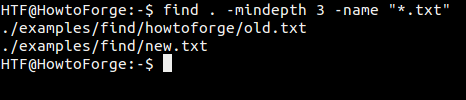
因此,只有 'find' 及其以下的目录被搜索。
类似地,如果要在位于第 2 层和第 4 层之间的子目录中搜索 .txt 文件,可以使用以下命令。
find -mindepth 2 -maxdepth 4 -name "*.txt"7. 显示所有空文件
如果需要,你可以使用 find 命令显示特定目录(及其子目录)中的所有空文件。这可以通过 -empty 选项来实现。
例如,要显示当前工作目录中的所有空文件,请使用以下命令:
$ find . -empty8. 如何搜索属于特定组的文件
find 命令还允许你搜索属于特定组的文件——-group 选项可以让你做到这一点。例如,以下命令将列出当前工作目录及其子目录中属于 'howtoforge' 组的所有文件。
find . -group howtoforge -name "*.txt"以下是我的情况下上述命令的输出:

9. 如何搜索特定用户拥有的文件
find 命令还允许你根据所有权搜索文件——-user 选项可以让你做到这一点。例如,以下命令将显示当前目录中由用户 'himanshu' 拥有的所有 .txt 文件:
find . -user himanshu -name "*.txt"10. 如何搜索最近修改的文件
find 命令允许你搜索最近修改的文件。这可以通过 -mmin 选项来实现。该选项要求你传入一个数字,该数字将被视为分钟数。
例如,如果你要搜索(当前目录中)数据在 1 分钟前被修改的 .txt 文件,可以使用以下命令:
find . -mmin 1 -name "*.txt"11. 如何搜索比某个文件修改时间更近的文件
是的,find 命令甚至允许你搜索比某个特定文件修改时间更近的文件。可以通过 -newer 选项使用此功能,该选项需要传入一个文件名(你希望与之比较的文件)。
示例如下:
find . -newer ./examples/find/howtoforge/old.txt -name "*.txt"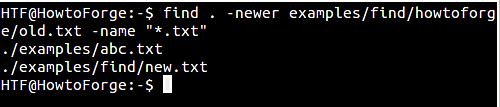
12. 如何只显示输出中的目录名
还有一个命令行选项可以让 find 命令只在输出中显示目录名。该选项是 -type,你需要向它传入 d 作为值。
例如:
find -type d以下是我们的情况下上述命令的输出:
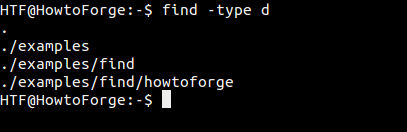
除了 d 之外,还有几个其他字母可以作为值传给 -type 选项。要了解它们,请查看 find 命令的 man 手册页。
13. 如何根据 inode 号搜索文件
你也可以向 find 命令传入一个 inode 号,并要求它查找相应的文件名(如果有)。可以通过 -inum 选项使用此功能,该选项需要一个 inode 号作为值。
示例如下:
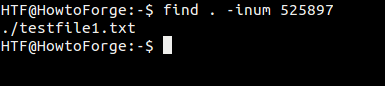
提示:你可以使用 'ls -li' 命令查找文件的 inode 号。
14. 如何根据上次访问时间搜索文件
find 命令还允许你根据文件的上次访问时间进行搜索——你可以要求该工具显示 'n' 分钟前最后访问的文件。可以通过 -amin 命令行选项使用此功能。
例如,以下命令将在当前目录中搜索 1 分钟前被访问的 .txt 文件:
find -amin 1 -name "*.txt"
15. 在 find 中使用正则表达式(regex)
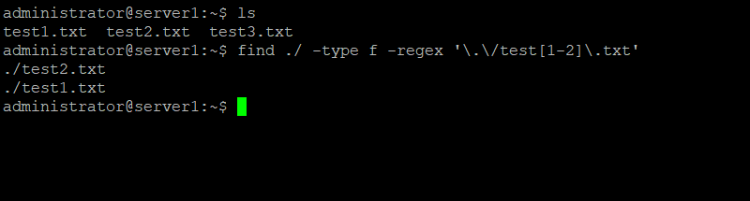
find 命令支持使用正则表达式。可以通过 -regex 命令行选项指定它们。
find ./ -type f -regex '\.\/test[1-2]\.txt'此正则表达式查找所有以 test 开头、然后包含 1 到 2 之间的数字、最后以 .txt 结尾的文件。重要的是要在正则表达式中考虑到 "./" 是文件路径的一部分,而不仅仅是文件名。
16. 使用 find 命令按文件大小搜索
通过 -size 命令行选项,你可以按大小搜索文件。例如,如果要查找大于 100 MB 的文件,请使用以下命令:
find ./ -type f -size +100M你可以使用以下大小单位:
K = 千字节 M = 兆字节 G = 吉字节
因此你可以轻松地在 Linux 中查找大文件。
结论
本教程中提到的示例应该能让你很好地了解 find 命令在基本层面上的工作方式,以及它提供的一些实用命令行选项。请务必在你的系统上尝试这些示例,并阅读该工具的 man 手册页。