
本页内容
- 先决条件
- 步骤 1 - 配置防火墙(CentOS/Rocky Linux/Alma Linux、Ubuntu/Debian)
- 步骤 2 - 安装 Docker 和 Docker Compose(CentOS/Rocky Linux/Alma Linux、Ubuntu、Debian)
- 步骤 3 - 创建 FileRun Docker 配置
- 步骤 4 - 运行 FileRun Docker 容器
- 步骤 5 - 安装 Nginx(CentOS/Rocky Linux/Alma Linux、Ubuntu/Debian)
- 步骤 6 - 安装 SSL(Ubuntu/Debian、CentOS/Rocky Linux/Alma Linux)
- 步骤 7 - 配置 Nginx
- 步骤 8 - 访问并配置 FileRun
- 步骤 9 - 更新 FileRun
- 总结
- CentOS/Rocky Linux/Alma Linux
- Ubuntu/Debian
- CentOS/Rocky Linux/Alma Linux
- Ubuntu
- Debian
- CentOS/Rocky Linux/Alma Linux
- Ubuntu/Debian
- Ubuntu/Debian
- CentOS/Rocky Linux/Alma Linux
FileRun 是一个自托管的文件同步与共享 Web 应用程序。它可以运行在任何服务器上,包括 Linux、Windows、NAS 等。通过 PWA 应用,可以在 Web 和移动设备上访问文件。它与 Nextcloud 兼容,因此你可以使用其桌面和移动应用来访问文件。你也可以通过 WebDAV 协议访问文件。FileRun 还可以作为 Google Photos 的替代品,并支持办公和图片插件。
FileRun 提供免费版本(最多支持 10 个账户)以及企业版(如果你需要更多功能和账户)。在本教程中,你将学习如何在 Linux 服务器上使用 Docker 环境安装 FileRun。我们还会配置 Elasticsearch 以提供全文搜索支持。
先决条件
- 一台至少拥有 2 个 CPU 核心和 2GB 内存的 Linux 服务器。本教程可在所有 Linux 发行版上运行。
- 一个拥有 sudo 权限的非 root 用户。
- 一个指向该服务器的完全限定域名(FQDN)。在本教程中,我们将使用 filerun.example.com 作为域名。
- 确保一切已更新。 ## Ubuntu/Debian $ sudo apt update && sudo apt upgrade ## CentOS/Fedora/Rocky Linux/AlmaLinux $ sudo dnf update
- 安装基础工具包。有些可能已经安装过了。 ## Ubuntu/Debian $ sudo apt install wget curl nano unzip -y ## CentOS/Rocky Linux/AlmaLinux $ sudo dnf install wget curl nano unzip yum-utils -y
一台至少拥有 2 个 CPU 核心和 2GB 内存的 Linux 服务器。本教程可在所有 Linux 发行版上运行。
一个拥有 sudo 权限的非 root 用户。
一个指向该服务器的完全限定域名(FQDN)。在本教程中,我们将使用 filerun.example.com 作为域名。
确保一切已更新。
## Ubuntu/Debian
$ sudo apt update && sudo apt upgrade

## CentOS/Fedora/Rocky Linux/AlmaLinux
$ sudo dnf update
安装基础工具包。有些可能已经安装过了。
## Ubuntu/Debian
$ sudo apt install wget curl nano unzip -y

## CentOS/Rocky Linux/AlmaLinux
$ sudo dnf install wget curl nano unzip yum-utils -y
步骤 1 - 配置防火墙
CentOS/Rocky Linux/Alma Linux
你应该已经安装了 Firewalld 防火墙。检查防火墙的状态。
$ sudo firewall-cmd --state
running
开放 80、9443 和 443 端口。Portainer 使用 9443 端口通过 HTTPS 暴露其 Web UI。Nginx Proxy Manager 使用 81 端口用于其 UI。
$ sudo firewall-cmd --permanent --add-service=http
$ sudo firewall-cmd --permanent --add-service=https
重新加载防火墙以使更改生效。
$ sudo firewall-cmd --reload
Ubuntu/Debian
Ubuntu 和 Debian 系统默认使用 ufw(Uncomplicated Firewall)。
检查防火墙是否正在运行。
$ sudo ufw status
如果正在运行,则开放 HTTP 和 HTTPS 端口。
$ sudo ufw allow http
$ sudo ufw allow https
如果防火墙未运行,则开放 SSH 端口。
$ sudo ufw allow "OpenSSH"
如果防火墙未运行,则启用它。
$ sudo ufw enable
如果正在运行,则重新加载它以应用更改。
$ sudo ufw reload
步骤 2 - 安装 Docker 和 Docker Compose
运行以下命令安装 Docker。
CentOS/Rocky Linux/Alma Linux
$ sudo dnf install -y yum-utils
$ sudo yum-config-manager \
    --add-repo \
    https://download.docker.com/linux/centos/docker-ce.repo
$ sudo dnf install docker-ce docker-ce-cli containerd.io docker-compose-plugin
尝试安装 Docker 时,你可能会遇到以下错误。
ror:
 Problem: problem with installed package buildah-1:1.26.2-1.el9_0.x86_64
  - package buildah-1:1.26.2-1.el9_0.x86_64 requires runc >= 1.0.0-26, but none of the providers can be installed
  - package containerd.io-1.6.9-3.1.el9.x86_64 conflicts with runc provided by runc-4:1.1.3-2.el9_0.x86_64
  - package containerd.io-1.6.9-3.1.el9.x86_64 obsoletes runc provided by runc-4:1.1.3-2.el9_0.x86_64
  - cannot install the best candidate for the job
如果出现上述错误,请使用以下命令。
$ sudo dnf install docker-ce docker-ce-cli containerd.io docker-compose-plugin --allowerasing
Ubuntu
$ sudo apt install ca-certificates curl gnupg lsb-release
$ curl -fsSL https://download.docker.com/linux/ubuntu/gpg | sudo gpg --dearmor -o /etc/apt/keyrings/docker.gpg
$ echo \
  "deb [arch=$(dpkg --print-architecture) signed-by=/etc/apt/keyrings/docker.gpg] https://download.docker.com/linux/ubuntu \
  $(lsb_release -cs) stable" | sudo tee /etc/apt/sources.list.d/docker.list > /dev/null
$ sudo apt update
$ sudo apt install docker-ce docker-ce-cli containerd.io docker-compose-plugin
Debian
$ sudo apt install ca-certificates curl gnupg lsb-release
$ curl -fsSL https://download.docker.com/linux/debian/gpg | sudo gpg --dearmor -o /etc/apt/keyrings/docker.gpg
$ echo \
  "deb [arch=$(dpkg --print-architecture) signed-by=/etc/apt/keyrings/docker.gpg] https://download.docker.com/linux/debian \
  $(lsb_release -cs) stable" | sudo tee /etc/apt/sources.list.d/docker.list > /dev/null
$ sudo apt update
$ sudo apt install docker-ce docker-ce-cli containerd.io docker-compose-plugin
启用并启动 Docker 服务。
$ sudo systemctl start docker --now
将你的用户名添加到 Docker 组。
$ sudo usermod -aG docker $USER
注销系统并重新登录以应用更改。
步骤 3 - 创建 FileRun Docker 配置
为 FileRun Docker 配置创建一个目录。
$ mkdir dockerfilerun
切换到该目录。
$ cd ~/dockerfilerun
创建并打开 Docker compose 文件进行编辑。
$ nano docker-compose.yml
将以下代码粘贴到其中。
version: '3.8'

services:
  db:
    image: mariadb:10.5
    container_name: filerun_mariadb
    environment:
      MYSQL_ROOT_PASSWORD: your_mysql_root_password
      MYSQL_USER: your_filerun_username
      MYSQL_PASSWORD: your_filerun_password
      MYSQL_DATABASE: your_filerun_database
    volumes:
      - ./db:/var/lib/mysql

  web:
    image: filerun/filerun
    container_name: filerun_web
    environment:
      FR_DB_HOST: db
      FR_DB_PORT: 3306
      FR_DB_NAME: your_filerun_database
      FR_DB_USER: your_filerun_username
      FR_DB_PASS: your_filerun_password
      APACHE_RUN_USER: www-data
      APACHE_RUN_USER_ID: 33
      APACHE_RUN_GROUP: www-data
      APACHE_RUN_GROUP_ID: 33
    depends_on:
      - db
    links:
      - db
      - tika
      - elasticsearch
    ports:
      - "8080:80"
    volumes:
      - ./html:/var/www/html
      - ./user-files:/user-files

  tika:
    image: apache/tika
    container_name: filerun_tika

  elasticsearch:
    image: docker.elastic.co/elasticsearch/elasticsearch:6.8.23
    container_name: filerun_search
    environment:
      - cluster.name=docker-cluster
      - bootstrap.memory_lock=true
      - "ES_JAVA_OPTS=-Xms512m -Xmx512m"
    ulimits:
      memlock:
        soft: -1
        hard: -1
      nofile:
        soft: 65535
        hard: 65535
    mem_limit: 1g
    volumes:
      - ./esearch:/usr/share/elasticsearch/data
按 Ctrl + X 保存文件,并在提示时输入 Y。
让我们来梳理一下这个 compose 文件。
- 首先,我们拉取 MariaDB docker 镜像来存储数据。输入 root 密码、MySQL 用户名、MySQL 密码以及 FileRun 的数据库名称。我们通过将其挂载到 ~/dockerfilerun/db 目录来备份数据库。
- 接下来,我们拉取 FileRun 容器,它使用相同的数据库凭据连接到 MariaDB 镜像。它还在内部运行 Apache 服务器,并通过 80 端口暴露 FileRun。我们还在主机的 ~/dockerfilerun/html 目录挂载一个公共目录,并将对应的用户上传文件挂载到 ~/dockerfilerun/user-files 目录。
- 接下来,我们拉取 Apache Tika 容器,它帮助 FileRun 读取文件的元数据。
- 最后,我们拉取 Elasticsearch 容器,它帮助对 FileRun 上上传的内容进行全文搜索。目前 FileRun 仅支持 Elasticsearch 6.8.x。你可以使用环境变量,根据服务器上的可用内存来控制内存限制。我们会将 Elasticsearch 数据挂载到 ~/dockerfilerun/esearch 目录。
为 Elasticsearch 创建目录。Docker 会自动为卷创建目录,但 Elasticsearch 仅在本地目录由用户拥有且组 ID 为 1000 时才能正常工作。
$ mkdir esearch
使用以下命令设置正确的权限。
$ chmod g+rwx esearch
$ sudo chgrp 1000 esearch
在启动容器之前,我们需要提高 mmap 计数的限制,以便 Elasticsearch 正常工作。打开 /etc/sysctl.conf 文件进行编辑。
$ sudo nano /etc/sysctl.conf
在底部粘贴以下行。
vm.max_map_count = 262144
按 Ctrl + X 保存文件,并在提示时输入 Y。这将使更改永久生效,但仅在你重启系统后生效。
运行以下命令立即应用更改。
$ sudo sysctl -w vm.max_map_count=262144
重启 Docker 服务。
$ sudo systemctl restart docker
步骤 4 - 运行 FileRun Docker 容器
运行以下命令启动 Docker 容器。
$ docker compose up -d
该过程需要一些时间来完成,包括获取 Docker 镜像、创建网络以及启动所需的容器。
检查容器的状态。
$ docker ps
你将看到类似的输出。

下一步是使用 Nginx 安装 SSL 以增强安全性。我们将使用 Nginx 服务器来完成。
步骤 5 - 安装 Nginx
CentOS/Rocky Linux/Alma Linux
要安装最新版本的 Nginx,你需要安装官方的 Nginx 仓库。
安装前置依赖包。
$ sudo dnf install yum-utils
创建并打开 Nginx yum 仓库。
$ sudo nano /etc/yum.repos.d/nginx.repo
粘贴以下代码。
[nginx-stable]
name=nginx stable repo
baseurl=http://nginx.org/packages/centos/$releasever/$basearch/
gpgcheck=1
enabled=1
gpgkey=https://nginx.org/keys/nginx_signing.key
module_hotfixes=true

[nginx-mainline]
name=nginx mainline repo
baseurl=http://nginx.org/packages/mainline/centos/$releasever/$basearch/
gpgcheck=1
enabled=0
gpgkey=https://nginx.org/keys/nginx_signing.key
module_hotfixes=true
按 Ctrl + X 保存文件,并在提示时输入 Y。
安装 Nginx。
$ sudo dnf install nginx
启用并启动 Nginx 服务器。
$ sudo systemctl start nginx --now
配置 SELinux 以允许来自 FileRun 的网络连接。
$ sudo setsebool -P httpd_can_network_connect on
Ubuntu/Debian
Ubuntu 22.04 和 Debian 11 自带较旧版本的 Nginx。要安装最新版本,你需要下载官方的 Nginx 仓库。
导入 Nginx 的签名密钥。
$ curl https://nginx.org/keys/nginx_signing.key | gpg --dearmor \
| sudo tee /usr/share/keyrings/nginx-archive-keyring.gpg >/dev/null
添加 Nginx 稳定版的仓库。
$ echo "deb [signed-by=/usr/share/keyrings/nginx-archive-keyring.gpg arch=amd64] \
http://nginx.org/packages/ubuntu `lsb_release -cs` nginx" \
| sudo tee /etc/apt/sources.list.d/nginx.list
对于 Debian,请改用以下命令。
$ echo "deb [signed-by=/usr/share/keyrings/nginx-archive-keyring.gpg] \
http://nginx.org/packages/debian `lsb_release -cs` nginx" \
| sudo tee /etc/apt/sources.list.d/nginx.list
更新系统仓库。
$ sudo apt update
安装 Nginx。
$ sudo apt install nginx
验证安装。
$ nginx -v
nginx version: nginx/1.22.1
步骤 6 - 安装 SSL
Ubuntu/Debian
我们需要安装 Certbot 来生成 SSL 证书。你可以使用 Ubuntu 的仓库安装 Certbot,也可以使用 Snapd 工具获取最新版本。我们将使用 Snapd 版本。
Ubuntu 22.04 和 Debian 11 默认已安装 Snapd。运行以下命令以确保你的 Snapd 版本是最新的。
$ sudo snap install core
安装 Certbot。
$ sudo snap install --classic certbot
使用以下命令,通过创建指向 /usr/bin 目录的符号链接,确保 Certbot 命令可以运行。
$ sudo ln -s /snap/bin/certbot /usr/bin/certbot
CentOS/Rocky Linux/Alma Linux
Certbot 需要 EPEL 仓库才能工作。
$ sudo dnf install epel-release
我们将使用 Snapd 安装 Certbot。安装 Snapd。
$ sudo dnf install snapd
启用并启动 Snap 服务。
$ sudo systemctl enable snapd --now
安装 Snap core 包。
$ sudo snap install core
$ sudo snap refresh core
为 Snapd 创建必要的链接。
$ sudo ln -s /var/lib/snapd/snap /snap
$ echo 'export PATH=$PATH:/var/lib/snapd/snap/bin' | sudo tee -a /etc/profile.d/snapd.sh
执行以下命令安装 Certbot。
$ sudo snap install --classic certbot
通过创建指向其可执行文件的符号链接来启用 Certbot。
$ sudo ln -s /snap/bin/certbot /usr/bin/certbot
运行以下命令生成 SSL 证书。
$ sudo certbot certonly --nginx --agree-tos --no-eff-email --staple-ocsp --preferred-challenges http -m
[email protected]
 -d filerun.example.com
我们已经使用 Certbot 的 certonly 选项结合 Nginx 生成了 SSL 证书。它会使用 Nginx 服务器安装证书,但不会修改任何配置。
上述命令会将证书下载到服务器上的 /etc/letsencrypt/live/filerun.example.com 目录。
生成一个 Diffie-Hellman 组证书。
$ sudo openssl dhparam -dsaparam -out /etc/ssl/certs/dhparam.pem 4096
要检查 SSL 续期是否正常工作,请对该过程进行一次试运行。
$ sudo certbot renew --dry-run
如果没有看到错误,你就已准备就绪。你的证书将自动续期。
步骤 7 - 配置 Nginx
打开 /etc/nginx/nginx.conf 文件进行编辑。
$ sudo nano /etc/nginx/nginx.conf
在 include /etc/nginx/conf.d/*.conf; 这一行之前添加以下行。
server_names_hash_bucket_size 64;
按 Ctrl + X 保存文件,并在提示时输入 Y。
创建并打开 /etc/nginx/conf.d/filerun.conf 文件进行编辑。
$ sudo nano /etc/nginx/conf.d/filerun.conf
将以下代码粘贴到其中。将 filerun.example.com 替换为你的域名。
upstream backend {
   server 127.0.0.1:8080;
   keepalive 32;
}

server {
  listen 80 default_server;
  server_name filerun.example.com;
  return 301 https://$server_name$request_uri;
}

server {
   listen 443 ssl http2;
   server_name filerun.example.com;

   http2_push_preload on; # Enable HTTP/2 Server Push

   ssl_certificate /etc/letsencrypt/live/filerun.example.com/fullchain.pem;
   ssl_certificate_key /etc/letsencrypt/live/filerun.example.com/privkey.pem;
   ssl_trusted_certificate /etc/letsencrypt/live/filerun.example.com/chain.pem;
   ssl_session_timeout 1d;

   # Enable TLS versions (TLSv1.3 is required upcoming HTTP/3 QUIC).
   ssl_protocols TLSv1.2 TLSv1.3;

   # Enable TLSv1.3's 0-RTT. Use $ssl_early_data when reverse proxying to
   # prevent replay attacks.
   #
   # @see: https://nginx.org/en/docs/http/ngx_http_ssl_module.html#ssl_early_data
   ssl_early_data on;

   ssl_ciphers 'ECDHE-ECDSA-AES256-GCM-SHA384:ECDHE-RSA-AES256-GCM-SHA384:ECDHE-ECDSA-CHACHA20-POLY1305:ECDHE-RSA-CHACHA20-POLY1305:ECDHE-ECDSA-AES256-SHA384:ECDHE-RSA-AES256-SHA384';
   ssl_prefer_server_ciphers on;
   ssl_session_cache shared:SSL:50m;
   # OCSP Stapling --- fetch OCSP records from URL in ssl_certificate and cache them
   ssl_stapling on;
   ssl_stapling_verify on;
   ssl_dhparam /etc/ssl/certs/dhparam.pem;

   add_header X-Early-Data $tls1_3_early_data;

   access_log /var/log/nginx/filerun.access.log main;
   error_log  /var/log/nginx/filerun.error.log;

   location / {
       client_max_body_size 50M;
       proxy_set_header Connection "";
       proxy_set_header Host $http_host;
       proxy_set_header X-Real-IP $remote_addr;
       proxy_set_header X-Forwarded-For $proxy_add_x_forwarded_for;
       proxy_set_header X-Forwarded-Proto $scheme;
       proxy_set_header X-Forwarded-Protocol $scheme;
       proxy_buffers 256 16k;
       proxy_buffer_size 16k;
       proxy_read_timeout 1800s;
       proxy_connect_timeout 1800s;
       proxy_http_version 1.1;
       proxy_pass http://backend;
   }
}

# This block is useful for debugging TLS v1.3. Please feel free to remove this
# and use the `$ssl_early_data` variable exposed by NGINX directly should you
# wish to do so.
map $ssl_early_data $tls1_3_early_data {
  "~." $ssl_early_data;
  default "";
}
按 Ctrl + X 保存文件,并在提示时输入 Y。
验证你的 Nginx 配置。
$ sudo nginx -t
重启 Nginx 服务器。
$ sudo systemctl restart nginx
步骤 8 - 访问并配置 FileRun
访问 URL https://filerun.example.com,你将看到以下界面。
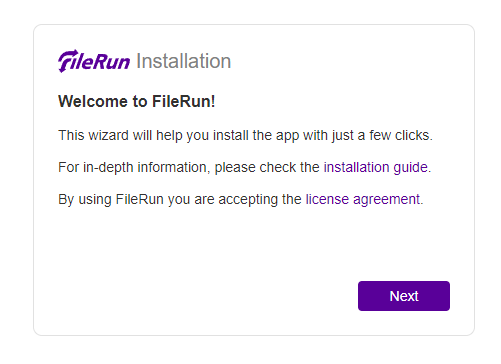
点击 Next 按钮打开系统要求页面。
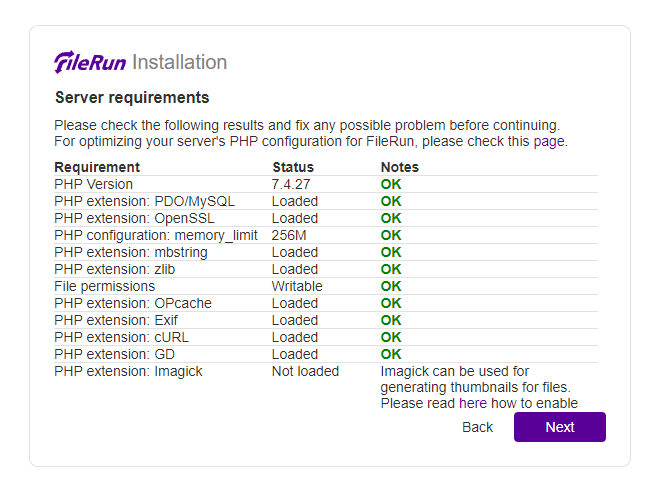
如果一切正常,点击 Next 按钮进入数据库设置页面。
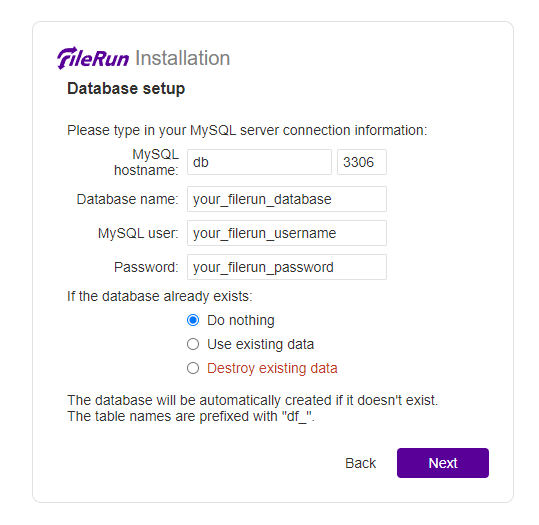
填写你的数据库名称、用户和密码,然后点击 Next 按钮继续。
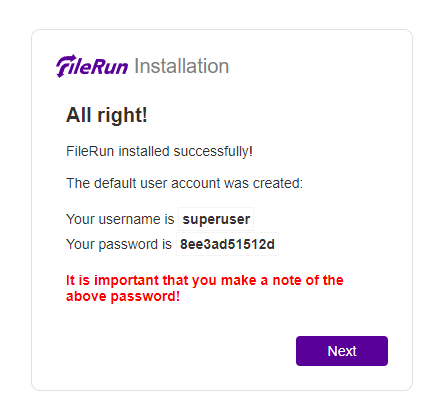
这里会为你提供登录信息。点击 Next 按钮打开登录页面。
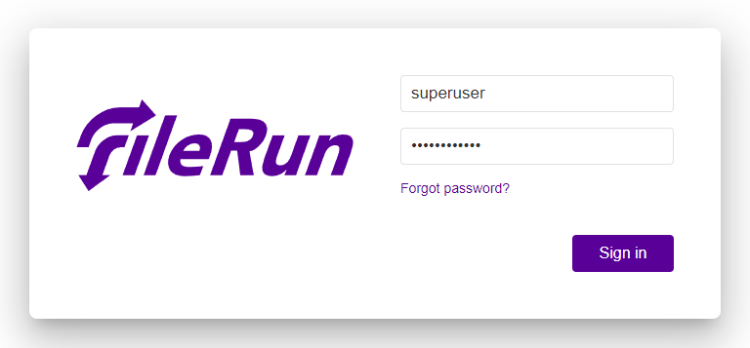
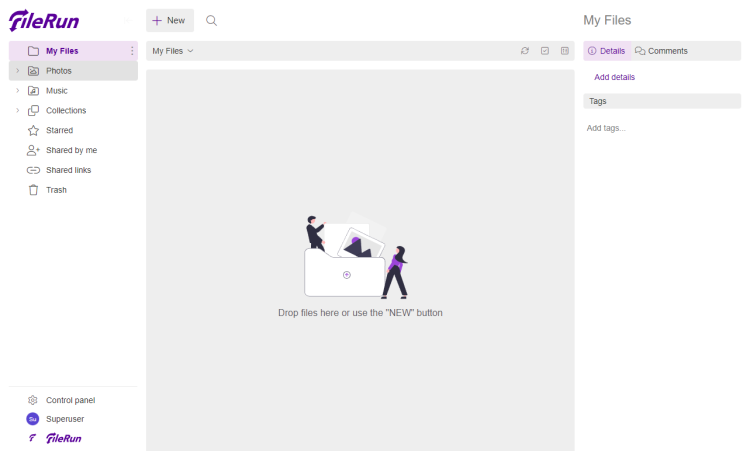
输入上一步的登录凭据,然后点击 Sign in 按钮打开 FileRun 的控制面板。
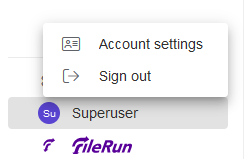
点击屏幕最左下角的 Superuser 链接,然后点击 Account Settings(账户设置)。
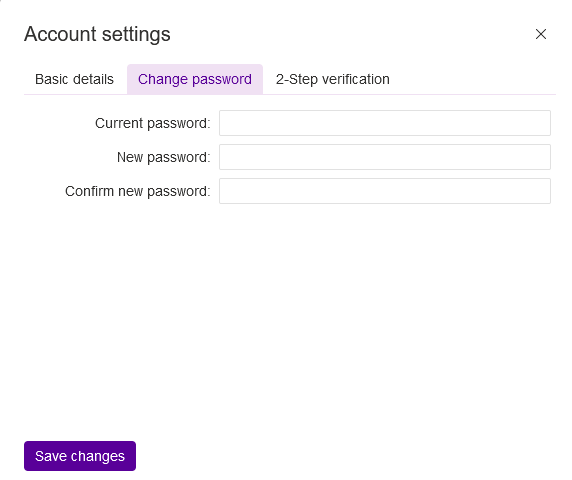
点击 Change password(修改密码)选项卡,进入以下页面,你可以在此处修改默认密码。点击 Save changes(保存更改)按钮进行保存。
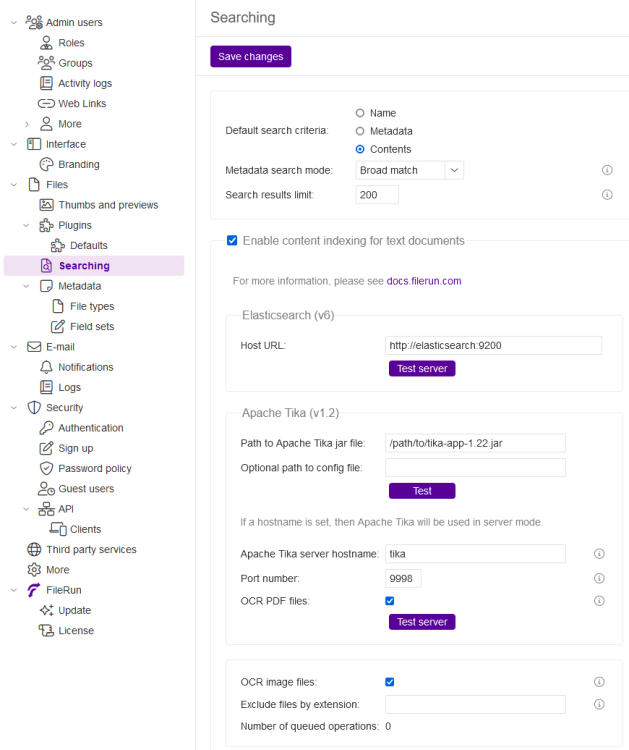
点击页面左下角的 Control Panel(控制面板)链接以进入 FileRun 控制面板。访问页面上的 Files >> Searching(文件 >> 搜索)部分。在这里我们将启用一些高级文件搜索和 OCR 功能。
输入 http://elasticsearch:9200 作为 ElasticSearch 主机 URL。Hostname(主机名)指的是 docker 文件中的 Elastic 服务名称。点击 Test server(测试服务器)按钮来测试其是否正常工作。
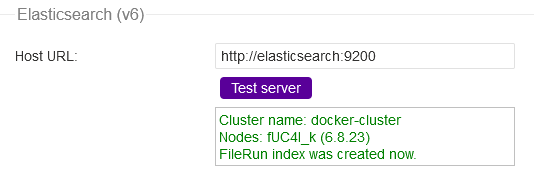
你应该会看到类似的输出,确认其正常工作。
输入 tika 作为 Apache Tika Server 主机名。输入 9998 作为端口号。勾选 OCR PDF Files(OCR PDF 文件)按钮。点击 Test server(测试服务器)按钮来测试其是否正常工作。
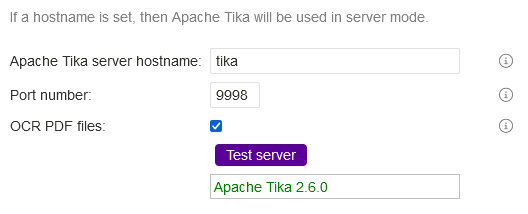
你应该会看到 Tika 服务器的类似输出,确认其正常工作。此外,点击 OCR image files(OCR 图片文件)按钮。点击页面顶部的 Save changes(保存更改)按钮。
接下来,将 Default search criteria(默认搜索条件)选项的值从 Name 改为 Contents,以启用全文搜索。再次点击 Save changes(保存更改)按钮完成该过程。
步骤 9 - 更新 FileRun
升级 FileRun 很简单。切换到 FileRun 的 Docker compose 目录。
$ cd ~/dockerfilerun
接下来,停止并移除现有容器。不过你的数据会被保留。
$ docker compose down --remove-orphans
拉取最新版本的 FileRun docker 镜像。
$ docker compose pull
再次启动容器。
$ docker compose up -d
你的 FileRun 安装已更新并重新启动。
总结
本教程到此结束,你已学会如何在 Linux 服务器上使用 Docker 安装 FileRun 文件托管软件。如果你有任何问题,请在下方评论中留言。