
本页内容
- 前置条件
- 安装依赖项
- 安装 PHP 7.4
- 安装 Apache2 Web 服务器
- 安装 MariaDB 服务器
- 下载 OwnCloud 源代码
- 为 ownCloud 配置 Apache2 虚拟主机
- 启动 ownCloud 安装向导
- ownCloud 性能调优
- 结论
ownCloud 是一套用于创建类似 Google Drive 和 DropBox 的文件托管服务的软件套件。它是一款免费且开源的文件托管软件,允许你在自己的服务器上搭建自托管的文件托管服务。ownCloud 提供服务器应用程序(ownCloud 软件套件的主要组件),以及可安装在 Linux、Windows、macOS、Android 和 iOS 等多种操作系统上的客户端应用程序。
ownCloud 主要使用 PHP、JavaScript 和 Go 编写。它允许你轻松同步日历事件、存储归档文件、图像以及任意文件格式。同时还允许你组织管理任务、通讯录等更多内容。ownCloud 是一款可扩展的应用程序,允许你在它之上安装额外的应用程序。
在本教程中,我们将向你展示如何在 Ubuntu 22.04 服务器上安装和配置 ownCloud。其中也涵盖了在 Ubuntu 服务器上安装和配置 LAMP 栈(Linux、Apache2、MariaDB 和 PHP)的一些基础操作。
前置条件
本指南需要以下前置条件:
- Ubuntu Server 22.04 版本。
- 一个具有 root 管理员权限的非 root 用户。
- 一个已指向并解析到服务器 IP 地址的域名。
安装依赖项
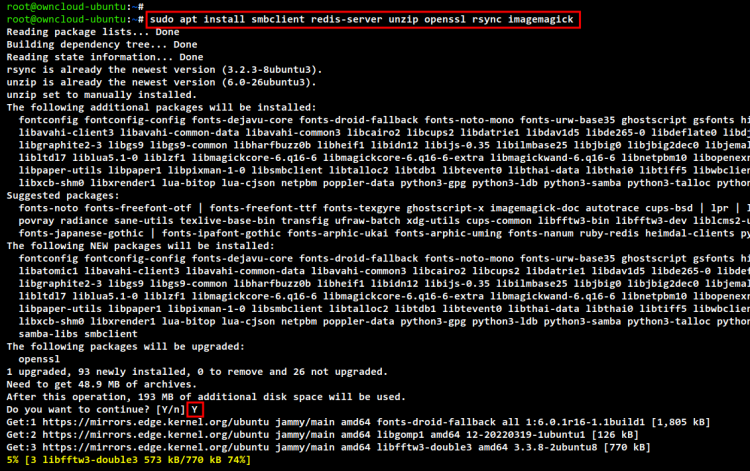
在开始安装 ownCloud 之前,你必须先在服务器上安装一些基础的软件包依赖,包括 openssl、redis-server、smbclient 等软件包。
首先,使用下面的 apt 命令将 Ubuntu 软件源更新到最新版本。
sudo apt update之后,使用以下命令安装软件包依赖。
sudo apt install smbclient redis-server unzip openssl rsync imagemagick输入 Y 确认安装,然后按 ENTER 开始。所有依赖安装完成后,进入下一步。
安装 PHP 7.4
现在,你将在 Ubuntu 服务器上为 ownCloud 安装 PHP 相关依赖。
Ubuntu 22.04 软件源提供的最新版本是 PHP 8.1 软件包。但对于 ownCloud 而言,你需要使用 PHP 7.4 而非 PHP 8.1。目前,ownCloud 尚不完全支持 PHP 8.1。
因此,现在你将通过第三方软件源 “ppa:ondrej/php” 在最新的 Ubuntu 22.04 服务器上安装 PHP 7.4。
运行以下命令添加 PHP 软件包的 PPA 软件源。该命令还会自动更新并刷新你的 Ubuntu 软件源。
sudo add-apt-repository ppa:ondrej/php -y接下来,运行下面的 apt 命令在 Ubuntu 系统上安装 PHP 7.4。此外,该命令还会安装一些 PHP 8.1 软件包,但无需担心,因为你可以在 Ubuntu 上设置默认的 PHP 版本。
sudo apt install php7.4 php7.4-intl php7.4-mysql php7.4-mbstring \
       php7.4-imagick php7.4-igbinary php7.4-gmp php7.4-bcmath \
       php7.4-curl php7.4-gd php7.4-zip php7.4-imap php7.4-ldap \
       php7.4-bz2 php7.4-ssh2 php7.4-common php7.4-json \
       php7.4-xml php7.4-dev php7.4-apcu php7.4-redis \
       libsmbclient-dev php-pear php-phpseclib
接下来,运行以下命令设置系统上 PHP 的默认版本。
sudo update-alternatives --config php输入 PHP 7.4 对应的编号,然后按 ENTER 确认。在本示例中,PHP 7.4 位于编号 “2”。
现在使用以下命令检查 PHP 版本。你将看到 PHP 的默认版本已更改为 PHP 7.4,这正是 ownCloud 安装所需要的。
php --version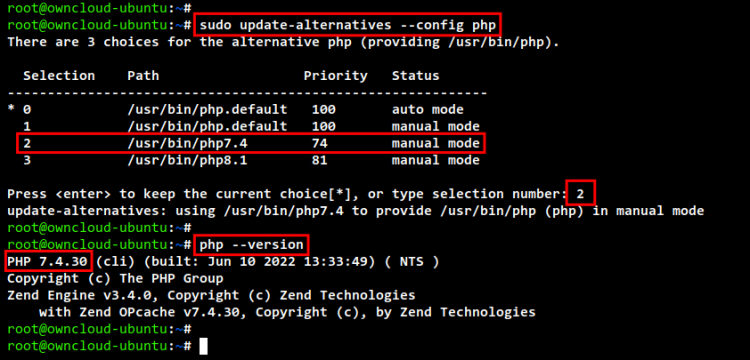
现在运行以下命令,将另一个 PHP 工具版本设置为 PHP 7.4。
sudo update-alternatives --set phar /usr/bin/phar7.4
sudo update-alternatives --set phar.phar /usr/bin/phar.phar7.4
sudo update-alternatives --set phpize /usr/bin/phpize7.4
sudo update-alternatives --set php-config /usr/bin/php-config7.4
接下来,你还需要将 PEAR 更新到最新的稳定版本以供 ownCloud 使用。目前 PEAR 的最新稳定版本是 v1.10.13,可以手动进行升级。
使用以下命令创建新的临时目录 /tmp/pear/cache。
sudo mkdir -p /tmp/pear/cache使用下面的 pear 命令将 PEAR 版本升级到 1.10.13。
sudo pear upgrade --force \
      --alldeps http://pear.php.net/get/PEAR-1.10.13
现在运行下面的 pear 命令以清除缓存、更新频道并升级所有内容。
sudo pear clear-cache
sudo pear update-channels
sudo pear upgrade --force
sudo pear upgrade-all
升级过程完成后,使用以下命令检查 pear 版本。你应该会看到 PEAR 版本已升级到 v1.10.13。
pear version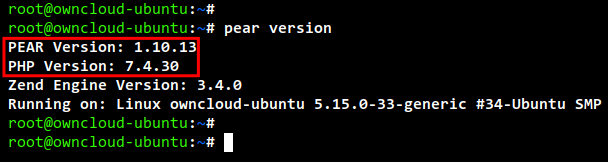
安装 Apache2 Web 服务器
现在是时候为 ownCloud 安装 Apache2 Web 服务器了,这也会启用 ownCloud 所需的模块。
使用下面的 apt 命令安装 Apache2 Web 服务器。
sudo apt install libapache2-mod-php7.4 apache2输入 Y 确认安装,然后按 ENTER 开始安装。
现在所有安装完成后,运行下面的 a2enmod 命令以启用 ownCloud 所需的某些 Apache2 模块。
sudo a2enmod rewrite env dir mime unique_id headers ssl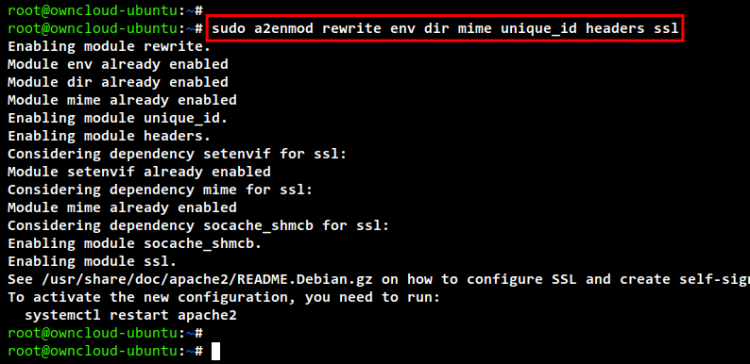
重启 Apache2 服务以应用新的更改。
sudo systemctl restart apache2安装 MariaDB 服务器
在安装完 PHP 7.4 和 Apache2 Web 服务器后,现在该安装 MariaDB 服务器了。默认情况下,ownCloud 支持多种关系型数据库管理系统,如 MySQL/MariaDB、SQLite、PostgreSQL 和 Oracle。对于 ownCloud 部署,最简单、免费且推荐的方式是使用 MySQL/MariaDB 数据库。
运行下面的 apt 命令安装 MariaDB 服务器软件包。
sudo apt install mariadb-server输入 Y 确认安装,然后按 ENTER 开始。安装将随即开始。
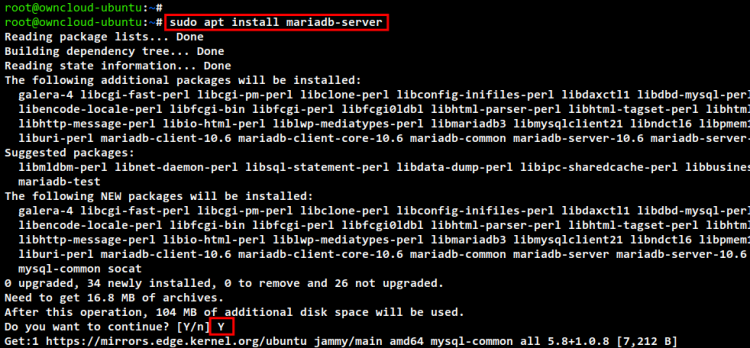
MariaDB 安装完成后,运行以下命令对 MariaDB 部署进行初始化和安全加固。
sudo mysql_secure_installation你将需要回答以下一些基础的 MariaDB 配置项:
- 输入新的 MariaDB root 密码并重复确认。
- 可选:输入 Y 将认证方式切换为 unix_socket 认证。
- 输入 Y 以从 MariaDB 服务器部署中移除默认的匿名用户。
- 输入 Y 以禁用 MariaDB root 用户的远程登录。
- 再次输入 Y 以从 MariaDB 系统中移除默认的 “test” 数据库。
- 最后,再次输入 Y 以重新加载所有表权限并对 MariaDB 服务器应用新的更改。
完成 MariaDB 服务器部署后,运行下面的 mysql 命令登录到 MariaDB shell。
mysql -u root -p运行以下查询,为 ownCloud 创建一个新的 MariaDB 数据库和用户。在本示例中,用户和数据库都将命名为 “owncloud”,密码为 “owncloudpass”。
CREATE DATABASE owncloud;
CREATE USER IF NOT EXISTS 'owncloud'@'localhost' IDENTIFIED BY 'owncloudpass';
GRANT ALL PRIVILEGES ON owncloud.* TO 'owncloud'@'localhost' WITH GRANT OPTION;
FLUSH PRIVILEGES;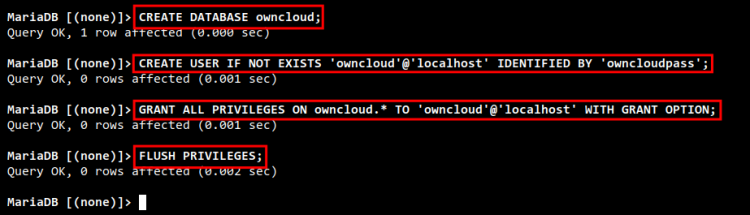
现在使用以下查询验证 MariaDB 用户 “owncloud” 的权限。请确保 “owncloud” 用户对 “owncloud” 数据库具有访问权限和相应特权。
SHOW GRANTS FOR 'owncloud'@'localhost';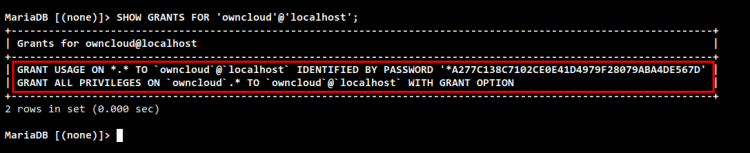
下载 OwnCloud 源代码
至此,你已经完成了 ownCloud 安装所需的 LAMP 栈(Linux、Apache2、MariaDB 和 PHP)的基础配置。现在你将把 ownCloud 源代码下载到系统中。
首先,使用以下命令进入 /var/www/ 目录。
cd /var/www/现在使用下面的 wget 命令下载最新版本的 ownCloud 源代码以及用于校验的校验和文件。你将看到一个名为 “owncloud-complete-latest.tar.bz2” 的 ownCloud 源代码新文件,以及用于校验和文件的 “owncloud-complete-latest.tar.bz2.sha256”。
wget https://download.owncloud.com/server/stable/owncloud-complete-latest.tar.bz2
wget https://download.owncloud.com/server/stable/owncloud-complete-latest.tar.bz2.sha256
然后使用下面的 sha256sum 命令进行校验。如果校验成功,你将看到 “OK” 之类的输出信息。
sudo sha256sum -c owncloud-complete-latest.tar.bz2.sha256 < owncloud-complete-latest.tar.bz2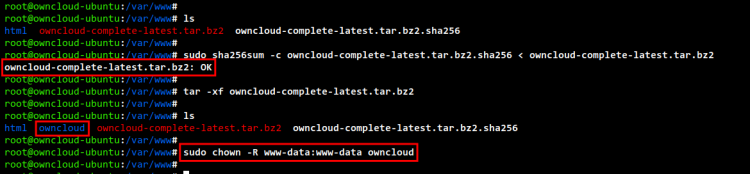
之后,使用下面的命令解压 ownCloud 源代码。你将看到一个名为 “owncloud” 的新目录,它将作为你 ownCloud 安装(/var/www/owncloud)的 DocumentRoot/WebRoot 目录。
tar -xf owncloud-complete-latest.tar.bz2最后,使用以下命令将 “owncloud” 目录的所有权更改为 “www-data”。
sudo chown -R www-data:www-data owncloud为 ownCloud 配置 Apache2 虚拟主机
现在你将为 ownCloud 配置 Apache2 虚拟主机。在本示例中,我们将使用域名 “example.local” 进行 ownCloud 安装,并在 Apache2 Web 服务器上启用安全的 HTTPS/SSL。
使用 nano 编辑器创建一个新的虚拟主机文件 “/etc/apache2/sites-available/owncloud.conf”。
sudo nano /etc/apache2/sites-available/owncloud.conf将以下 Apache2 配置添加到文件中。同时,请务必根据你的配置将域名和 SSL 证书路径替换为实际值。通过此配置,你的 ownCloud 安装将可通过路径 URL “/owncloud”(即 https://example.local/owncloud)访问。
<VirtualHost *:80>
  ServerName example.local
  ServerAlias www.example.local
  Redirect permanent / https://example.local/
</VirtualHost>
<VirtualHost *:443>
  ServerName example.local
  DocumentRoot /var/www
  ServerAlias www.example.local
  Protocols h2 http:/1.1
  <If "%{HTTP_HOST} == 'www.example.local'">
    Redirect permanent / https://example.local/
  </If>

  ErrorLog ${APACHE_LOG_DIR}/example.local-error.log
  CustomLog ${APACHE_LOG_DIR}/example.local-access.log combined
  SSLEngine On
  SSLCertificateFile /etc/letsencrypt/live/example.local/fullchain.pem
  SSLCertificateKeyFile /etc/letsencrypt/live/example.local/privkey.pem

  SSLCipherSuite ECDHE-ECDSA-AES128-GCM-SHA256:ECDHE-RSA-AES128-GCM-SHA256:ECDHE-ECDSA-AES256-GCM-SHA384:ECDHE-RSA-AES256-GCM-SHA384:ECDHE-ECDSA-CHACHA20-POLY1305:ECDHE-RSA-CHACHA20-POLY1305:DHE-RSA-AES128-GCM-SHA256:DHE-RSA-AES256-GCM-SHA384
  SSLProtocol All -SSLv2 -SSLv3 -TLSv1 -TLSv1.1
  SSLCompression off
  Header always set Strict-Transport-Security "max-age=63072000"
  Alias /owncloud "/var/www/owncloud/"
  <Directory /var/www/owncloud/>
    Options +FollowSymlinks
    AllowOverride All
    <IfModule mod_dav.c>
    Dav off
    </IfModule>
    SetEnv HOME /var/www/owncloud
    SetEnv HTTP_HOME /var/www/owncloud
  </Directory>

</VirtualHost>
完成后保存并关闭文件。
接下来,使用以下命令启用虚拟主机配置 “owncloud.conf”。
sudo a2ensite owncloud.conf使用以下命令检查并验证 Apache2 配置。如果你的配置正确,你将看到 “Syntax: OK” 之类的输出信息。
sudo apachectl configtest最后,运行以下命令重启 Apache2 Web 服务器并应用新的虚拟主机配置 “owncloud.conf”。现在你已经可以从 Web 浏览器启动 ownCloud 安装向导了,当然你也可以选择从命令行启动 ownCloud 安装向导。
sudo systemctl restart apache2启动 ownCloud 安装向导
要完成 ownCloud 安装,你需要访问 ownCloud 安装向导,并为 ownCloud 设置详细的数据库和管理员用户。这可以通过两种方式完成:使用 Web 浏览器,或使用终端服务器上的命令行。
在本示例中,你将通过终端服务器上的命令行访问 ownCloud 安装向导。
将你的工作目录切换到 ownCloud 的 DocumentRoot 目录 “/var/www/owncloud”。
cd /var/www/owncloud现在运行以下命令以完成 ownCloud 安装。请务必修改数据库详细信息以及新的管理员用户和密码。全部完成后,你将在终端屏幕上看到 “ownCloud was successfully installed” 之类的输出信息。
sudo -u www-data /var/www/owncloud/occ maintenance:install \
   --database "mysql" \
   --database-name "owncloud" \
   --database-user "owncloud"\
   --database-pass "owncloudpass" \
   --admin-user "admin" \
   --admin-pass "adminpassowncloud"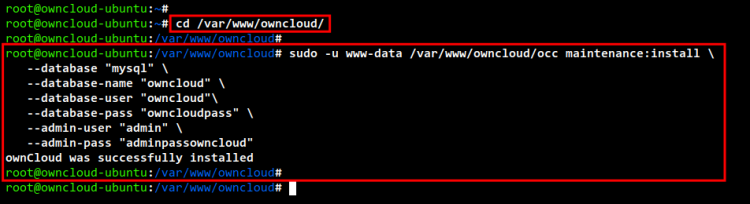
接下来,你还需要使用 nano 编辑器编辑 ownCloud 配置文件 “/var/www/owncloud/config/config.php”。
sudo nano /var/www/owncloud/config/config.php将你的 ownCloud 安装域名添加到 “trusted_domains” 配置中,如下所示。在本示例中,ownCloud 安装域名为 “example.local”。
  'trusted_domains' =>
  array (
    0 => 'localhost',
    1 => 'example.local',
  ),
完成后保存并关闭文件。
接下来,打开你的 Web 浏览器,在地址栏中输入你的 ownCloud 安装域名(即 https://example.local/owncloud/)。现在你应该能看到 ownCloud 登录页面。
输入你的 ownCloud 安装的管理员用户和密码,然后点击 “Login”。
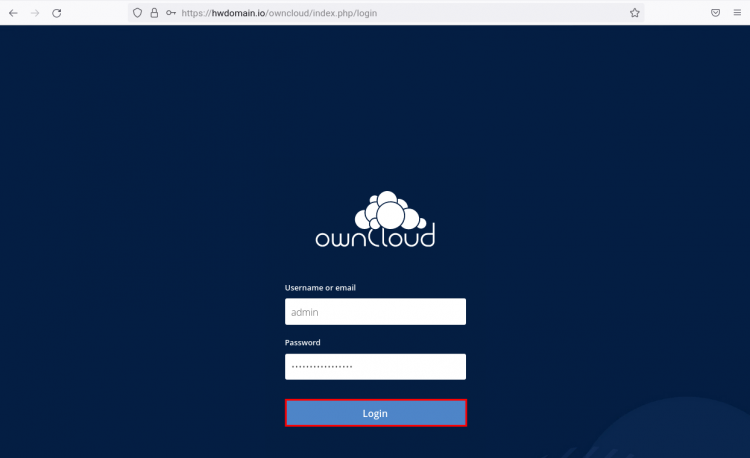
如果你的用户名和密码正确,你将看到 ownCloud 用户仪表盘。这意味着你已成功在 Ubuntu 服务器上安装了 ownCloud。
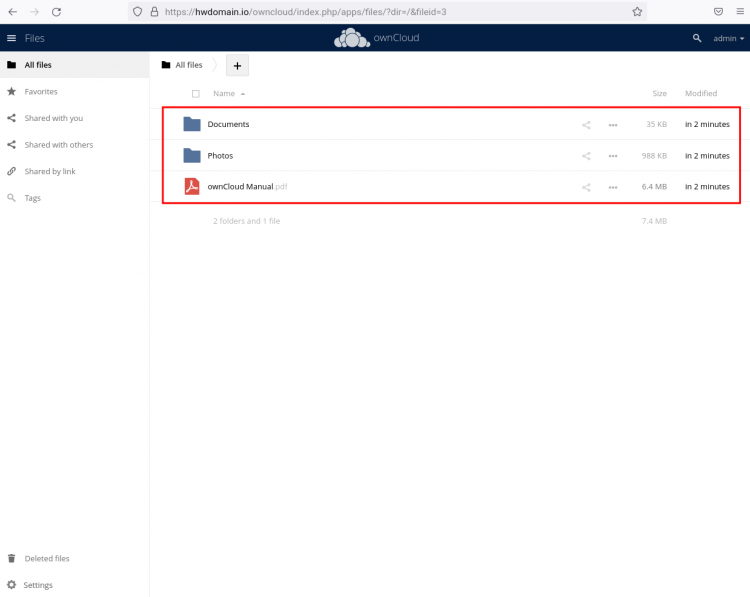
ownCloud 性能调优
至此,ownCloud 已启动并运行。但你仍需要添加一些额外的配置以获得更好的性能。现在你将使用 cron 为 ownCloud 设置后台任务,并使用 Redis 配置缓存系统。
运行以下命令将 ownCloud 后台任务更改为 “cron”。
sudo -u www-data /var/www/owncloud/occ background:cron接下来,使用以下命令为 ownCloud 创建新的 cron 配置。如果你的系统中没有默认编辑器,系统会要求你选择想要使用的编辑器。
sudo crontab -u www-data -e选择你想要使用的编辑器,并添加如下 cron 配置。
*/15 * * * * /usr/bin/php -f /var/www/owncloud/occ system:cron
完成后保存并关闭文件。
接下来,要为 ownCloud 配置缓存系统,你需要修改 ownCloud 的配置文件 config.php。
使用 nano 编辑器编辑文件 “/var/www/owncloud/config/config.php”。
sudo nano /var/www/owncloud/config/config.php现在将以下配置添加到文件中。
<?php>
....
....
    'filelocking.enabled' => true,
    'memcache.local' => '\OC\Memcache\APCu',
    'memcache.locking' => '\OC\Memcache\Redis',
    'redis' => [
        'host' => 'localhost',
        'port' => 6379,
    ],
....
....
);
完成后保存并关闭文件。
要验证你的配置,你可以进入 ownCloud 仪表盘上的 “Admin > Settings” 菜单。
切换到左侧的 “General” 菜单,并查看 “Security and setup warnings” 部分。如果你看到 “All checks passed.” 之类的信息,说明你的 ownCloud 安装和配置正确且完整。但如果有警告,你应该会看到关于该配置的详细信息,其中包含解决该警告的推荐链接。
结论
恭喜!你已成功在 Ubuntu 22.04 上通过 LAMP 栈安装了 ownCloud。你还学习了 ownCloud 安装向导中基本的 “occ” 命令。最后,你还通过将对 ownCloud 默认的后台任务从 Ajax 切换为 Cron,并在 ownCloud 上使用 Redis 配置了缓存系统,从而完成了一些性能调优。