
本页内容
- Linux chown 命令详解
- Q1. 如何更改文件的属主?
- Q2. 如何更改文件的属组?
- Q3. 如何同时更改文件的属主和属组?
- Q4. 如何在检查现有属主/属组后更改属主或属组(或两者)?
- Q5. 如何从参考文件中获取属主/属组信息?
- Q6. 如何让 chown 递归地对文件和目录操作?
- Q7. 如何让 chown 抑制错误信息?
- Q8. 如何将属组更改为指定用户的登录组?
- Q9. chown 如何处理符号链接?
- Q10. 如何更改目录的属主和属组?
- Q11. 能否使用 UID 和 GID 代替用户名和组名?
- Q12. 如何让 chown 在输出中显示操作详情?
- 结论
在 Linux 中,有时你可能需要更改文件或目录的属主及属组相关信息。如果你是一个命令行新手,想知道如何通过命令行进行此类更改,那么你会很高兴地得知存在一个名为 chown 的命令,可以让你做到这一点。
在开始 chown 命令教程之前,值得一提的是,此处提到的所有示例和说明都已在 Ubuntu 22.04 LTS 和 Debian 11 上进行了测试。
Linux chown 命令详解
正如开头已经提到的,chown 命令允许你通过命令行更改文件的属主和属组。以下是该命令的通用语法:
chown [OPTION]... [OWNER][:[GROUP]] FILE...以下是该工具的 man 手册页对其的说明:
If only  an  owner  (a user  name or numeric user ID) is given, that user is made the owner of each
given file, and the files' group is not changed.  If the owner  is followed  by  a  colon  and a
group name (or numeric group ID), with no spaces between them, the group ownership of the  files  is
changed  as well.  If a colon but no group name follows the user name, that user is made the owner
of the files and the group of the files  is  changed  to that  user's  login  group. If the colon
and group are given, but the owner is omitted, only the group of the files is changed; in this case,
chown  performs  the same function as chgrp.  If only a colon is given, or if the entire operand is
empty, neither the owner nor the  group  is changed.
以下问答式的示例将让你很好地了解 chown 命令的工作原理:
Q1. 如何更改文件的属主?
请看以下示例:

这里,文件的属主是 'himanshu',其所属属组也是 'himanshu'。现在,要将属主更改为例如 'root',请使用以下命令:
chown root file1以下截图确认属主现已更改为 'root'。

Q2. 如何更改文件的属组?
更改属组与更改属主类似。唯一的区别在于命令的语法,如下所示:
chown :[group-name] [file-name]因此假设需求是将 'file1' 的属组更改为 'root'。那么命令应为:
chown :root file1以下截图显示属组已成功从 'himanshu' 更改为 'root'。

注意:如果你想知道为何使用了 sudo 命令,或者如果你还不熟悉 sudo,你应该先阅读我们关于该工具的教程。
Q3. 如何同时更改文件的属主和属组?
要同时更改文件的属主和属组,请使用以下语法:
chown [new-owner]:[new-group] [file-name]因此在我们的例子中,要将现有的属主和属组从 'root' 更改为 'himanshu',我们将使用以下命令:
chown himanshu:himanshu file1以下截图显示了上述命令的执行情况:

Q4. 如何在检查现有属主/属组后更改属主或属组(或两者)?
在某些情况下,你可能在做任何更改之前想先交叉核对文件的现有属主/属组。对于这些情形,你可以使用 --from 命令行选项。该选项要求你指明要验证的属主/属组名称。
chown --from=[curr-own]:[curr-group] [new-owner]:[new-group] [filename]例如:
chown --from=root:himanshu himanshu:root file1上述命令将检查现有属主是否为 'root' 且属组是否为 'himanshu'。如果是,则属主将更改为 'himanshu',属组将变为 'root'。
Q5. 如何从参考文件中获取属主/属组信息?
也可能存在这样的情况:你希望 chown 从某个文件中获取属主和属组相关信息,而不是在命令行中手动输入。对于这些情形,你可以使用 --reference 命令行选项。该选项要求你输入参考文件的名称。
chown --reference=[ref-file-name] [filename]例如:
chown --reference=file2 file1因此上述命令会将属主和属组信息从 file2 复制到 file1。
Q6. 如何让 chown 递归地对文件和目录操作?
要让 chown 命令递归地对文件和目录操作,请使用 -R 命令行选项。
chown -R [new-owner]:[new-group] [directory-name-or-path]对于不了解的人来说,递归意味着该操作将对给定目录中的所有文件,以及所有子目录中的文件和目录执行。
Q7. 如何让 chown 抑制错误信息?
有时你运行的 chown 命令可能会报错。例如,在我的系统上执行以下命令时:
chown --from=himanshu:himanshu himanshu:root file4出现了以下错误:
chown: cannot access 'file4': No such file or directory
现在假设需求是该工具不应显示此类错误。那么可以使用 -f 命令行选项来实现。

上述截图确认 -f 命令行选项会抑制错误/警告。
Q8. 如何将属组更改为指定用户的登录组?
这可以通过 [user/owner]: 语法来实现。例如,以下命令:
chown himanshu: file1将确保属主被赋予 'himanshu',并且属组更改为 'himanshu' 的登录组。请注意,这与不使用冒号(:)的情况不同,因为在那种情况下(如上面 Q1 所述),属组保持不变。
这里值得一提的另一点是,如果你只使用冒号(:)而不指定属主或属组,则不会发生任何更改。例如:
chown : file1该命令对文件的属主或属组所有权都不会产生影响。
Q9. chown 如何处理符号链接?
默认情况下,如果你尝试更改符号链接的属主和属组所有权,符号链接本身不会发生更改。相反,它链接到的文件会获得这些更改。
例如,下面的截图显示我创建了一个符号链接 'link1',其属主和属组所有权被设置为 'himanshu'。然后我执行了 chown 命令将属主和属组更改为 'root'。但该命令对符号链接文件本身没有影响——相反,发生属主和属组所有权更改的是 'file1'(符号链接所指向的文件)。
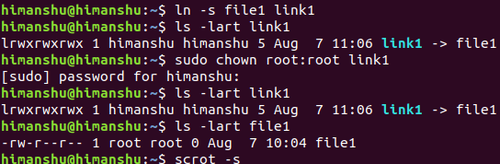
不过,如果你愿意,可以使用 -h 选项来覆盖此默认行为。
Q10. 如何更改目录的属主和属组?
与对文件的操作方式相同。示例如下:
chown root:root ./test-dir/注意,你可以使用 stat 命令来交叉验证目录的属主和属组更改——输出中的 UID 和 GID 字段会显示用户名和组名。
例如在我的情况下,输出清楚地显示了已更改的用户和属组所有权。
  File: test-dir
  Size: 4096          Blocks: 8          IO Block: 4096   directory
Device: 808h/2056d    Inode: 11928001    Links: 2
Access: (0755/drwxr-xr-x)  Uid: (    0/
root
)   Gid: (    0/
root
)
Access: 2018-08-07 10:31:04.867467573 +0530
Modify: 2018-08-07 10:30:53.651807123 +0530
Change: 2018-08-07 10:32:49.644427930 +0530
 Birth: -
请注意,如果你正在进行递归更改(请参阅讨论 -R 选项的问答),并且正在处理符号链接,你可以使用以下选项:
       The following options modify how a hierarchy is traversed when  the  -R
       option  is  also  specified.   If  more than one is specified, only the
       final one takes effect.
       -H     if a command line argument is a symbolic link  to  a  directory,
              traverse it
       -L     traverse every symbolic link to a directory encountered
       -P     do not traverse any symbolic links (default)
Q11. 能否使用 UID 和 GID 代替用户名和组名?
是的,你可以使用用户 ID 和组 ID 来代替名称。不过命令的语法保持不变。
例如:
chown 1000:1000 file1上述命令将把属主和属组所有权更改为 UID 为 1000 的用户和 GID 为 1000 的组。
Q12. 如何让 chown 在输出中显示操作详情?
如果你希望 chown 命令显示其执行操作的详情,请使用 -v 命令行选项。
例如,此命令:
sudo chown howtoforge:howtoforge link1 -v会产生以下输出:
changed ownership of 'link1' from root:root to howtoforge:howtoforge
此外,还有另一个选项 -c,它的作用与 -v 类似,只是在没有任何更改时不会显示任何详情。
结论
正如你们大多数人可能会同意的那样,chown 命令并不难使用。更好的是,该工具的 man 手册页包含了大量可能对用户(尤其是新手)有帮助的详细信息。试试我们在此处讲解的示例,至于其余的功能/选项,请查阅 chown 的 man 手册页。要更改目录,请使用 cd 命令。如有任何疑问,请在下方留言。