
本页内容
- Linux Touch 命令
- 1. 如何使用 touch 命令更改访问/修改时间
- 2. 如何仅更改访问或修改时间
- 3. 如何让 touch 使用现有文件的访问/修改时间
- 4. 如何使用 touch 创建新文件
- 5. 如何强制 touch 不创建任何新文件
- 6. touch 在符号链接情况下的工作方式
- 结论
有时候,在 Linux 命令行中工作时,你可能想要创建一个新文件。或者,有时需求是更改文件的时间戳。嗯,有一个实用工具可以在这两种场景中使用。这个工具就是 touch,在本教程中,我们将通过易于理解的示例来了解它的基本功能。
请注意,我们在这里使用的所有示例都已在 Ubuntu 22.04 机器上测试过。
Linux Touch 命令
touch 命令主要用于更改文件时间戳,但如果文件(其名称作为参数传入)不存在,则该工具会创建它。
以下是该命令的通用语法:
touch [OPTION]... FILE...以下是 man 手册对该命令的解释:
DESCRIPTION
       Update  the  access  and modification times of each FILE to the current
       time. A FILE argument that does not exist is created empty, unless -c  or  -h
       is supplied. A  FILE  argument  string of - is handled specially and causes touch to
       change the times of the file associated with standard output.
以下问答式的示例将让你更好地了解该工具的工作方式。
1. 如何使用 touch 命令更改访问/修改时间
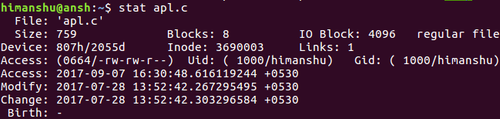
这很简单也很直接。我们以一个现有文件为例。以下截图显示了名为 'apl.c' 的文件的访问和修改时间。
以下是如何使用 touch 命令更改文件的访问和修改时间:
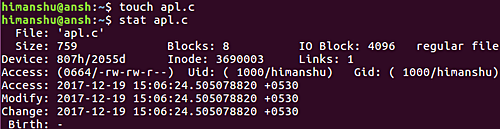
touch apl.c以下截图确认了这些时间戳的更改。
2. 如何仅更改访问或修改时间
默认情况下,touch 命令会更改输入文件的访问和修改时间。但是,如果你愿意,可以将此行为限制为这两个时间戳中的任意一个。这意味着你可以只更改访问时间或只更改修改时间戳。
如果你只想更改访问时间,请使用 -a 命令行选项。
touch -a [filename]类似地,如果需求是仅更改修改时间,请使用 -m 命令行选项。
touch -m [filename]3. 如何让 touch 使用现有文件的访问/修改时间
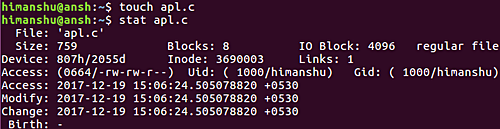
如果你愿意,还可以强制 touch 命令从参考文件复制访问和修改时间戳。例如,假设我们要更改文件 'apl.c' 的时间戳。以下是该文件当前的时间戳:
而这是你希望 touch 用作参考的文件:
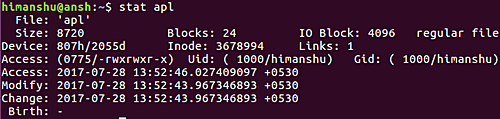
现在,为了让 touch 将 'apl' 的时间戳用于 'apl.c',你需要按以下方式使用 -r 命令行选项:
touch apl.c -r apl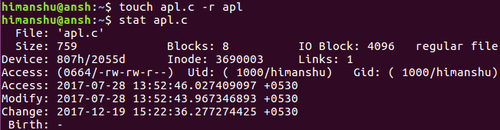
以上截图显示,'apl.c' 的修改和访问时间戳现在与 'apl' 的相同。
4. 如何使用 touch 创建新文件
创建新文件也非常容易。事实上,如果你传给 touch 命令的文件名(作为参数)不存在,它会自动创建。例如,要创建一个名为 'newfile' 的文件,你只需运行以下 touch 命令:
touch newfile5. 如何强制 touch 不创建任何新文件
万一有严格要求,即 touch 命令不应创建任何新文件,那么你可以使用 -c 选项。
touch -c [filename]以下截图显示,由于 'newfile12' 不存在,并且我们使用了 -c 命令行选项,touch 命令没有创建该文件。

6. touch 在符号链接情况下的工作方式
默认情况下,如果你将一个符号链接文件名传给 touch 命令,访问和修改时间戳的更改将针对原始文件(即符号链接所指向的文件)。不过,该工具还提供了一个选项 (-h),让你可以覆盖此行为。
以下是 man 手册对 -h 选项的解释:
-h, --no-dereference
              affect each symbolic link instead of any referenced file (useful
              only on systems that can change the timestamps of a symlink)
因此,当你想要更改符号链接(而非原始文件)的修改和访问时间戳时,请按以下方式使用 touch 命令:
touch -h [sym link file name]结论
正如你会同意的,touch 并不是一个难以理解和使用的命令。我们在本教程中讨论的示例/选项应该足以让你开始使用该工具。新手大多会发现自己使用该实用工具来创建新文件,而更有经验的用户也会将它用于许多其他目的。如需了解有关 touch 命令的更多信息,请查阅其 man 手册。你可能还想了解的另一个有趣的命令是 tee 命令。