
本页内容
- 第一步 - 缩减分区
- 第二步 - 克隆磁盘 示例一 - 克隆 MBR 磁盘(Windows OS 安装在第二个分区)示例二 - 克隆 GPT 磁盘(Windows OS 安装在第四个分区)
- 第三步 - 测试克隆后的磁盘
- 示例一 - 克隆 MBR 磁盘(Windows OS 安装在第二个分区)
- 示例二 - 克隆 GPT 磁盘(Windows OS 安装在第四个分区)
在本教程中,我们将引用一个 Linux dd 命令的实操示例,系统管理员可用它把 Windows 操作系统或 Linux OS 从以 MBR 或 GPT 布局样式分区的较大 HDD 迁移或克隆到较小的 SSD。在本指南中,我们以安装在含有多个分区的硬盘上的 Windows 系统为例。如果 HDD 采用 MBR 方案分区,并且包含一个带有多个逻辑分区的扩展分区,或者分区顺序错乱,那么此方法会变得相当复杂。若是这种情况,我建议你不要使用此方法。在这种情况下,使用 ddrescure 更为安全,它可以克隆你的整个磁盘布局(分区表以及每个分区内已使用的块),而无需实际传输空白空间。DDrescure 可通过从 Ubuntu main 软件仓库安装 gddrescue 软件包来获得。
第一步 - 缩减分区
你可以使用 live Linux 发行版(例如 Gparted)把 Linux 或 Windows 分区调整(缩减)到最小尺寸,或者从 Ubuntu Desktop Live ISO 镜像运行 gparted GUI 工具。其他可用于调整磁盘分区文件系统大小(ext2、ext4、NTFS、xfs)的付费 Linux 发行版有 Partition Wizard 或 Parted Magic。你也可以使用 Microsoft Windows 的 diskmgmt.msc 工具来缩减 NTFS 分区。通过缩减分区的空闲空间,在分区很大的情况下,dd 复制未使用磁盘块所需的时间将大幅减少。对于一个只使用了很小比例空间的大分区,建议缩减文件系统,因为 dd 工具在过程中也会复制未使用的空间(dd 也会复制 100GB 或 1 TB 分区中所有空闲的块,即使该分区已用空间不足 10%)。
第二步 - 克隆磁盘
在分区被缩减到最小之后,将第二块磁盘或 SSD 物理接入机器的 SATA/SCSI 控制器,并用 Live Linux 发行版启动机器。live Linux 发行版被加载到 RAM 后,打开 Linux 控制台并运行 fdisk -l /dev/sda(假设 /dev/sda 是你的 Windows 安装盘,或在 Windows 环境中为 C: 盘),记下最后的 “End” 扇区(如下例所示的 44898303):
示例一 - 克隆 MBR 磁盘(Windows OS 安装在第二个分区)
在这个测试环境中磁盘是反过来的,因此 /dev/sdb 代表 Windows 安装盘,而 /dev/sda 代表空的 SSD。
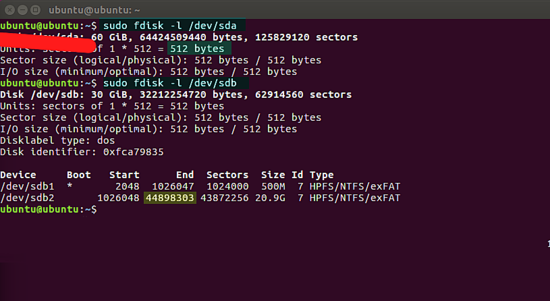
然后以 root 权限运行以下命令,以便把 Windows 安装盘从 HDD( /dev/sdb )克隆到 SSD( /dev/sda )。pv 工具在 Ubuntu 中默认未安装。你可以通过运行以下命令来安装它:
sudo apt install pv然后通过执行以下命令开始克隆过程:
sudo dd if=/dev/sdb bs=512 count=44898303 conv=sync,noerror | pv -s 21G |sudo dd of=/dev/sda注意:目标磁盘的大小至少必须等于源磁盘上直到 Windows 分区为止(包含 Windows 分区)的所有分区所占用的总空间。
解释上述示例中使用的命令
dd - dd 代表 “Copy and Convert”。有人可能会说它代表 ‘Data Destroyer’(万一你误用了该命令,可能会造成一些严重损坏),或 Data Duplicate,或 Data Description。使用任何适合你需要的描述都可以!
if - 源磁盘(in/input file)
bs - 来自 fdisk 输出的扇区大小值(Block Size,或一次读/写的字节数)
count - 来自 fdisk 输出的最后一个 “End” 扇区加一个整数(+1)- 停止前应复制多少个 512 大小的块。在这里,它应传输 44099584 个大小为 512 字节的扇区。
conv=sync,noerror - 同步 I/O,且在源磁盘上遇到块错误时不停止
| - Linux 管道(Linux 中的进程间通信通道,或 FIFO)
pv -s 21GB - 监控克隆进度 - 大约 21GB 应通过该管道传输
of - 目标磁盘,即通过管道传输的数据实际写入的位置(out/output file)
如果你想使用比标准磁盘块大小(512)更大的 Block Size,比如达到标准块大小的四倍(2048),为了加快速度,你可以做一些简单的计算:把磁盘的标准块大小乘以四(512x4),然后把最后一个分区的总块数 +1 除以四。
另一个示例
在此示例中,sda2 的 “End”:44898303+1 除以 4。dd 将以 2048 字节的块大小运行。
sudo dd if=/dev/sda bs=2048 count=44898303 conv=sync,noerror | pv -s 21G |sudo dd of=/dev/sdb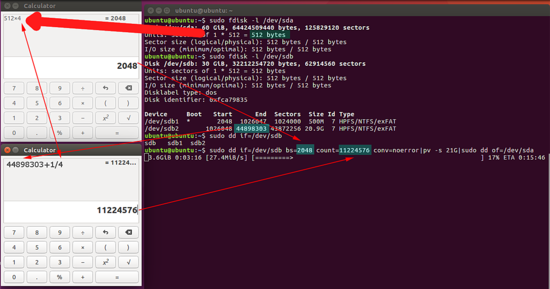
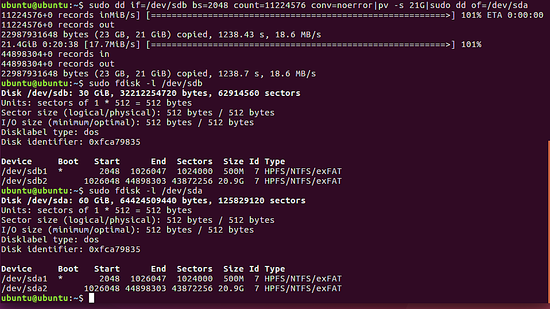
过程结束后(根据磁盘大小和速度,可能需要十分钟甚至数小时),使用相同的 sfdisk 命令验证目标磁盘,并比较两块磁盘的输出。结果应该是相似的。
示例二 - 克隆 GPT 磁盘(Windows OS 安装在第四个分区)
在这段节选中,dd 将以最高达标准块大小八倍的块大小(4096)运行,以便一次传输更多块。Windows OS 位于硬盘的第四个分区。所有在它之前的 Windows 分区也必须被克隆。磁盘将被完整复制到最后的 19855359 扇区,该扇区代表 Windows 分区边界的末尾。19855359+1 扇区之后的数据代表 Windows 中的 D: 分区,因此我们对该分区不感兴趣,因为我们只想克隆操作系统分区。
把磁盘的标准块大小乘以八(512x8),然后把最后一个分区的总块数 +1 除以八,如下图所示。代表 Windows 分区的 sda4 的 “End” 是 19855359+1 除以 8。dd 以 4096 字节的块大小运行。
sudo dd if=/dev/sda bs=4096 count=2481920 conv=sync,noerror | pv -s 9G |sudo dd of=/dev/sdb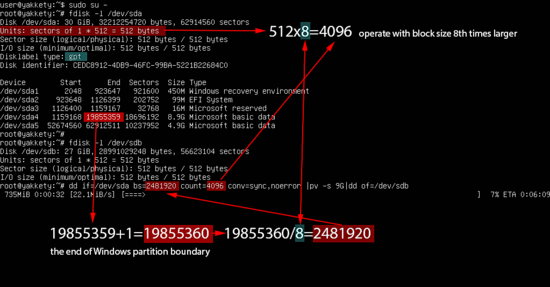
在此示例中,因为我们只复制 Windows OS,而不复制第四个分区之后的全部磁盘数据,所以需要删除最后一个分区。我们可以直接从控制台运行 cgdisk 命令行工具来删除它,如以下截图所示。
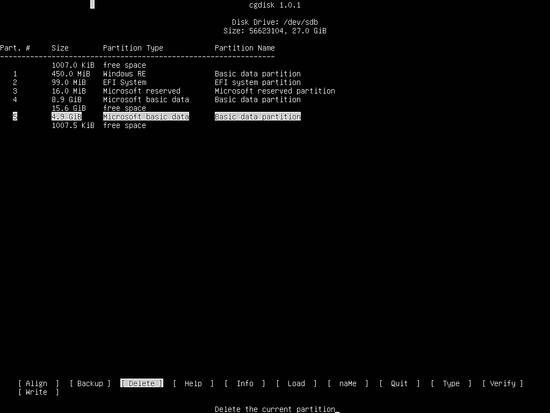
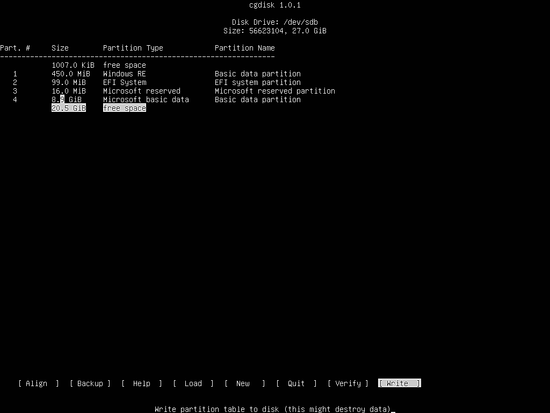
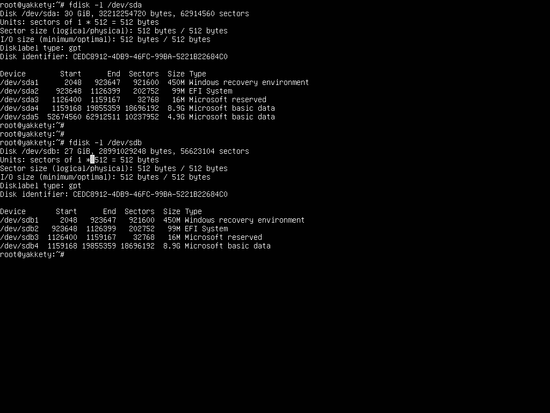
通过执行 fdisk 命令验证两块磁盘上的分区表差异。分区表应该是相似的,只是 /dev/sda 的第 5 个分区应从克隆后的磁盘( /dev/sdb )中移除。
第三步 - 测试克隆后的磁盘
最后,关闭机器,拔下旧硬盘,仅用新克隆的磁盘启动计算机。它应该很快就能引导进入你的操作系统。如果机器拒绝引导,请物理检查主板上的 SATA 接口并尝试对调它们,或者进入 BIOS/UEFI 设置,确保在启动顺序中启用了相应的磁盘。
尽量不要同时插着两块磁盘启动机器,因为这可能会使 bootloader 混乱,导致机器无法启动操作系统。在确认操作系统能正常引导后,使用与缩减文件系统时相同的工具,通过添加未分配空间来扩展克隆后的分区。
使用这种 dd 方法,你可以把任意版本的 Windows 或 Linux OS 连同所有自定义设置、已安装的程序和文件,从较大的 HDD 迁移到较小的 SSD,而无需承担从头安装 OS 并花费大量时间进行个性化配置的负担。