
本页内容
- 使用 locate 命令
- 使用 find 命令
虽然我们有很多方法可以在 Linux 上搜索和定位文件与目录,但最简单、最快捷的可能还是通过终端。然而,知道这一点的 Linux 用户并不多,这导致了不必要的困扰。这里有一份快速指南,希望能帮助你在系统中找到你要找的东西。我们将在此介绍两种不同的搜索工具。locate 命令通过数据库来加快搜索速度,而 find 命令则直接在文件系统上执行搜索操作。
使用 locate 命令
“locate” 命令是 Linux 用户应当首选的办法,因为它比其它任何工具都快得多。之所以能有这种无与伦比的速度,是因为 locate 命令实际上并不会在你的本地硬盘上搜索需要查找的文件或目录,而是更像是读取包含系统中所有文件路径的 mlocate.db 数据库文件。
如果你还没有安装 locate,请使用以下命令:
Debian 和 Ubuntu
sudo apt install locateCentOS、AlmaLinux 和 Rocky Linux
dnf install locate首次使用 locate 命令前的准备
若要在首次使用前更新 mlocate.db 数据库,请运行:
sudo updatedb要使用 locate,请打开终端并输入 locate,后面跟上你要查找的文件名。在这个例子中,我正在搜索文件名中包含 “sunny” 一词的文件。
locate sunny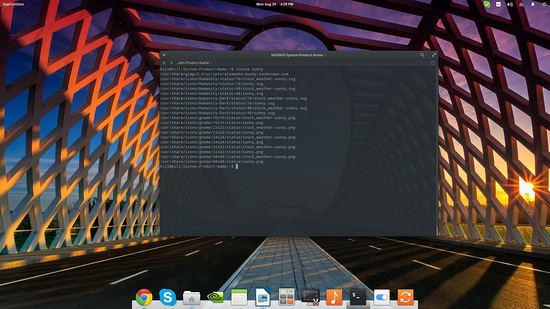
locate 还能告诉你某个搜索关键词在数据库中匹配了多少次。这通过在命令中加入 “-c” 参数来实现,该参数代表 “count”(计数)。
locate -c sunny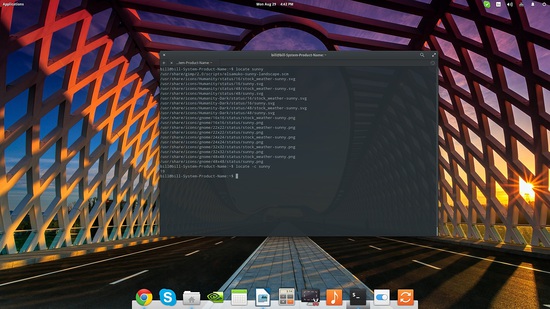
用户需要记住的是,与其它更灵活的工具不同,“locate” 需要你查找的文件的准确、确切名称。这意味着当你对文件名很有把握时,locate 非常好用,但当你记不清确切文件名时,它就不那么好用了。
locate howtoforge对比
locate Howtoforge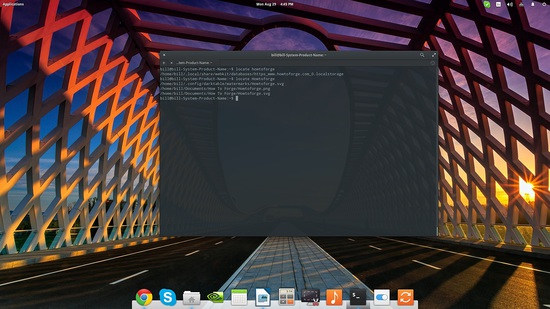
此外,由于 “locate” 读取的是数据库文件,其结果可能已经过时、并不完全准确。若要缓解此问题,你可以在终端会话中输入 “sudo updatedb” 来更新文件路径数据库。
关于 locate 命令的更多使用示例,请参阅相关资料。
如果在此之后你仍然没有找到要找的东西,或者你只是被大量的结果所淹没,那么请继续下一步,也就是 “find” 命令。
使用 find 命令
“find” 命令是一款功能更强大但速度也更慢的搜索工具。这是因为与 “locate” 命令不同,“find” 实际上会在磁盘上搜索用户想要查找的文件和目录。当你试图定位某个文件或目录却记不清它的名称时,find 非常合适,因为 “find” 可以搜索属于某个用户或用户组的文件、最近被修改或访问过的文件、处于特定大小范围内的文件、隐藏文件、可执行文件、只读文件,以及具有特定权限的文件。最棒的一点是,用户可以自由地在一条 “find” 命令中组合上述多个条件,从而有效地缩小结果范围。
说到缩小范围,运行 “find” 时你要做的第一件事是告诉它在某个特定目录中搜索。这会显著加快搜索过程,但始终取决于目录的大小。如果你知道文件可能在哪里,请打开终端,进入该目录并运行 “find . [filename]”。那个点号告诉 find 在当前目录中搜索。如果你想改为搜索你的主目录,请用 “~/” 替换点号;如果你想搜索整个文件系统,则改用 “/”。
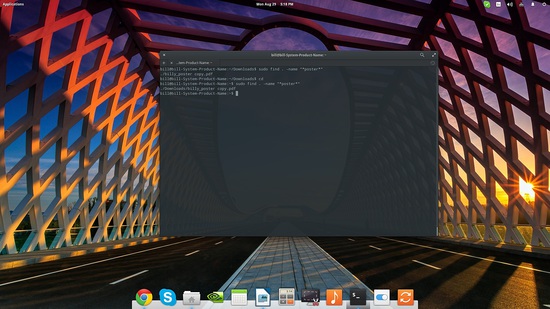
举个例子,我想在我的下载目录中搜索一个包含海报的文件。我知道文件名中包含 “poster” 这个词,但记不清确切的名字。因此,我会通过终端使用 cd 命令进入下载文件夹(“cd Downloads”),然后输入以下命令:
sudo find . -name "*poster*"结果如下:
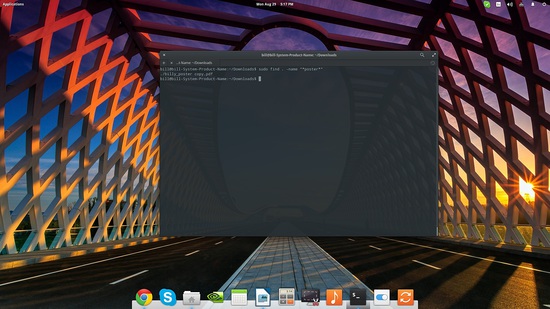
这告诉我,在 Downloads 文件夹中有一个名为 “billy_poster copy” 的 pdf 文件。如果我不知道它在哪里,“find” 仍然会告诉我它在 Downloads 文件夹中——前提是我在一个父目录中进行搜索。
现在,如果我将 “-name” 参数替换为 “-iname”,就可以不区分字母大小写地获得结果。这是 “locate” 所不具备的,因此当你对文件名不确定时,这是另一个有用的特性。
sudo

find .
 -iname "*poster*"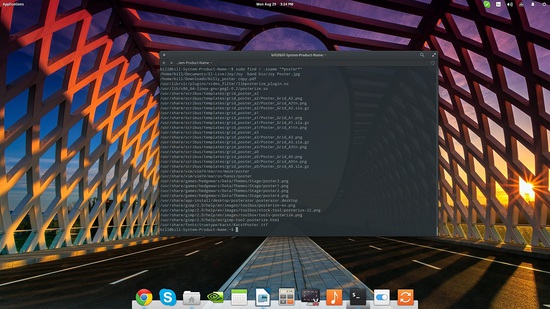
现在,假设我仍在搜索同一个海报文件,而我唯一记得的是它的大小小于 5 MB。在这种情况下我会使用的命令是:
find ~/ -size -5M如果我知道它大于(比如说)2MB,命令则是 “find ~/ -size +2M”。最棒的一点是,find 支持布尔运算符,使搜索更加强大。对于这个例子,我将使用一个命令,结合我所知道的“文件大小小于 5 兆字节且大于 2 兆字节”这两个条件。相应的命令是:
find / -size -5M -and -size +2M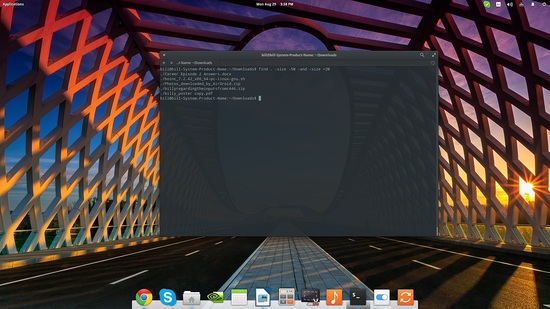
最后,假设我们对该文件一无所记,只记得我们在三分钟前访问过它。要查找它,请按如下方式使用 find 命令:
find / -amin -3半小时的情况为 “find / -amin -30”,两小时则为 “-amin -120”,依此类推。如果你是在两天前访问的该文件,请改用以下命令:
find / -time -2这将显示搜索位置中在过去两天内被访问过的所有文件。
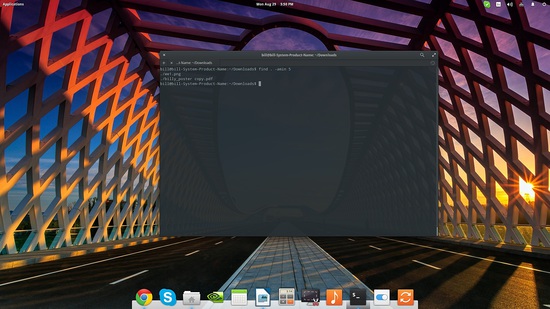
我想上述内容涵盖了大多数常见的使用场景。关于功能强大的 “find” 命令的更多信息,请打开终端并输入 “man find”。祝你找到要找的东西,好运。
可查看 Linux find 命令的更多示例。