
本页内容
- Linux sdiff 命令
- Q1. sdiff 命令如何工作?
- Q2. 如何让 sdiff 忽略大小写?
- Q3. 如何让 sdiff 忽略空格?
- Q4. 如何让 sdiff 忽略空行?
- Q5. 如何让 sdiff 抑制相同行?
- Q6. 如何让 sdiff 使用不同的 diff 程序?
- Q7. 如何将 sdiff 输出保存到文件
- Q8. 如何只输出左列
- 结论
在 HowtoForge,我们已经讨论过多个专注于查找文件差异的命令行工具。但还有更多此类工具,在本教程中,我们将通过一些易于理解的示例来讨论其中一个名为 sdiff 的命令。
请注意,本文中提到的所有 sdiff 命令示例都已在 Ubuntu 22.04 LTS 上测试过。
Linux sdiff 命令
sdiff 命令以 side-by-side(并排)形式显示文件差异。其语法如下:
sdiff [OPTION]... FILE1 FILE2以下是 man 手册对其的描述:
sdiff - side-by-side merge of file differences
Side-by-side merge of differences between FILE1 and FILE2.
以下是一些问答形式的示例,能让你很好地了解这个工具的工作原理。
Q1. sdiff 命令如何工作?
基本用法很简单,你只需以文件名作为参数运行 sdiff 命令即可。例如:
sdiff file1 file2在我的例子中,file1 和 file2 完全相同。
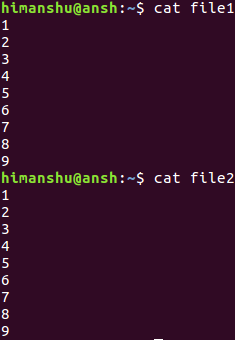
以下是 sdiff 在这种情况下产生的输出:
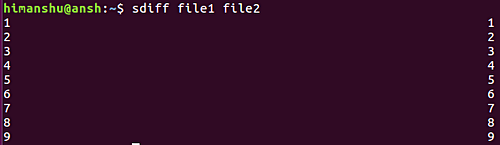
这种类型的输出意味着文件之间没有差异。
Q2. 如何让 sdiff 忽略大小写?
假设 file1 和 file2 包含以下行:
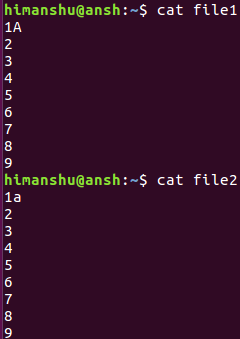
命令:
sdiff file1 file2
产生以下输出:
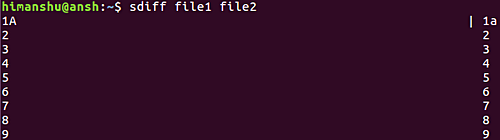
第二列第一行中的竖线(|)表示两个文件在首行就已经不同。不过,如果你愿意,可以强制 sdiff 忽略大小写,这可以通过 -i 命令行选项来实现。
sdiff -i file1 file2
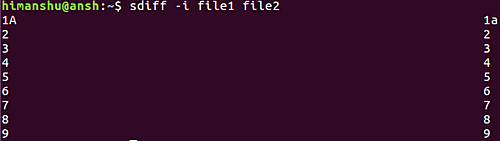
因此你可以看到,输出现在显示两个文件完全相同,这意味着大小写的差异被忽略了。
Q3. 如何让 sdiff 忽略空格?
如果任一文件包含空格,默认情况下 sdiff 命令会显示差异。不过,如果你愿意,可以使用 -Z 命令行选项来抑制这种行为:
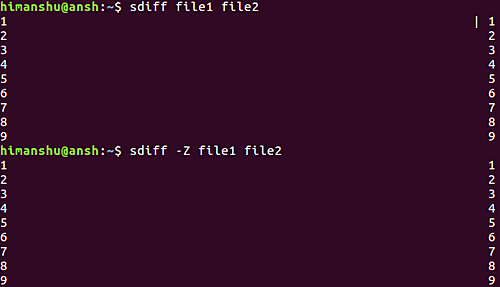
此外,还有几个与空格相关的选项你应该了解。列表如下:
-E, --ignore-tab-expansion
              ignore changes due to tab expansion
-b, --ignore-space-change
              ignore changes in the amount of white space
-W, --ignore-all-space
              ignore all white space
Q4. 如何让 sdiff 忽略空行?
与空格类似,默认情况下 sdiff 命令也会将空行考虑在内。例如:
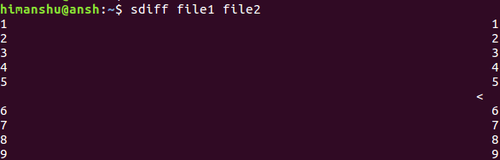
不过,你可以使用 -B 命令行选项让该命令忽略空行。
sdiff -B file1 file2
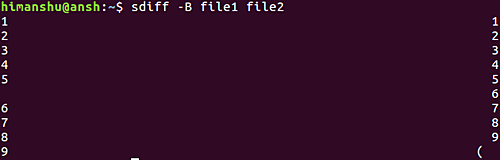
因此你可以看到,在这种情况下 sdiff 命令没有将空行视为差异。
Q5. 如何让 sdiff 抑制相同行?
假设文件包含一些相同的行,而你希望 sdiff 命令抑制这些相同的行,那么可以使用 -s 命令行选项来实现。
sdiff -s file1 file2
Q6. 如何让 sdiff 使用不同的 diff 程序?
默认情况下,sdiff 使用 diff 来执行比较。不过,如果你愿意,甚至可以用你选择的程序替换 diff。为此,请使用 --diff-program 选项,该选项需要以程序名作为输入。
sdiff --diff-program=[PROGRAM] file1 file2Q7. 如何将 sdiff 输出保存到文件
-o 或 --output 选项允许我们将 sdiff 结果保存到输出文件中。例如:
sdiff --output=/tmp/mydiff.txt file1 file2Q8. 如何只输出左列
使用命令行选项 -l 或其长形式 --left-column,你只会得到左列作为结果。
sdiff --left-column file1 file2结论
Sdiff 工具提供了很多功能,但其学习曲线并不算陡峭。你只需要稍微练习一下,就能上手。我们在这里讨论了大部分命令行选项。欲了解更多,请查阅 sdiff 的 man 手册。