
本页内容
- Meld
- Vim
这篇文章是对我上一篇文章(关于文本文件比较与合并工具)中大量关于 Meld(以及其他工具)的评论的回应。虽然我的本意并非只关注代码文本,也想为文字编辑人员和写作者提供一些有用的内容,但编程社区的读者们对我上一篇文章的“浅显”提出了异议,所以我们就有了第二部分。
Meld
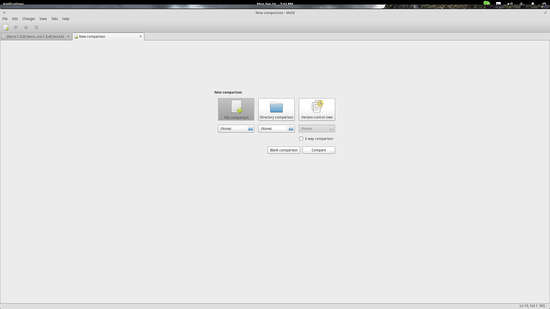
启动 Meld,然后点击位于中央的“文件比较”按钮。接下来,按下刚出现在初始选项下方的两个按钮,并选择你想要比较的文件。
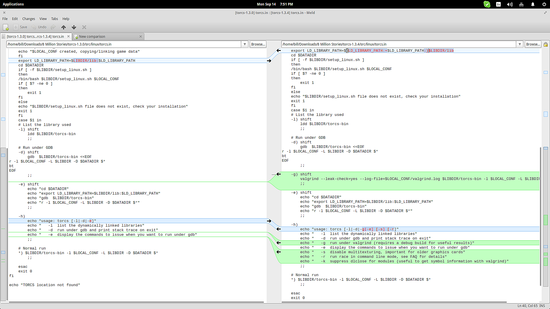
文件加载完成后,Meld 会在其简洁的界面上清晰地标出两个文件之间的所有差异。顶部面板上的箭头按钮可用于跳转到下一个/上一个差异。在顶部面板中的“更改”菜单里,你可以找到合并选项。不过只有有效的条目是可用的。
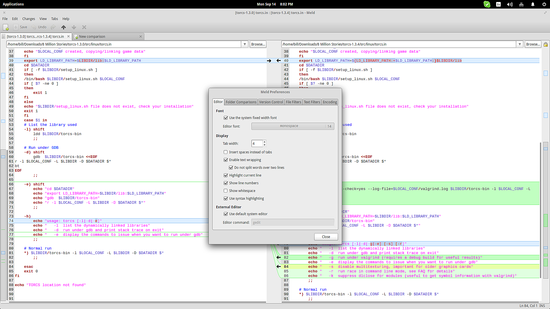
Meld 还支持语法高亮,以便更轻松地审阅文本。在顶部选择“编辑”菜单,然后选择“首选项”。从那里选择第一个标签页(编辑器),并勾选“使用语法高亮”条目以启用该功能。
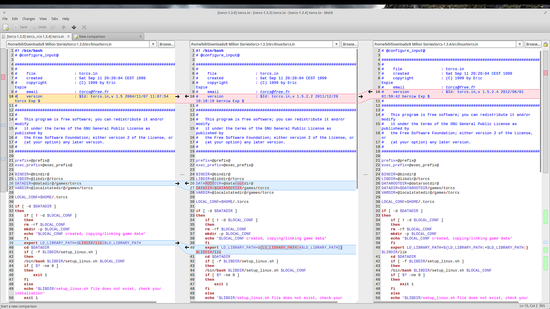
你还可以在初始屏幕上勾选“三向比较”选项来添加第三个文件进行比较。Meld 也支持文件夹比较。
Vim
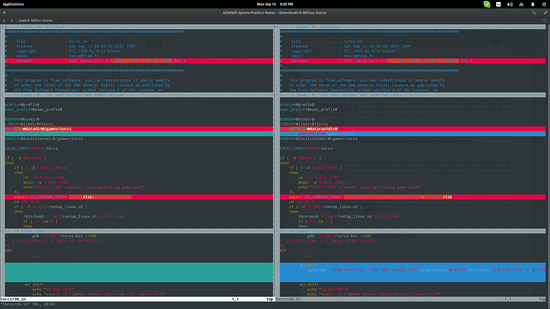
另一个(显然)颇受欢迎的文本比较选择是“vimdiff”命令。在包含两个文本文件的目录下打开一个终端,然后输入 vimdiff 命令,后接两个文件名:“vimdiff filename_one.h filename_two.h”
这会用高亮显示变更内容来展示两个文件。语法高亮同样可用,因此你可以轻松浏览和阅读文件。如果你有足够的空间,也可以在命令中添加两个以上的文本文件。
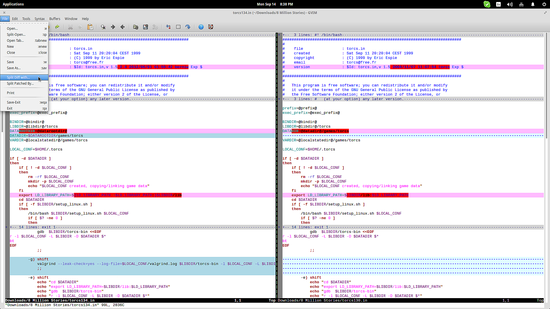
如果你不喜欢终端,你随时可以打开 Gvim,并选择“文件/拆分差异”选项来加载文本文件。
有一些 vimdiff 命令可供你用来合并所比较文件的文本。要将变更从右侧合并到左侧,可以使用“do”参数;而相反的操作则使用“dp”命令。不过在继续合并之前,你可能想跳转到变更处(下一个/上一个)进行最后的审阅。这通过“[c”和“]c”来完成,它们分别对应“上一个”和“下一个”变更。
如果以上仍然不是你想要的,你还可以看看 Beyond Compare、Xxdiff、Kompare 和 KDiff3。它们各有优缺点,但总体来说都运行良好。如果必须从两篇文章中各选一个工具,我会选择 Meld,因为它直观的图形界面以及“最酷外观”且最准确的差异高亮。而如果你在寻找命令行工具,可以试试 sdiff。