
本页内容
- Diffuse
- LibreOffice
比较文本文件需要时间、精力、一台大显示器和足够的耐心,或者只需借助合适的工具,无需前述任何条件即可完成。如果您是需要处理文本文件多个版本的编辑人员,或是想要查看文件各个代码修订版本的开发人员,那么本教程正适合您。
Diffuse
Diffuse 是一款为开发人员着想的便捷小巧的文本比较与合并工具。它拥有易于使用的图形界面,可将两个文本文件并排显示。该软件工具的关键在于其高亮功能,能够自动检测两个文件之间的差异并将其高亮显示。此外,Diffuse 还能检测文件格式并采用另一套高亮方法。例如,在下图中,您可以看到一个 XML 文件的两个不同版本。Diffuse 用橙色标出不同的“部分”,并用红色标出具体的差异点。
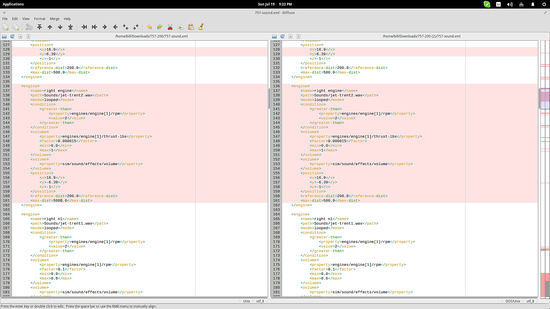
您可以通过位于顶部面板的“格式”选项菜单切换格式。“合并”选项菜单提供了一组从左到右或从右到左的合并或复制选项。为了在浏览差异时更轻松、更快速(尤其是在较长的文件中),您可以使用 ctrl+上箭头 或 ctrl+下箭头 快捷键,它们分别对应“查看上一处差异”和“查看下一处差异”。
该工具支持多种文本编解码器(我所知的全部均支持),您甚至可以通过“编辑/首选项/版本控制”设置菜单配置本地仓库目录,使 Diffuse 能够从您的 Git、CVS、Bazaar 或 Mercurial 文件夹导入文件。当然,您也可以点击每个文档区域左上角的“打开文件”按钮来导入普通的文本文件。
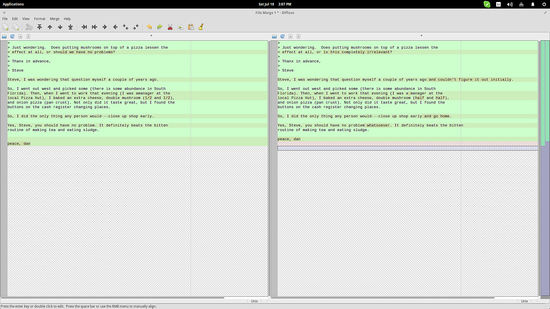
虽然使用 Diffuse 完全可以实现这一点,但我建议编辑人员在处理书面内容文件时使用 LibreOffice 的比较功能。
LibreOffice
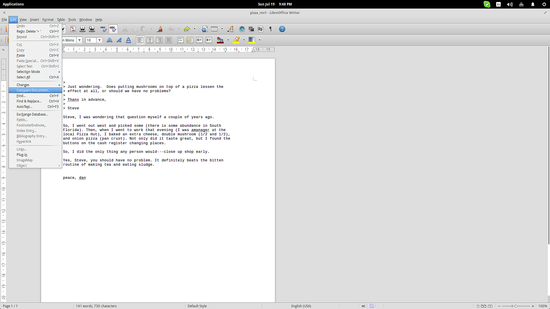
您首先需要使用 LibreOffice 打开文件的第一版。然后转到顶部面板并选择“编辑/比较文档”选项。这将打开一个文件管理器对话框,允许您选择文件的更新版本;选定之后,系统会为您呈现差异以及一个控制对话框。
您可以从控制窗口中选择每一条更改条目,相应的行将在文档中被高亮显示。
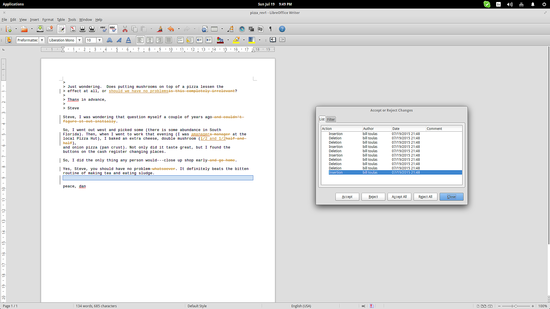
为了获得更强的控制力,您可以使用“筛选”选项卡。它允许您显示来自特定编辑人员的修改、选择特定的操作(插入、删除、格式更改、表格更改),甚至可以指定某个时间段,仅显示在该时间段内发生的更改。这对于想要检查协作编辑工作成果的主编来说尤为有用。
如果您在寻找命令行工具,不妨了解一下 sdiff。
本文的第 2 部分介绍了 Meld 和 Vim。