
本页内容
- 先决条件
- 手动安装 MinIO
- 为 MinIO 对象存储准备存储
- 配置 MinIO 对象存储
- 以 Systemd 服务方式运行 MinIO
- 配置 Firewalld
- 使用 SSL 证书保护 MinIO
- 创建第一个存储桶并上传文件
- 配置 MinIO 客户端 CLI
- 通过 MinIO 命令行创建存储桶
- 结论
MinIO 是一个用 Go 语言编写的免费开源对象存储服务器。它兼容 Amazon S3 对象存储,并且是最好、最免费的对象存储解决方案之一。借助 MinIO,你可以存储照片、视频、日志文件、备份以及容器/虚拟机镜像。
在服务器端,MinIO 提供了高度可扩展的架构,并且应用程序简单易用,使得应用服务器易于安装和配置。在客户端,它提供了一个二进制客户端应用程序,允许你通过终端管理对象存储。此外,MinIO 还为偏好使用网页浏览器的用户提供了一个功能强大且易于使用的 Web 管理控制台。
MinIO 是一个自托管的对象存储解决方案,适用于多种部署架构。你可以将 MinIO 作为对象存储部署在具有持续数据复制的大型基础设施上,或者将其部署在家庭服务器等小型环境中。
在本教程中,我们将引导你完成在 Rocky Linux 服务器上安装 MinIO 对象存储的过程。你还将使用 MinIO 创建一个新的对象存储,并配置 Linux 客户端机器来管理 MinIO 对象存储服务器。
最终,你将在 Rocky Linux 服务器上安装好 MinIO 对象存储,并通过 SSL 证书加以保护。你还将拥有一台用于管理 MinIO 的客户端机器。
先决条件
要开始本教程,你需要满足以下一些要求:
- 一台运行 Rocky Linux 的服务器——你可以使用 Rocky Linux v8 或 v9 版本。
- 一个具有 sudo/root 权限的非 root 用户。
- 一块额外的磁盘或一个将被用作对象存储的目录。
- 对于生产环境,你需要一个指向 Rocky Linux 服务器 IP 地址的域名。
现在让我们开始 MinIO 的安装。
手动安装 MinIO
MinIO 是新一代对象存储,易于在服务器端和客户端安装与配置。MinIO 为容器化和传统虚拟机都提供了多个版本的软件包。
你可以在 Kubernetes、RedHat OpenShift 上安装 MinIO,或者使用 Docker 安装。对于虚拟机,你可以将 MinIO 安装到任何 Linux 发行版上,或者使用 Windows 和 macOS。
在本示例中,你将在 Rocky Linux 服务器上手动安装 MinIO。
运行以下 curl 命令,将 MinIO 的二进制文件下载到 '/usr/local/bin/minio'。
curl -o /usr/local/bin/minio https://dl.min.io/server/minio/release/linux-amd64/minio现在通过下面的 chmod 命令使 MinIO 二进制文件可执行。
sudo chmod +x /usr/local/bin/minio为了确保你能够执行 MinIO 二进制文件,你应该将 '/usr/local/bin' 目录添加到 $PATH 环境变量中。

运行以下命令,通过 '~/.bashrc' 配置文件将 '/usr/local/bin' 目录添加到 $PATH 环境变量中。
echo 'export PATH="$PATH:/usr/local/bin"' >> ~/.bashrc接下来,重新加载 '~/.bashrc' 配置文件,并通过以下命令验证 $PATH 环境变量。
source ~/.bashrc
echo $PATH
你应该能看到 '/usr/local/bin' 目录已被添加到 $PATH 环境变量中。
接下来,运行以下命令进行验证,确保 'minio' 命令可用。借此,你应该能获取到 MinIO 二进制文件 '/usr/local/bin/minio' 的完整路径。
which minio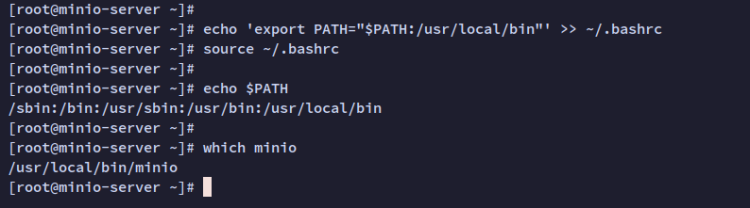
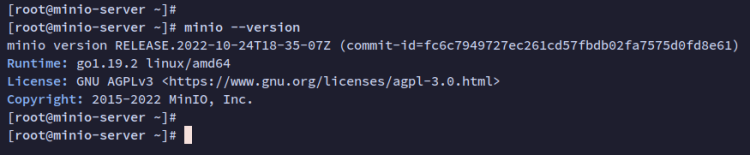
最后,使用下面的 'minio' 命令验证系统中已安装的当前 MinIO 版本。
minio --version你将看到 MinIO 已安装在 Rocky Linux 上。
现在你已经安装好了 MinIO。在设置对象存储之前,你需要准备好将用作对象存储的磁盘或目录。
为 MinIO 对象存储准备存储
要设置 MinIO 对象存储,你需要设置一个目录,或使用一块将用作对象存储的额外磁盘。在本示例中,你将学习如何将额外磁盘 '/dev/vdb' 设置为 MinIO 对象存储。
首先,运行以下命令查看 '/dev/vdb' 磁盘上可用的分区列表。在本示例中,只有一个分区 '/dev/vdb1'。
fdisk -l /dev/vdb现在创建一个新目录 '/minio-data',它将用作分区 '/dev/vdb1' 的挂载点。
mkdir -p /minio-data接下来,将分区 '/dev/vdb1' 挂载到目标目录 '/minio-data'。
sudo mount /dev/vdb1 /minio-data这将临时挂载 '/dev/vdb1' 分区,该设置会在重启后失效。要使设置永久生效,你需要通过 '/etc/fstab' 文件挂载该分区,从而在开机时自动挂载分区。
运行以下 nano 编辑器来编辑文件 '/etc/fstab'。
sudo nano /etc/fstab将以下配置添加到文件中,并确保修改具体的分区、目标挂载点以及文件系统格式。
/dev/vdb1 /minio-data ext4 defaults 0 0
完成后保存文件并退出编辑器。
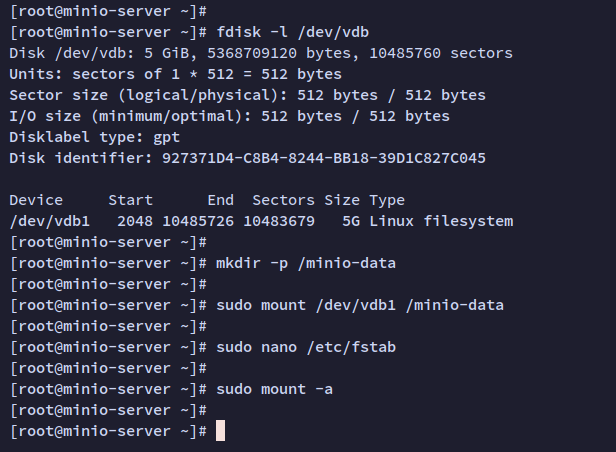
现在运行以下命令挂载 '/etc/fstab' 文件中可用的分区。确保没有错误消息,这意味着分区已挂载到各自的目标目录。
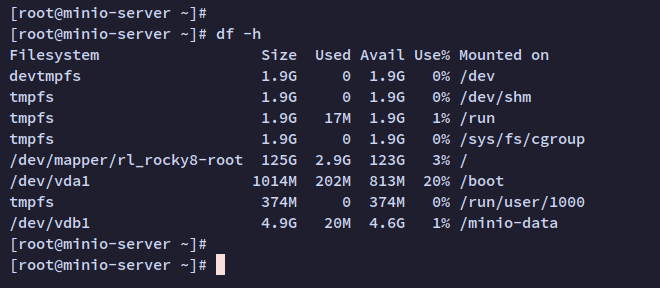
sudo mount -a最后,运行以下命令验证你的分区配置。
sudo df -h你应该能看到分区 '/dev/vdb1' 已挂载到目标目录 '/minio-data',该目录将被用作 MinIO 对象存储。
现在你已经为对象存储配置好了分区。接下来,你将开始配置 MinIO 安装。
配置 MinIO 对象存储
在这一步,你将为 MinIO 创建新的配置,并创建用于运行 MinIO 服务的新配置文件。MinIO 的配置应位于 '/etc/minio',而用于运行 MinIO 服务的配置应位于 '/etc/default/minio'。
首先,运行以下命令为 MinIO 创建一个新的专用系统用户。该用户将用于运行 MinIO 服务。
sudo useradd -r minio -s /sbin/nologin接下来,运行以下命令将对象存储目录 '/minio-data' 的所属用户和组更改为 'minio'。
sudo chown -R minio:minio /minio-data在更改对象存储目录的所有权之后,你需要创建新的配置目录 '/etc/minio',以及用于运行 MinIO 服务的默认配置文件 '/etc/default/minio'。
运行以下命令创建配置目录 '/etc/minio',并将新目录的所有权更改为用户 'minio'。
sudo mkdir -p /etc/minio
sudo chown -R minio:minio /etc/minio
使用以下 nano 编辑器创建新的 MinIO 配置文件 '/etc/default/minio'。
sudo nano /etc/default/minio将以下配置添加到文件中。同时,请务必修改存储目录、MinIO 管理员用户以及密码的具体信息。
MINIO_ROOT_USER="minio"
MINIO_VOLUMES="/minio-data"
MINIO_OPTS="-C /etc/minio --address :9000 --console-address :9001"
MINIO_ROOT_USER=admin
MINIO_ROOT_PASSWORD="PassMinioStorage"
完成后保存文件并退出编辑器。
最后,运行以下命令将 MinIO 配置文件 '/etc/default/minio' 的所有权更改为正确的用户 'minio'。
sudo chown minio:minio /etc/default/minio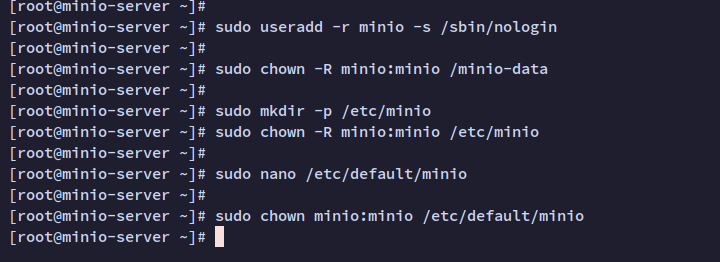
现在你已经成功创建了 MinIO 安装所需的配置目录和配置文件。考虑到这一点,你现在可以启动 MinIO 了。不过,为了更方便管理,你将把 MinIO 作为 systemd 服务来运行。
以 Systemd 服务方式运行 MinIO
在创建好 MinIO 的配置目录和文件之后,你现在将把 MinIO 设置为 systemd 服务。这样你就可以在终端服务器上通过 systemctl 命令轻松管理 MinIO。
运行以下 nano 编辑器,创建新的 systemd 服务文件 '/lib/systemd/system/minio.service'。
sudo nano /lib/systemd/system/minio.service在编辑器中,添加以下配置。
[Unit]
Description=Minio
Documentation=https://docs.minio.io
Wants=network-online.target
After=network-online.target
AssertFileIsExecutable=/usr/local/bin/minio
[Service]
WorkingDirectory=/usr/local/
User=minio
Group=minio
EnvironmentFile=-/etc/default/minio
ExecStartPre=/bin/bash -c "if [ -z \"${MINIO_VOLUMES}\" ]; then echo \"Variable MINIO_VOLUMES not set in /etc/default/minio\"; exit 1; fi"
ExecStart=/usr/local/bin/minio server $MINIO_OPTS $MINIO_VOLUMES
# Let systemd restart this service always
Restart=always
# Specifies the maximum file descriptor number that can be opened by this process
LimitNOFILE=65536
# Disable timeout logic and wait until the process is stopped
TimeoutStopSec=infinity
SendSIGKILL=no
[Install]
WantedBy=multi-user.target
完成后保存文件并退出编辑器。
创建好 MinIO 的 systemd 服务后,运行以下命令重新加载 systemd 管理器。
sudo systemctl daemon-reload现在使用以下命令启动并启用 'minio' 服务。
sudo systemctl start minio
sudo systemctl enable minio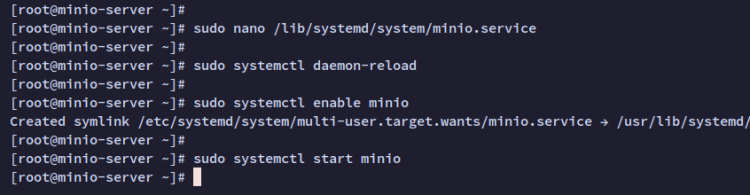
'minio' 服务现在应该已处于运行并已启用状态。通过以下 systemctl 命令验证 'minio' 服务。
sudo systemctl status minio你现在应该能看到 'minio' 服务正在运行的输出。你还会看到该服务已启用,并将在系统启动时(尤其是在网络启动后)自动运行。
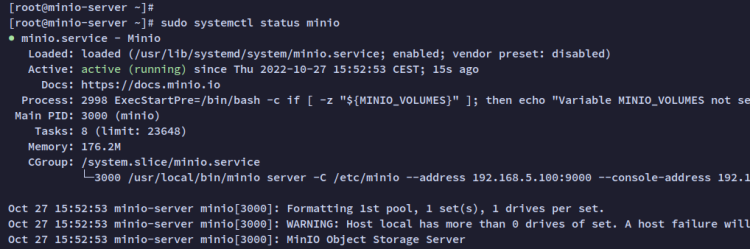
至此,MinIO 正运行在默认端口 9000 上,你可以通过访问你的服务器 IP 地址加上 TCP 端口 9000 来验证。但在那之前,你必须在 firewalld 上开放端口,并使用 SSL 证书保护你的 MinIO 部署。
配置 Firewalld
在这一步,你将配置 firewalld 以开放 MinIO 对象存储所需的端口。默认的 MinIO 安装使用端口 9000 作为用户 Web 管理控制台,使用端口 9001 作为 API。
运行以下 firewall-cmd 命令,在你的 firewalld 上开放端口 9000 和 9001。
sudo firewall-cmd --zone=public --add-port=9000/tcp --permanent
sudo firewall-cmd --zone=public --add-port=9001/tcp --permanent
接下来,运行以下命令重新加载 firewalld 规则并应用新的更改。然后,验证 firewalld 上已启用的规则列表。
sudo firewall-cmd --reload
sudo firewall-cmd --list-all
你应该能看到端口 9000 和 9001 已被添加到 firewalld。
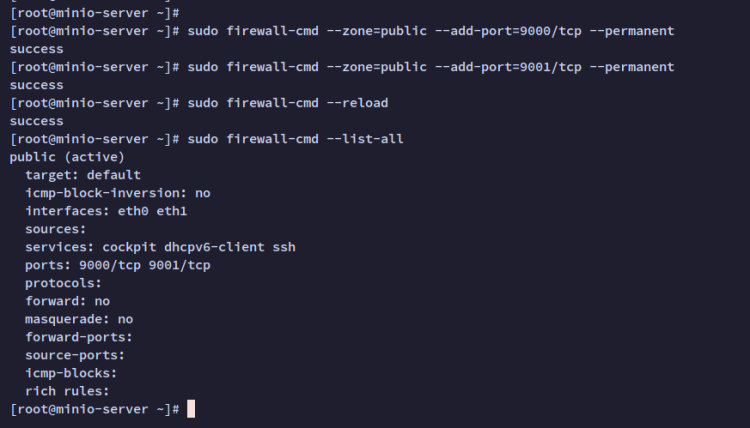
使用 SSL 证书保护 MinIO
在 firewalld 上设置好端口之后,接下来你将使用 SSL 证书来保护 MinIO 安装。
在开始使用 SSL 保护 MinIO 之前,请确保你已经生成了 SSL 证书。并且,如果你是在生产环境中安装 MinIO,你应该有一个指向你服务器 IP 地址的域名。
运行以下 cp 命令,将 SSL 证书复制到 '/etc/minio/certs' 目录。本示例使用通过 Letsencrypt 生成的 SSL 证书,并使用域名 'minio.example.local'。
sudo cp /etc/letsencrypt/live/minio.example.local/privkey.pem /etc/minio/certs/private.key
sudo cp /etc/letsencrypt/live/minio.example.local/fullchain.pem /etc/minio/certs/public.crt
接下来,使用以下 nano 编辑器打开 MinIO 配置文件 '/etc/default/minio'。
sudo nano /etc/default/minio添加 'MINIO_SERVER_URL' 选项配置,并将域名修改为你自己的域名。
MINIO_SERVER_URL="https://minio.example.local:9000"
完成后,保存文件并退出编辑器。
每当你对 '/etc/default/minio' 文件做出更改时,使用以下 systemctl 命令重启 'minio' 服务,以应用你所做的更改。
sudo systemctl restart minioMinIO 对象存储现在正在运行,并已通过 SSL 证书加以保护。

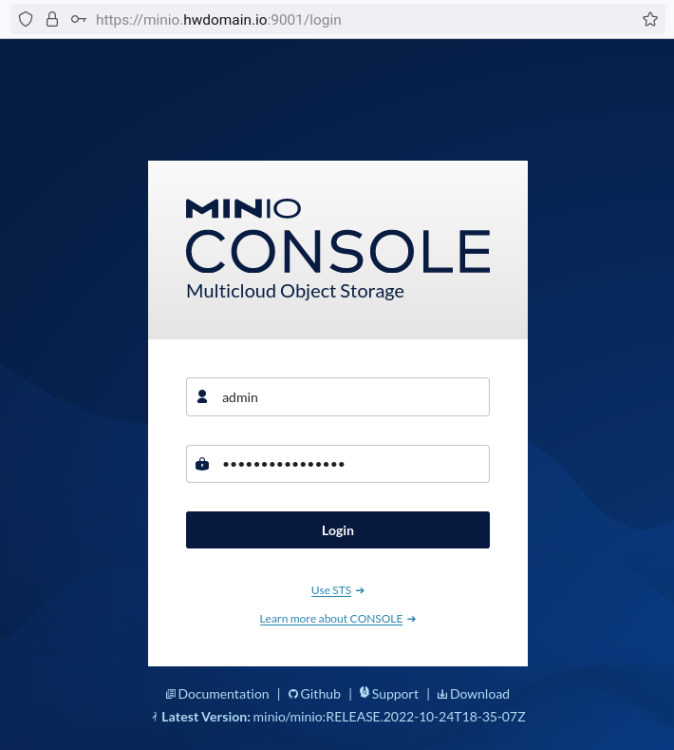
现在打开你的网页浏览器,访问你的 MinIO 安装所使用的域名并加上默认端口 9000(即:https://minio.example.local:9000/)。你应该能看到 MinIO 登录页面。
输入在文件 '/etc/default/minio' 中配置的用户名和密码,然后点击 Login。
如果你输入了正确的用户名和密码,你应该能看到如下的 MinIO 用户控制台界面。
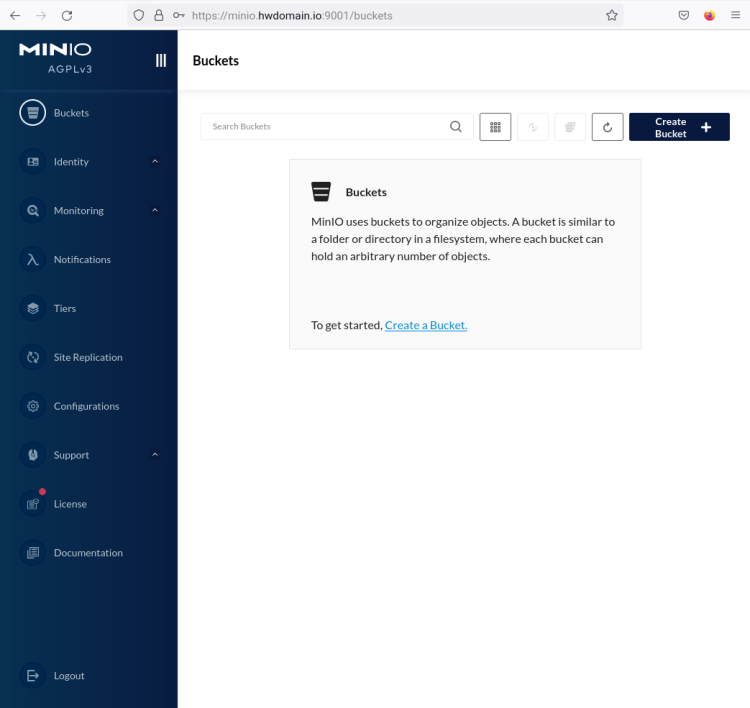
现在你已经完成了所有配置,MinIO 也已安装并受到保护。在下一步中,你将学习如何创建存储桶,以及如何使用 MinIO 命令行配置客户端机器。
创建第一个存储桶并上传文件
在这一步,你将学习如何通过 Web 管理控制台在 MinIO 上创建存储桶。在开始之前,请确保你已经使用你的用户登录到 MinIO 控制台。
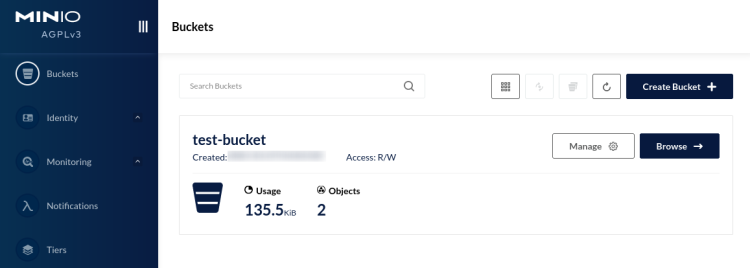
要在 MinIO 上创建存储桶,点击 "Buckets" 菜单,然后点击 "Create Bucket" 按钮。
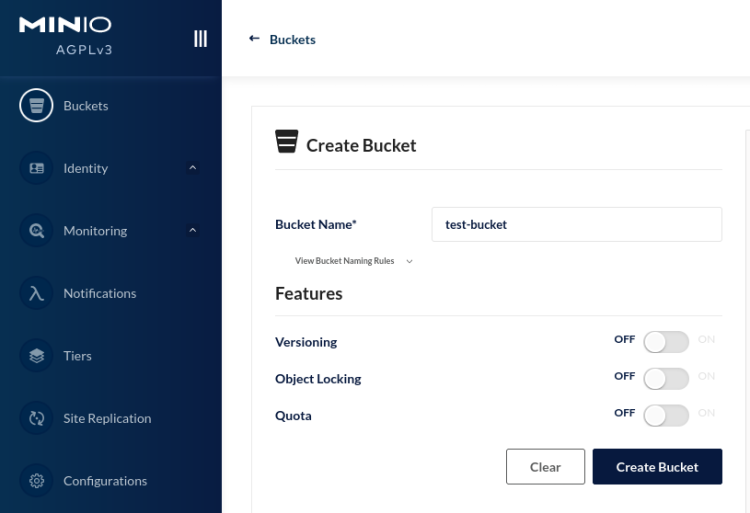
现在输入你的存储桶名称及相关详细信息,然后点击 "Create Bucket" 确认。在本示例中,你将创建一个名为 'test-bucket' 的新存储桶。
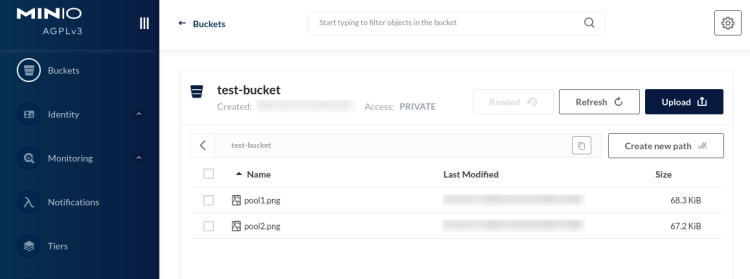
存储桶创建完成后,你可以上传新文件,或在 'test-bucket' 中创建目录。
在下面的界面中,你可以看到上传到 'test-bucket' 的新文件 'pool1.png' 和 'pool2.png'。
配置 MinIO 客户端 CLI
MinIO 提供了一个客户端应用程序,允许你通过命令行管理 MinIO 对象存储。在本示例中,你将把 MinIO 客户端 CLI 安装到客户端机器上,添加 MinIO 服务器,然后通过命令行验证存储桶和文件列表。
在你的本地机器上,运行以下命令将 MinIO 客户端 CLI 下载到 '/usr/local/bin/mc'。
curl -o /usr/local/bin/mc https://dl.min.io/client/mc/release/linux-amd64/mc下载完成后,使 MinIO 客户端 CLI '/usr/local/bin/mc' 可执行。
sudo chmod +x /usr/local/bin/mc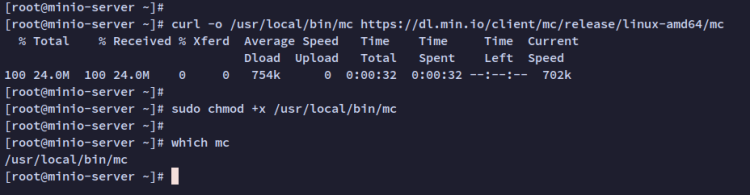
现在运行以下命令验证 MinIO 客户端 CLI 的版本。你应该能看到 MinIO 客户端已安装在你的系统上。
which mc
mc --version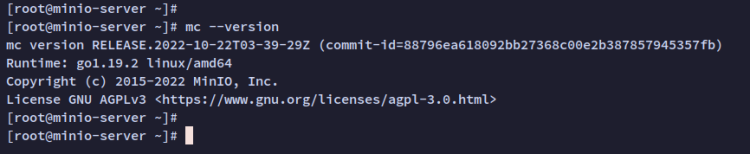
在配置好 MinIO 客户端 CLI 之后,接下来你将添加你的 MinIO 服务器。
运行以下命令,将 MinIO 服务器添加到你的本地机器。请务必修改别名 'test-minio'、你的 MinIO 对象存储的域名,以及用户名和密码。
mc alias set test-minio https://minio.example.local:9000 admin PassMinioStorage添加后,你应该能看到类似 'Added test-minio successfully' 的输出信息。
现在运行以下命令验证 'test-minio'。你应该能获取到关于 'test-minio' 服务器的详细信息。
mc admin info test-minio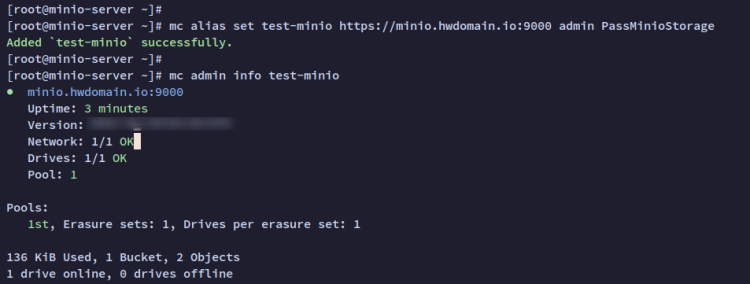
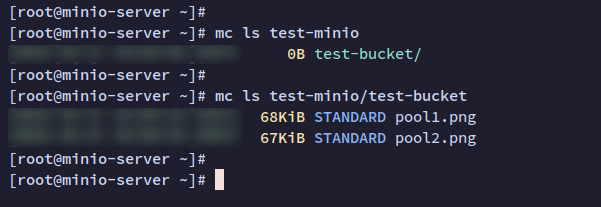
接下来,检查 'test-minio' 服务器上可用的存储桶列表。你应该能看到 'test-minio' 服务器上存在 'test-bucket'。
mc ls test-minio最后,运行以下命令检查 'test-bucket' 上的文件列表。
mc ls test-minio/test-bucket在下面的界面中,你可以看到 'test-bucket' 上存在文件 'pool1.png' 和 'pool2.png'。这些文件与前面示例中上传的文件相同。
通过 MinIO 命令行创建存储桶
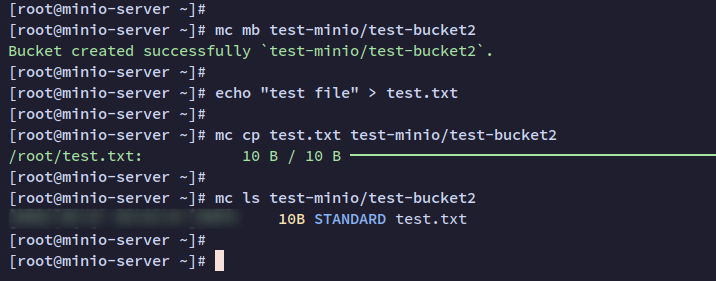
在这最后一步,你将学习如何通过 MinIO 客户端命令行管理存储桶。你将创建一个新存储桶、上传一个文件,并通过客户端命令行验证 MinIO 存储桶上的文件列表。
运行以下命令,在 'test-minio' 服务器上创建一个名为 'test-bucket2' 的新存储桶。
mc mb test-minio/test-bucket2使用以下命令创建一个新文件 'test.txt'。该文件将被上传到 'test-bucket2'。
echo "test file" > test.txt接下来,通过下面的 'mc cp' 命令将文件 'test.txt' 上传到 'test-bucket2'。
mc cp test.txt test-minio/test-bucket2文件上传完成后,运行以下命令验证 'test-bucket2' 上的文件列表。
mc ls test-minio/test-bucket2你现在应该会收到如以下截图所示的输出。文件 'test.txt' 已被上传到 'test-bucket2'。
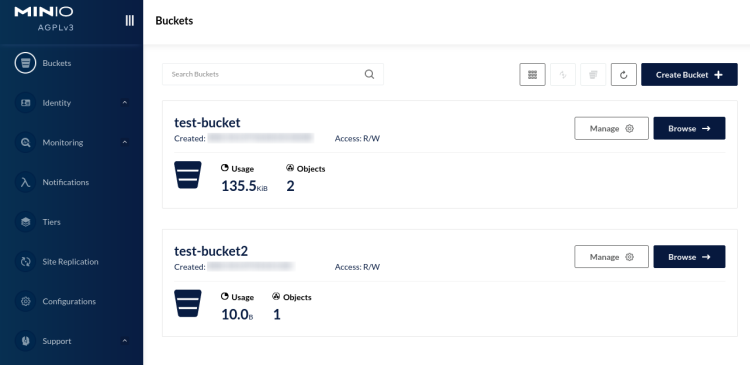
现在回到 MinIO 用户控制台,点击 'Buckets' 菜单。你应该能看到 'test-bucket2' 已被创建。
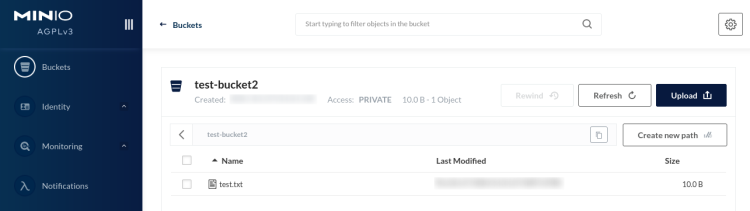
点击 'test-bucket2',你应该能看到通过 MinIO 命令行上传的文件 'test.txt'。
结论
在本指南中,你已经在 Rocky Linux 服务器上安装并配置了 MinIO 对象存储。你还学习了在 Linux 上设置磁盘、通过 SSL 证书保护 MinIO,以及将 MinIO 作为 systemd 服务运行的基本配置。
最终,你通过学习使用 MinIO Web 管理控制台创建存储桶并上传文件,掌握了 MinIO 的基本用法。你还学习了如何安装 MinIO 客户端命令行,以及它的基本用法——包括添加 MinIO 服务器、创建存储桶、查看存储桶上的文件列表,以及向特定存储桶上传文件。