
本页内容
- 1. 如何切换当前目录?
- 2. 如何使用 cd 命令快速切换到主目录
- 3. 如何快速切换到上一个目录
- 4. 如何让 cd 不跟随符号链接
- 5. 什么是 CDPATH 以及如何使用
- 6. 如何为路径设置别名
- 7. 如何使用单条命令创建目录并切换进去
- 8. 如何创建一个名为 ‘-’ 的目录并切换进去
- 总结
cd 命令是 Linux 中最常用的命令之一,因为它用于切换目录(最基础的命令行操作之一)以及在文件系统中进行导航。虽然大多数用户仅限于 cd 的基本用法,但该工具还提供了许多其他功能。
在本教程中,我们将更详细地讨论 cd 命令。请注意,这里提到的所有示例和说明都已在 Ubuntu 22.04 上测试过。
1. 如何切换当前目录?
你可以通过将新目录作为 cd 命令的参数来轻松切换当前工作目录:
$ cd [directory-name]具体取决于你当前所在位置以及想要切换到的目录,你可能需要在目录名之外同时指定其绝对路径。
例如,假设你位于主目录中,并且想要切换到 Desktop 目录(通常位于主目录内),那么你需要运行以下命令:
$ cd Desktop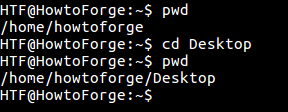
如上截图所示,第一条命令显示主目录为当前工作目录。接着,使用 cd 命令切换到 Desktop。目录的切换通过使用 pwd 命令进行了验证。要进入父目录,请使用以下命令:
cd ..2. 如何使用 cd 命令快速切换到主目录
该工具允许你快速切换到主目录,无论你当前位于何处(或当前工作目录是什么)。这可以通过在 cd 命令后使用波浪号(~)来实现。
$ cd ~
如上截图所示,用户当时位于 Downloads 目录的某个子目录中。但在使用 'cd ~' 命令后,主目录变成了当前工作目录。
请注意,如果 $HOME 环境变量被设置为你的主目录路径,那么仅运行 cd 命令(不带任何参数)也会将你带到主目录。
3. 如何快速切换到上一个目录
该工具还允许你快速切换到上一个工作目录。可以通过使用 cd - 命令来访问这一功能。
$ cd -例如:假设你经常在 Desktop 和 Downloads 目录下的某个子目录这两个目录之间切换。

那么,与其在每次切换目录时都写出绝对或相对目录路径,你可以使用 cd - 命令,它会直接将你带到上一个工作目录。

4. 如何让 cd 不跟随符号链接
默认情况下,cd 命令会跟随符号链接。例如,正如下方截图中所示,我们有一个名为 symlink 的符号链接,它指向 symbolic 目录。

现在,当你运行 cd 命令时,默认情况下它会跟随该符号链接。
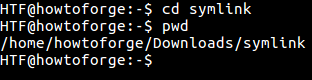
但如果你希望 cd 将你移动到符号链接的物理位置,则必须使用 -P 命令行选项。
$ cd -P [symbolic link-name]例如:
$ cd -P symlink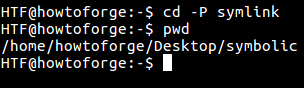
如上截图所示,通过使用 -P 选项,我们移动到了 symlink 的物理位置。
5. 什么是 CDPATH 以及如何使用
CDPATH 环境变量可用于为 cd 命令定义基目录。例如,在前面介绍的某个选项中,我们讨论了 ‘cd ~’ 命令,它可以从系统上的任意位置快速将你带到主目录。同理,如果你想无论当前位于何处都能快速切换到其他某个特定目录,可以通过使用 CDPATH 环境变量定义基目录来实现。假设你主要在某个特定目录(比如 Desktop)中工作,但经常在多个目录之间切换。你可能会使用 cd .. 、cd ~ 或绝对路径等方式来切换目录。虽然这种方法本身没有错,但使用 CDPATH 环境变量可以让(返回 Desktop 的)操作变得简单——在这种情况下,你只需运行 'cd Desktop' 即可。为此,你需要将 /home/user 设置为你的基目录:
$ export CDPATH =/home/howtoforge现在,你可以轻松快速地切换到 /home/user 下的目录,包括 Desktop。示例如下:

如上截图所示,第一条命令显示用户位于 Downloads 目录的某个子目录中。但通过使用 ‘cd Desktop’ 命令,用户直接切换到了标准 Desktop 目录(位于主目录内)。
6. 如何为路径设置别名
该工具还允许你为路径设置一个别名,方便你在命令行中访问它。这可以通过使用 cdable_vars 变量来实现。如果设置了该变量,那么传给 cd 命令的、不是目录的参数会被当作一个变量名,其值即为要切换到的目录。要使用此功能,首先我们必须在终端中运行以下命令来设置 ‘cdable_vars’:
$ shopt -s cdable_vars要检查是否已设置 cdable_vars,请运行以下命令:
$ shopt现在,你可以定义一个变量,其中包含你想要设置别名的路径
$ [variable-name] = [path-to-destination-directory]下面是一个可用的示例:
$ htf= /home/howtoforge/Downloads/screencasting-tools
假设你正在处理一个项目,该项目在每一层都有子目录,而你经常需要在这些目录之间反复切换。现在,不断地从子目录位置切换回基目录会有些费时。这正是 ‘cdable_vars’ 派上用场的一种情形。
7. 如何使用单条命令创建目录并切换进去
如果你愿意,可以通过单条命令创建目录并同时进入该目录。为此,请运行以下命令:
$ mkdir [dir-name] && cd $_例如:
$ mkdir howtoforge && cd $_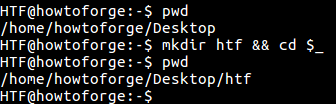
正如你可能已经知道的,&& 运算符用于执行多条命令,而 $_ 会展开为上一条命令的最后一个参数。
8. 如何创建一个名为 ‘-’ 的目录并切换进去
正如我们在本教程前面已经讨论过的,‘-’ 符号与 cd 命令一起使用时,会将你带到上一个工作目录。但如果你想切换到一个以 '-' 作为名称的目录呢?别担心,你可以通过使用相对路径来实现:
$ cd ./-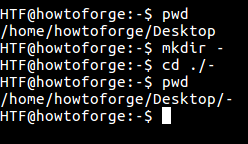
总结
在本教程中,我们尽量涵盖了 cd 命令提供的大部分功能。因此,如果你尝试了我们在此解释的所有示例,就会对这个工具有一个很好的了解。要了解其他功能和详细信息,请查阅该工具的 man 手册页(或运行 'info cd' 或 'help cd' 命令)。