
本页内容
- 先决条件
- 第 1 步 - 配置防火墙
- 第 2 步 - 安装 Docker 和 Docker Compose
- 第 3 步 - 安装 Docker Compose
- 第 4 步 - 安装 RocketChat
- 第 5 步 - 安装 SSL
- 第 6 步 - 安装并配置 Nginx
- 第 7 步 - 访问并配置 RocketChat 配置 SMTP 设置 登录 Rocket.Chat Cloud 安装并使用 Rocket.Chat Cloud 应用
- 第 8 步 - 备份与恢复 Rocket Chat
- 第 9 步 - 升级 Rocket Chat
- 结论
- 配置 SMTP 设置
- 登录 Rocket.Chat Cloud
- 安装并使用 Rocket.Chat Cloud 应用
Rocket.Chat 是一个使用 Meteor.js 框架、以 JavaScript 开发的开源聊天服务器。它允许你跨多个设备进行安全、实时的通信。它允许公司和组织构建自己的聊天服务器,用于与员工进行内部沟通。它集成了社交渠道、聊天机器人、社交媒体和生产力应用。它允许通过 Bitbucket、Jira、GitLab、Confluence、Bamboo 等集成来监控 DevOps 工作流。它可用于多种桌面和移动平台。Rocket.Chat 提供两个版本,一个是免费的社区版,另一个是企业版。
在本教程中,我们将在一台 Rocky Linux 机器上安装免费的 Community 版 Rocket.Chat 服务器。
先决条件
- 一台运行 Rocky Linux 的服务器,对于最多 200 个用户、最多 50 个并发活跃用户的服务器,最低需要 1GB 内存。如果要容纳超过 200 个用户,应选择最低 2GB 内存的服务器。
- 一个指向该服务器的域名。在本教程中,我们将使用 rocketchat.example.com 域名。
- 一个具有 root 权限的非 sudo 用户。
- SELinux 已禁用。
- 所有内容均已更新。$ sudo dnf update
- 安装基础工具包。其中部分可能已经安装。$ sudo dnf install wget curl nano unzip yum-utils -y
一台运行 Rocky Linux 的服务器,对于最多 200 个用户、最多 50 个并发活跃用户的服务器,最低需要 1GB 内存。如果要容纳超过 200 个用户,应选择最低 2GB 内存的服务器。
一个指向该服务器的域名。在本教程中,我们将使用 rocketchat.example.com 域名。
一个具有 root 权限的非 sudo 用户。
SELinux 已禁用。
所有内容均已更新。
$ sudo dnf update
安装基础工具包。其中部分可能已经安装。
$ sudo dnf install wget curl nano unzip yum-utils -y
第 1 步 - 配置防火墙
第一步是配置防火墙。Rocky Linux 使用 Firewalld 防火墙。检查防火墙的状态。
$ sudo firewall-cmd --state
running
防火墙使用不同的区域(zone)工作,public 区域是我们将使用的默认区域。列出防火墙上所有处于活动状态的服务和端口。
$ sudo firewall-cmd --permanent --list-services
它应显示以下输出。
cockpit dhcpv6-client ssh
Moodle 需要 HTTP 和 HTTPS 端口才能运行。开放它们。
$ sudo firewall-cmd --add-service=http --permanent
$ sudo firewall-cmd --add-service=https --permanent
重新加载防火墙以应用更改。
$ sudo firewall-cmd --reload
第 2 步 - 安装 Docker 和 Docker Compose
Rocky Linux 自带较旧版本的 Docker。要安装最新版本,首先要安装 Docker 官方仓库。
$ sudo yum-config-manager \
    --add-repo \
    https://download.docker.com/linux/centos/docker-ce.repo
安装最新版本的 Docker。
$ sudo dnf install docker-ce docker-ce-cli containerd.io
启用并运行 Docker 守护进程。
$ sudo systemctl enable docker --now
验证它正在运行。
 docker.service - Docker Application Container Engine
   Loaded: loaded (/usr/lib/systemd/system/docker.service; enabled; vendor preset: disabled)
   Active: active (running) since Sat 2022-08-20 22:35:19 UTC; 1s ago
     Docs: https://docs.docker.com
 Main PID: 82575 (dockerd)
    Tasks: 7
   Memory: 31.1M
   CGroup: /system.slice/docker.service
           ??82575 /usr/bin/dockerd -H fd:// --containerd=/run/containerd/containerd.sock
...
默认情况下,Docker 需要 root 权限。如果希望每次运行 docker 命令时都避免使用 sudo,请将你的用户名加入 docker 组。
$ sudo usermod -aG docker $(whoami)
你需要退出服务器并以同一用户重新登录才能使此更改生效,或者使用以下命令。
$ su - ${USER}
确认你的用户已加入 Docker 组。
$ groups
navjot wheel docker
第 3 步 - 安装 Docker Compose
Docker Compose 以插件形式提供。从其 Github releases 页面查看可用的最新版本 Docker compose。在撰写本教程时,最新可用版本是 2.10.0。
为 Docker 插件创建目录。
$ mkdir ~/.docker/cli-plugins -p
将 Docker compose 插件下载到该目录。
$ curl -SL https://github.com/docker/compose/releases/download/v2.10.0/docker-compose-linux-x86_64 -o ~/.docker/cli-plugins/docker-compose
设置权限使该插件可执行。
$ chmod +x ~/.docker/cli-plugins/docker-compose
验证安装。
$ docker compose version
你将看到以下输出。
Docker Compose version v2.10.0
第 4 步 - 安装 RocketChat
创建一个用于存放 Docker 文件的目录。
$ mkdir ~/rocketchat
切换到该目录。
$ cd ~/rocketchat
创建并打开 Rocketchat Docker compose 文件以进行编辑。
$ nano docker-compose.yml
在其中粘贴以下代码。
volumes:
  mongodb_data:
  rocketchat-uploads:

services:
  rocketchat:
    image: registry.rocket.chat/rocketchat/rocket.chat:5.0.4
    restart: on-failure
    volumes:
      - rocketchat-uploads:/app/uploads
    environment:
      MONGO_URL: mongodb://mongodb:27017/rocketchat?replicaSet=rs0
      MONGO_OPLOG_URL: mongodb://mongodb:27017/local?replicaSet=rs0
      ROOT_URL: https://rocketchat.example.com
      PORT: 3000
      DEPLOY_METHOD: docker
      Accounts_UseDNSDomainCheck: 'false'
      MAIL_URL: 'smtps://AmazonSESuser:
[email protected]
:587'
    depends_on:
      - mongodb
    expose:
      - 3000
    ports:
      - 3000:3000
    healthcheck:
      test: >
         /usr/local/bin/node -e '
         const http = require("http");
         const options = {
           host: "localhost",
           port: 3000,
           path: "/api/info",
           timeout: 2000
         };
         const healthCheck = http.request(options, (res) => {
           console.log(`HEALTHCHECK STATUS: $${res.statusCode}`);
           if (res.statusCode == 200) {
             process.exit(0);
           } else {
             process.exit(1);
           }
         });
         healthCheck.on("error", function (err) {
           console.error("ERROR");
           process.exit(1);
         });
         healthCheck.end();'
      interval: 10s
      timeout: 5s
      retries: 3
      start_period: 60s

  mongodb:
    image: bitnami/mongodb:4.4
    restart: on-failure
    volumes:
      - mongodb_data:/bitnami/mongodb
    environment:
      MONGODB_REPLICA_SET_MODE: primary
      MONGODB_REPLICA_SET_NAME: rs0
      MONGODB_PORT_NUMBER: 27017
      MONGODB_INITIAL_PRIMARY_HOST: mongodb
      MONGODB_INITIAL_PRIMARY_PORT_NUMBER: 27017
      MONGODB_ADVERTISED_HOSTNAME: mongodb
      MONGODB_ENABLE_JOURNAL: 'true'
      ALLOW_EMPTY_PASSWORD: 'yes'
    healthcheck:
      test: echo 'db.runCommand("ping").ok' | mongo mongodb:27017/test --quiet
      interval: 10s
      timeout: 5s
      retries: 3
      start_period: 60s
按 Ctrl + X 并在提示时输入 Y 来保存文件。
启动 Docker 容器。
$ docker compose up -d
检查容器状态以确保它们正常运行。
CONTAINER ID   IMAGE                                               COMMAND                  CREATED         STATUS                   PORTS                                       NAMES
59cd748e684f   registry.rocket.chat/rocketchat/rocket.chat:5.0.4   "docker-entrypoint.s…"   2 minutes ago   Up 2 minutes (healthy)   0.0.0.0:3000->3000/tcp, :::3000->3000/tcp   rocketchat-rocketchat-1
1fdabedf8681   bitnami/mongodb:4.4                                 "/opt/bitnami/script…"   2 minutes ago   Up 2 minutes (healthy)   27017/tcp                                   rocketchat-mongodb-1
你也可以使用以下命令来检查状态。
$ docker compose ps
NAME                      COMMAND                  SERVICE             STATUS              PORTS
rocketchat-mongodb-1      "/opt/bitnami/script…"   mongodb             running (healthy)   27017/tcp
rocketchat-rocketchat-1   "docker-entrypoint.s…"   rocketchat          running (healthy)   0.0.0.0:3000->3000/tcp, :::3000->3000/tcp
此时,你可以在浏览器中打开 URL http://rocketchat.example.com:3000 或 http://
第 5 步 - 安装 SSL
要使用 Let's Encrypt 安装 SSL 证书,我们需要安装 Certbot 工具。
首先,你需要下载并安装 EPEL 仓库。
$ sudo dnf install epel-release
运行以下命令来安装 Certbot。
$ sudo dnf install certbot
生成 SSL 证书。
$ sudo certbot certonly --standalone --agree-tos --no-eff-email --staple-ocsp --preferred-challenges http -m
[email protected]
 -d rocketchat.example.com
上述命令会将证书下载到服务器上的 /etc/letsencrypt/live/rocketchat.example.com 目录。
生成 Diffie-Hellman 组证书。
$ sudo openssl dhparam -dsaparam -out /etc/ssl/certs/dhparam.pem 4096
为 Let's Encrypt 自动续期创建一个 challenge web 根目录。
$ sudo mkdir -p /var/lib/letsencrypt
创建一个用于续期 SSL 的 Cron 任务。它将每天运行以检查证书,并在需要时续期。为此,首先创建文件 /etc/cron.daily/certbot-renew 并打开进行编辑。
$ sudo nano /etc/cron.daily/certbot-renew
粘贴以下代码。
#!/bin/sh
certbot renew --cert-name rocketchat.example.com --webroot -w /var/lib/letsencrypt/ --post-hook "systemctl reload nginx"
按 Ctrl + X 并在提示时输入 Y 来保存文件。
更改该任务文件的权限使其可执行。
$ sudo chmod +x /etc/cron.daily/certbot-renew
第 6 步 - 安装并配置 Nginx
我们将安装最新版本的 Nginx。创建并打开文件 /etc/yum.repos.d/nginx.repo 进行编辑。
$ sudo nano /etc/yum.repos.d/nginx.repo
在其中粘贴以下几行。
[nginx-stable]
name=nginx stable repo
baseurl=http://nginx.org/packages/centos/$releasever/$basearch/
gpgcheck=1
enabled=1
gpgkey=https://nginx.org/keys/nginx_signing.key
module_hotfixes=true

[nginx-mainline]
name=nginx mainline repo
baseurl=http://nginx.org/packages/mainline/centos/$releasever/$basearch/
gpgcheck=1
enabled=0
gpgkey=https://nginx.org/keys/nginx_signing.key
module_hotfixes=true
按 Ctrl + X 并在提示时输入 Y 来保存文件。
安装 Nginx。
$ sudo dnf install nginx
验证安装。
$ nginx -v
nginx version: nginx/1.22.0
启用并启动 Nginx 服务。
$ sudo systemctl enable nginx --now
创建并打开文件 /etc/nginx/conf.d/rocket.conf 进行编辑。
$ sudo nano /etc/nginx/conf.d/rocket.conf
在其中粘贴以下代码。
# Redirect all non-encrypted to encrypted
    server {
        listen 80;
        listen [::]:80;
        server_name rocketchat.example.com;
        return 301 https://$host$request_uri;
    }

# HTTPS Server
    server {
        listen 443 ssl http2;
        listen [::]:443 ssl http2;
        server_name rocketchat.example.com;

        access_log /var/log/nginx/rocketchat_access.log main;
        error_log /var/log/nginx/rocketchat_error.log;

        ssl_certificate /etc/letsencrypt/live/rocketchat.example.com/fullchain.pem;
        ssl_certificate_key /etc/letsencrypt/live/rocketchat.example.com/privkey.pem;
        ssl_trusted_certificate /etc/letsencrypt/live/rocketchat.example.com/chain.pem;
        ssl_dhparam /etc/ssl/certs/dhparam.pem;
        ssl_protocols TLSv1.2 TLSv1.3;
        ssl_ciphers 'ECDHE-ECDSA-AES128-GCM-SHA256:ECDHE-RSA-AES128-GCM-SHA256:ECDHE-ECDSA-AES256-GCM-SHA384:ECDHE-RSA-AES256-GCM-SHA384:ECDHE-ECDSA-CHACHA20-POLY1305:ECDHE-RSA-CHACHA20-POLY1305:DHE-RSA-AES128-GCM-SHA256:DHE-RSA-AES256-GCM-SHA384';
        ssl_prefer_server_ciphers on;
        ssl_session_cache shared:SSL:20m;
        ssl_session_tickets off;
        ssl_session_timeout 180m;
        ssl_stapling on;
        ssl_stapling_verify on;

        location / {
            proxy_pass http://rocketchat.example.com:3000/;
            proxy_http_version 1.1;
            proxy_set_header Upgrade $http_upgrade;
            proxy_set_header Connection "upgrade";
            proxy_set_header Host $http_host;
            proxy_set_header X-Real-IP $remote_addr;
            proxy_set_header X-Forwarded-For $proxy_add_x_forwarded_for;
            proxy_set_header X-Forwarded-Proto https;
            proxy_set_header X-Nginx-Proxy true;
            proxy_redirect off;
        }
    }
完成后,按 Ctrl + X 并在提示时输入 Y 来保存文件。上述配置使 Nginx 充当代理服务器,并绑定到 localhost 上的 3000 端口。
打开文件 /etc/nginx/nginx.conf 进行编辑。
$ sudo nano /etc/nginx/nginx.conf
在 include /etc/nginx/conf.d/*.conf; 这一行之前添加以下行。
server_names_hash_bucket_size 64;
按 Ctrl + X 并在提示时输入 Y 来保存文件。
验证 Nginx 配置文件语法。
$ sudo nginx -t
nginx: the configuration file /etc/nginx/nginx.conf syntax is ok
nginx: configuration file /etc/nginx/nginx.conf test is successful
重启 Nginx 服务以启用新配置。
$ sudo systemctl restart nginx
第 7 步 - 访问并配置 RocketChat
在浏览器中打开 URL https://rocketchat.example.com,你将看到以下设置界面。
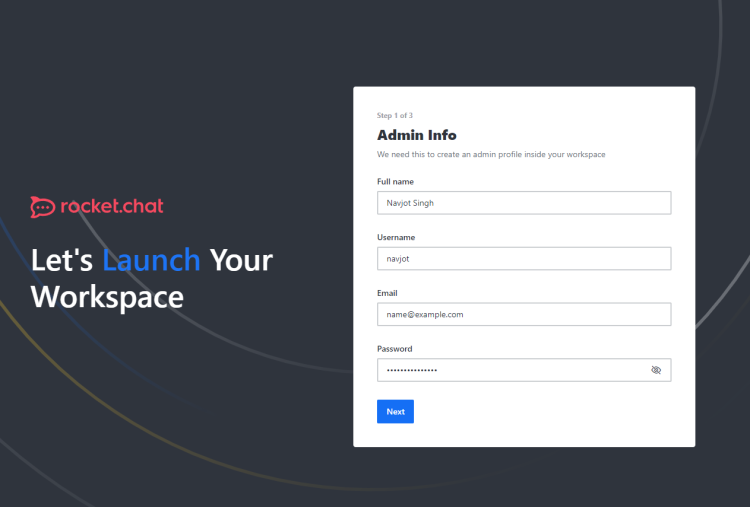
填写管理员详细信息并点击 Next 按钮继续。接下来,系统会要求你填写组织详细信息。
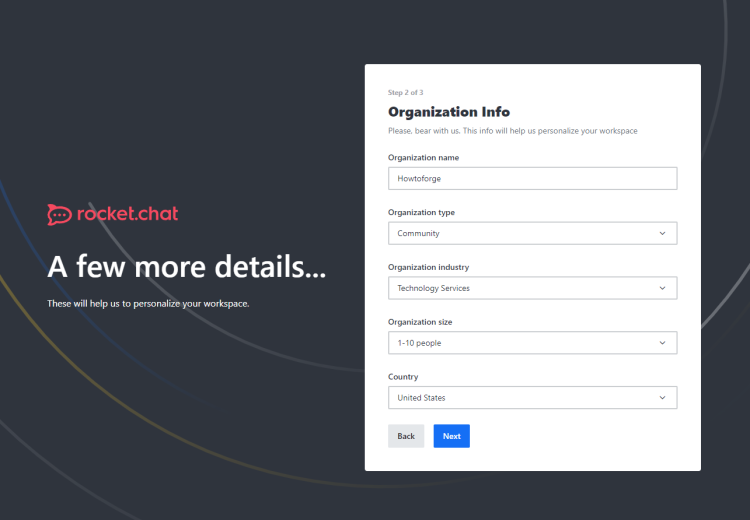
填写组织详细信息并点击 Next 按钮继续。如果你希望使用市场应用和更多功能,系统会要求你将聊天服务器注册到 Rocket Cloud。
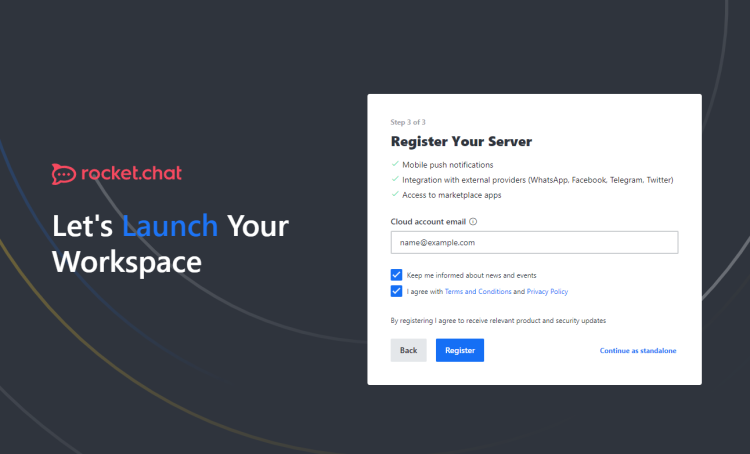
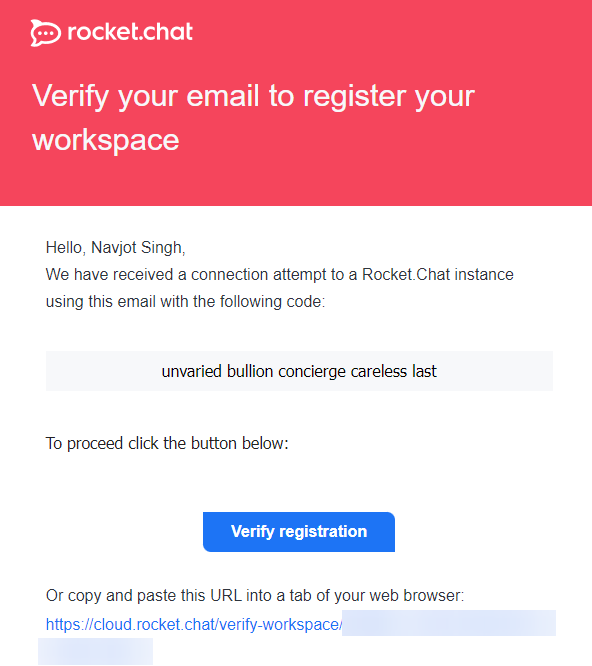
填写详细信息,如果有兴趣就点击 register。否则,点击 Continue as standalone 链接继续。如果你注册了 Cloud,将会发送一封验证邮件。
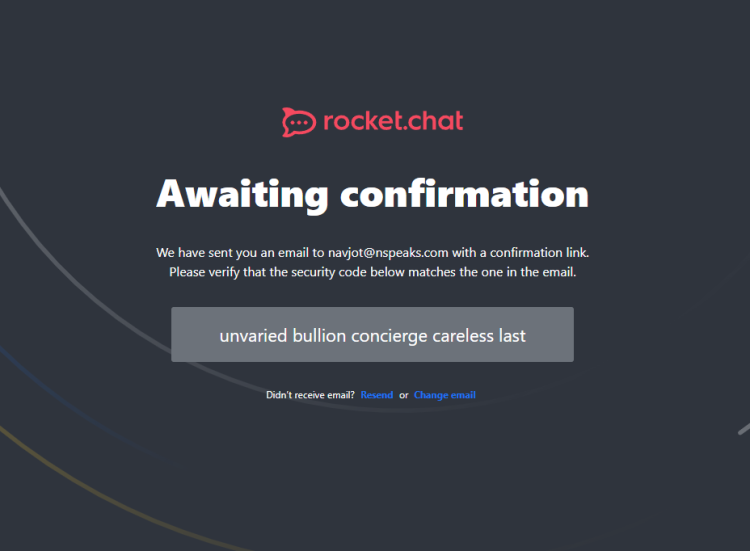
点击验证邮件中的链接以验证你的注册。
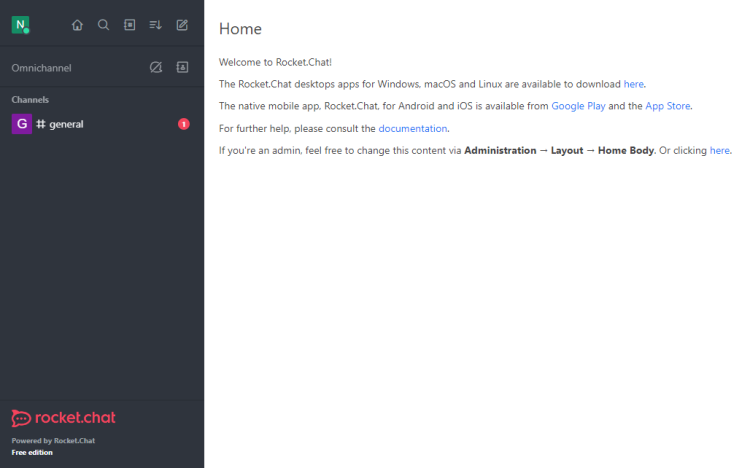
验证通过后,你将进入 Rocket Chat 仪表板。
配置 SMTP 设置
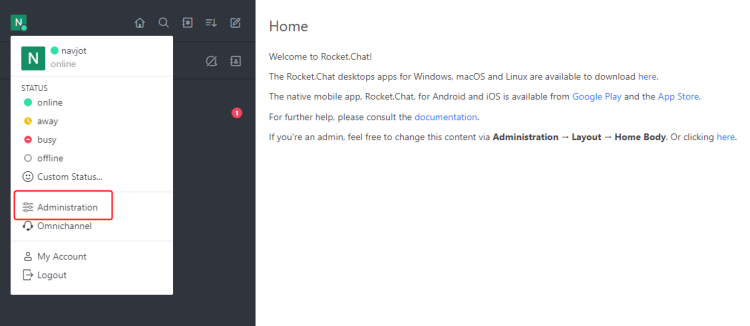
通过点击页面左上角的个人头像并点击 Administration 链接来访问管理页面。
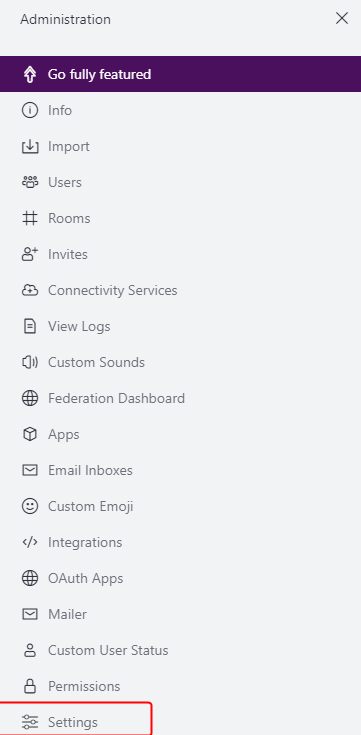
点击左侧边栏中的 Settings 链接。
在设置页面的搜索框中输入 Email,以调出 Email 按钮。
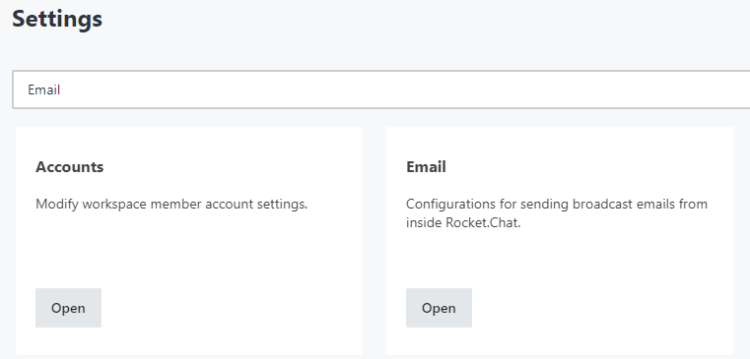
点击 Email 部分下的 Open 按钮以打开邮件设置页面。在下一页中,展开页面的 SMTP 部分。
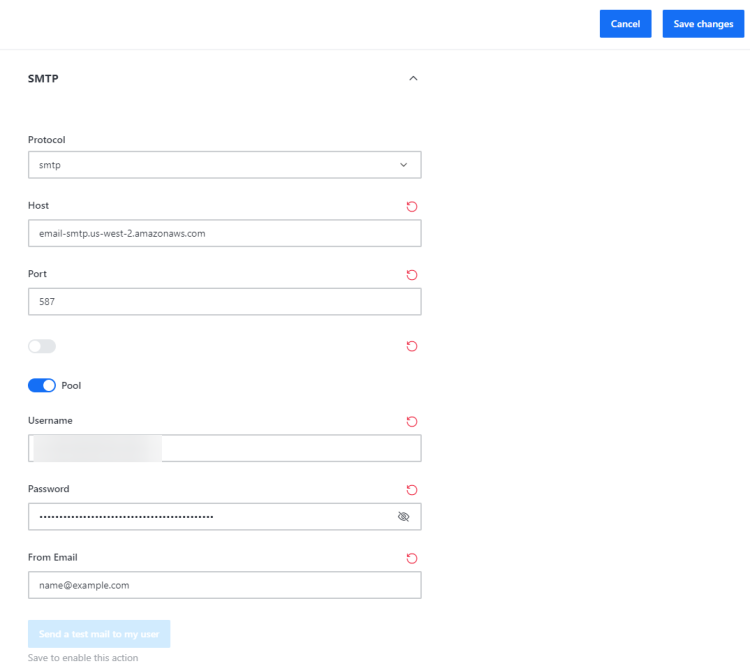
填写 SMTP 详细信息并点击右上角的 Save changes 按钮,以启用 Send a test mail to my user 按钮。保存 SMTP 设置时系统会提示你输入密码。
在本教程中,我们使用 Amazon SES 作为邮件服务,端口为 587。取消勾选 Pool 按钮上方的按钮。该按钮的作用是忽略 TLS,但其标签标注得不正确。
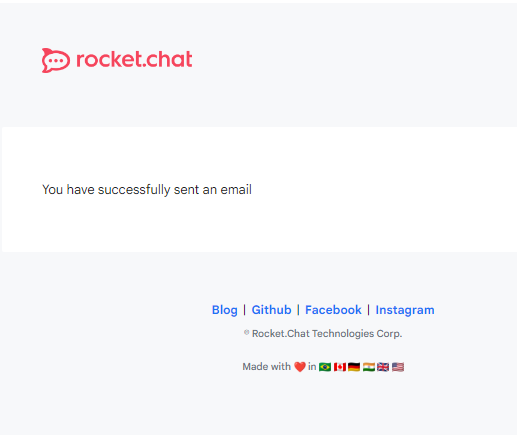
如果一切设置正确,你应该会收到一封类似的测试邮件。
登录 Rocket.Chat Cloud
要使用 Rocket.Chat Cloud 功能,你需要登录。访问 Administration >> Connectivity Services 菜单,你将看到以下页面。
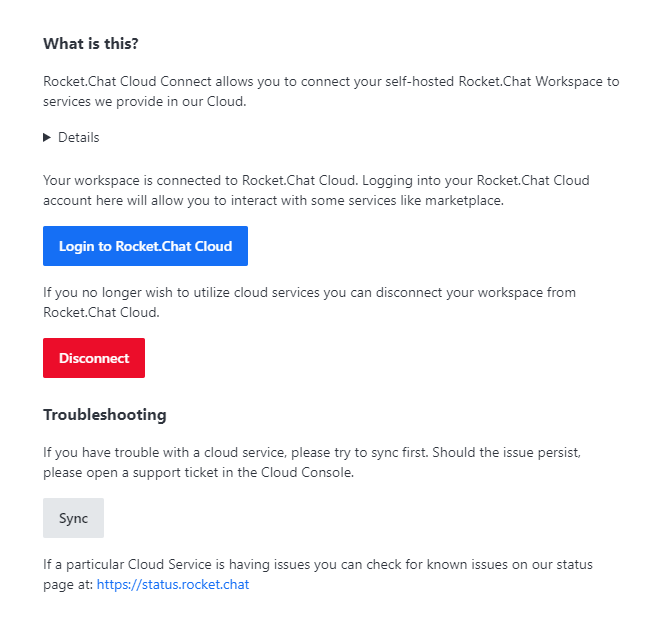
点击 Login to Rocket.Chat Cloud 按钮开始该流程。你将进入登录页面,系统会要求你填写在设置过程中注册时使用的邮箱地址。
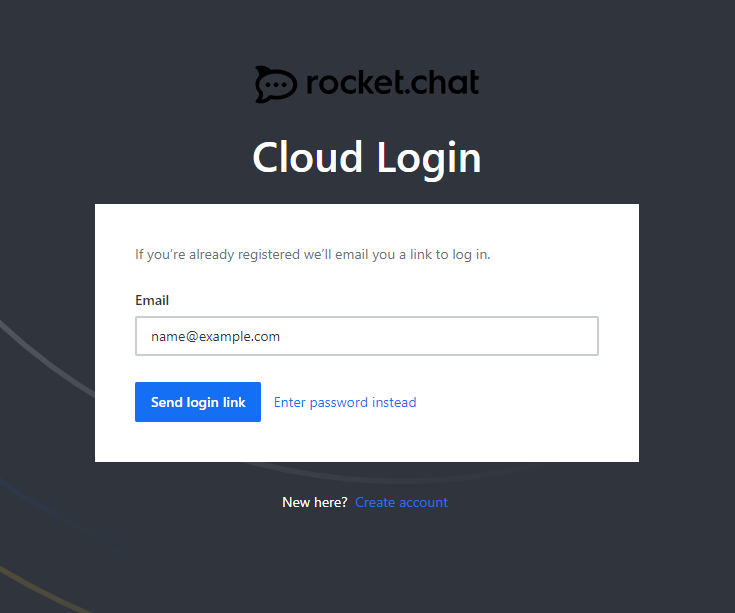
点击 Send login link 继续。你将收到一封包含登录链接的邮件。
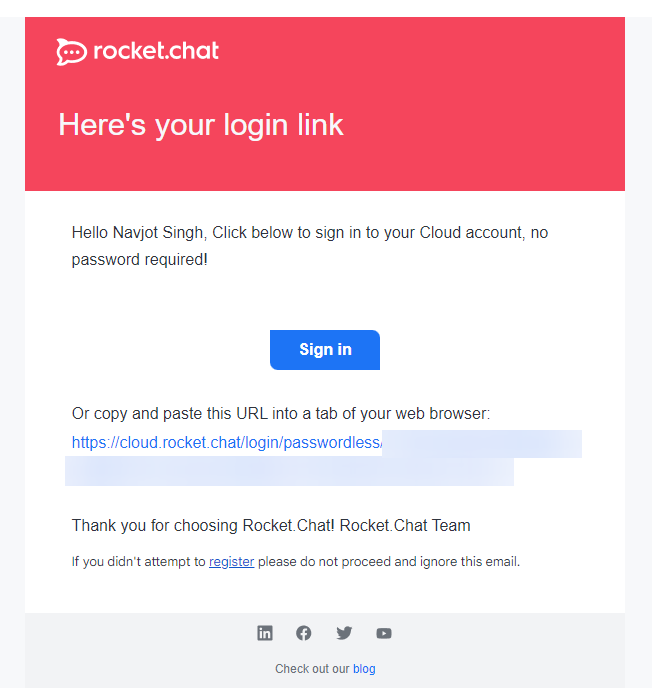
点击登录链接完成该流程。系统会要求你授权服务器使用该 Cloud 账号登录。
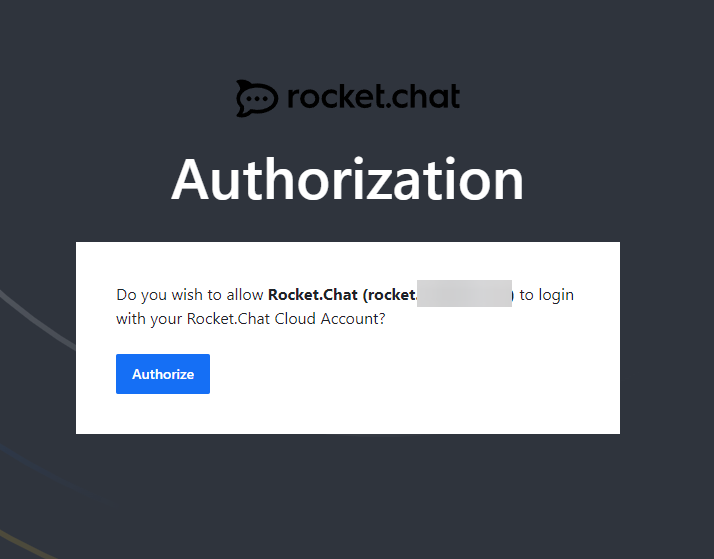
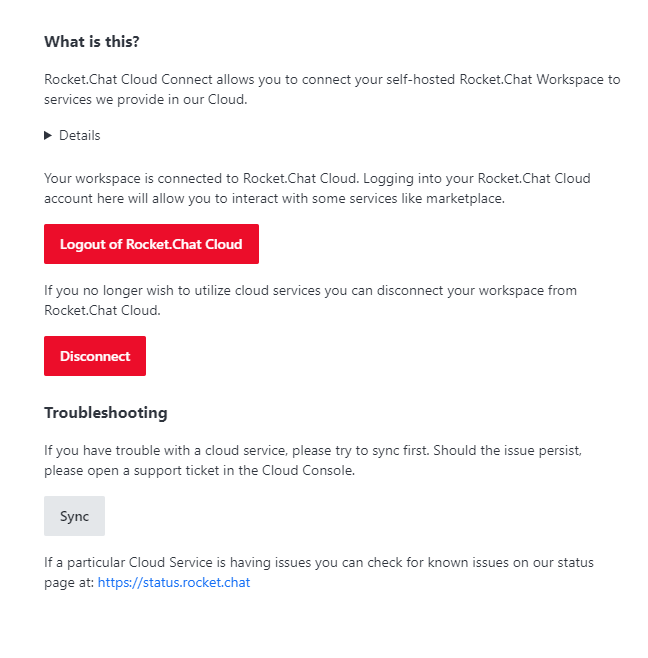
点击 Authorize 按钮继续,返回 Connectivity Services 页面。现在你已登录到云端。
安装并使用 Rocket.Chat Cloud 应用
现在你可以通过 Administration >> Apps 页面安装 Cloud 应用。我们将在服务器上安装 GIPHY 应用。点击 Get 按钮继续安装。
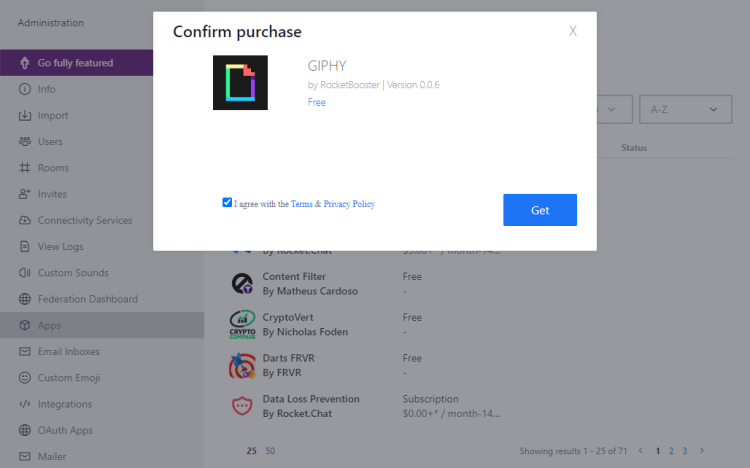
要配置该应用,在 Apps 页面点击应用名称,你将进入该应用的详细信息页面。在那里你可以配置设置并开始使用该应用。
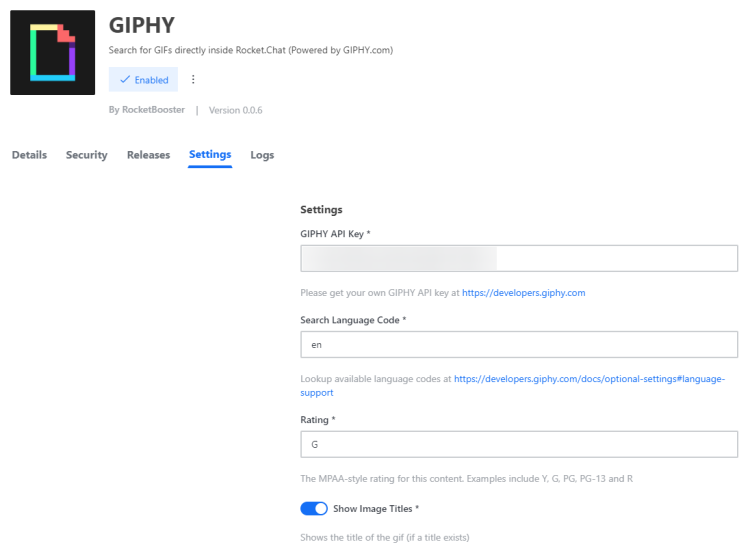
填写设置并点击 Save changes 按钮以完成应用的配置。
返回 Rocket Chat 仪表板并进入留言板。要使用 GIPHY 应用,输入 /giphy
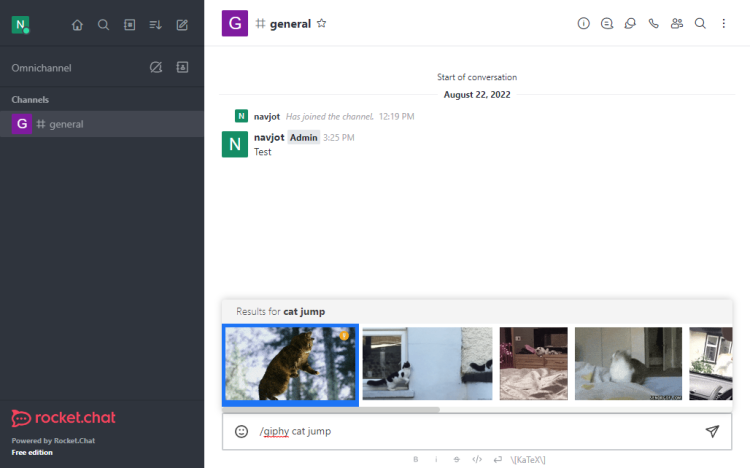
按 Enter 按钮将 GIF 发送到消息界面。
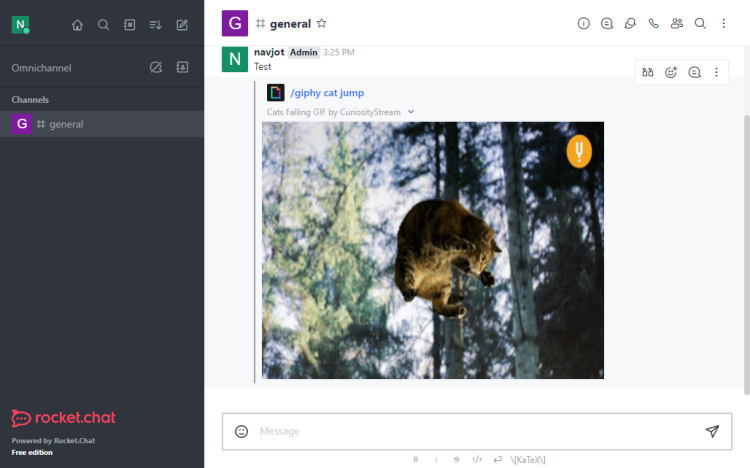
第 8 步 - 备份与恢复 Rocket Chat
备份 Rocket Chat 需要你备份 MongoDB 数据库。
停止 Docker 容器。
$ docker compose down
运行以下命令以列出 MongoDB docker 镜像的标签。
$ docker ps -a
在本教程中,MongoDB 镜像的标签是 rocketchat_mongo_1。运行以下命令将数据库导出到一个文件中。
$ docker exec rocketchat_mongo_1 sh -c 'mongodump --archive' > db.dump
要恢复数据库,请使用以下命令。
$ docker exec -i <database_name> sh -c 'mongorestore --archive' < db.dump
第 9 步 - 升级 Rocket Chat
升级 Rocket Chat 需要你执行一些命令。升级过程不会影响数据。拉取最新版本的 Rocket Chat 镜像。
$ docker pull registry.rocket.chat/rocketchat/rocket.chat:latest
停止现有的 bucket。
$ docker compose stop rocketchat
删除现有容器。
$ docker compose rm rocketchat
通过创建新容器来启动 Rocket Chat。
$ docker compose up -d rocketchat
结论
关于在 Rocky Linux 8 机器上安装 Rocket.Chat 服务器的教程到此结束。如果你有任何问题,请在下方评论中提出。