
本页内容
- 前提条件
- 第 1 步 - 配置防火墙
- 第 2 步 - 安装 Docker 和 Docker Compose
- 第 3 步 - 为 Vaultwarden 创建 Docker Compose 文件
- 第 4 步 - 其他 Vaultwarden 配置 禁用注册 禁用邀请 禁用密码提示 禁用管理面板 Vaultwarden 日志
- 第 5 步 - 为 Vaultwarden 创建 Caddy 文件
- 第 6 步 - 运行 Vaultwarden
- 第 7 步 - 通过 Bitwarden 客户端使用 Vaultwarden
- 第 8 步 - 备份 Vaultwarden
- 第 9 步 - 恢复 Vaultwarden
- 第 10 步 - 更新 Vaultwarden
- 结论
- 禁用注册
- 禁用邀请
- 禁用密码提示
- 禁用管理面板
- Vaultwarden 日志
Vaultwarden 是 Bitwarden 服务端的非官方移植版本,使用 Rust 语言编写。它与官方 Bitwarden 客户端兼容,并且比 Bitwarden 更节省资源。除少数功能外,它实现了 Bitwarden 几乎全部功能。它通过 Bitwarden API 提供组织支持、附件、身份验证器、U2F、Yubikey、Duo 支持以及电子邮件别名服务支持等功能。
在本教程中,你将学习如何在 Ubuntu 22.04 服务器上搭建属于自己的 Vaultwarden 实例。
前提条件
- 一台运行 Ubuntu 22.04 的服务器。
- 一个具有 sudo 权限的非 root 用户。
- 已启用并运行 Uncomplicated Firewall(UFW)。
- 一个指向该服务器的完全限定域名 (FQDN),例如 vaultwarden.example.com。
- 所有软件包均已更新。$ sudo apt update && sudo apt upgrade
一台运行 Ubuntu 22.04 的服务器。
一个具有 sudo 权限的非 root 用户。
已启用并运行 Uncomplicated Firewall(UFW)。
一个指向该服务器的完全限定域名 (FQDN),例如 vaultwarden.example.com。
所有软件包均已更新。
$ sudo apt update && sudo apt upgrade
第 1 步 - 配置防火墙
在安装任何软件包之前,第一步是配置防火墙以允许 HTTP 和 HTTPS 连接。
检查防火墙的状态。
$ sudo ufw status
你应该会看到类似下面的内容。
Status: active

To                         Action      From
--                         ------      ----
OpenSSH                    ALLOW       Anywhere
OpenSSH (v6)               ALLOW       Anywhere (v6)
允许 HTTP 和 HTTPS 端口。
$ sudo ufw allow http
$ sudo ufw allow https
再次检查状态以确认。
$ sudo ufw status
Status: active

To                         Action      From
--                         ------      ----
OpenSSH                    ALLOW       Anywhere
80/tcp                     ALLOW       Anywhere
443                        ALLOW       Anywhere
OpenSSH (v6)               ALLOW       Anywhere (v6)
80/tcp (v6)                ALLOW       Anywhere (v6)
443 (v6)                   ALLOW       Anywhere (v6)
第 2 步 - 安装 Docker 和 Docker Compose
添加 Docker 的官方 GPG 密钥。
$ curl -fsSL https://download.docker.com/linux/ubuntu/gpg | sudo gpg --dearmor -o /usr/share/keyrings/docker.gpg
运行以下命令以添加 Docker 仓库。
$ echo \
  "deb [arch=$(dpkg --print-architecture) signed-by=/usr/share/keyrings/docker.gpg] https://download.docker.com/linux/ubuntu \
  $(lsb_release -cs) stable" | sudo tee /etc/apt/sources.list.d/docker.list > /dev/null
更新系统以包含 Docker 的仓库。
$ sudo apt update
安装 Docker。
$ sudo apt-get install docker-ce docker-ce-cli containerd.io docker-compose-plugin
本教程将使用 Docker Compose v2 插件,而非旧版的独立二进制文件。因此,运行它的命令已从 docker-compose 变为 docker compose,本文中也相应体现。
Docker 以提升的权限运行,因此你会需要频繁使用 sudo 来执行命令。更好的做法是将你的 Linux 用户账户加入 docker 用户组。
$ sudo usermod -aG docker ${USER}
${USER} 变量会获取当前登录的系统账户。如果你当前登录的账户不是要授予权限的那个用户,请将 ${USER} 替换为该用户名。
要使新的组成员身份生效,请退出服务器后重新登录,或者使用以下命令。系统会提示你输入该用户的密码。
$ su - ${USER}
第 3 步 - 为 Vaultwarden 创建 Docker Compose 文件
为 Vaultwarden 创建一个新目录。
$ mkdir vaultwarden
切换到该目录。
$ cd vaultwarden
创建 Docker compose 文件并打开进行编辑。
$ nano docker-compose.yml
将以下代码粘贴进去。把 DOMAIN 和 EMAIL 变量替换为合适的值。
version: '3'

services:
  vaultwarden:
    image: vaultwarden/server:latest
    container_name: vaultwarden
    restart: always
    environment:
      WEBSOCKET_ENABLED: "true"  # Enable WebSocket notifications.
      DOMAIN: "https://vaultwarden.example.com"
      SMTP_HOST: "<smtp.domain.tld>"
      SMTP_FROM: "<
[email protected]
>"
      SMTP_PORT: "587"
      SMTP_SECURITY: "starttls"
      SMTP_USERNAME: "<username>"
      SMTP_PASSWORD: "<password>"
    volumes:
      - ./vw-data:/data

  caddy:
    image: caddy:2
    container_name: caddy
    restart: always
    ports:
      - 80:80  # Needed for the ACME HTTP-01 challenge.
      - 443:443
    volumes:
      - ./Caddyfile:/etc/caddy/Caddyfile:ro
      - ./caddy-config:/config
      - ./caddy-data:/data
    environment:
      DOMAIN: "https://vaultwarden.example.com"  # Your domain.
      EMAIL: "
[email protected]
"                 # The email address to use for ACME registration.
      LOG_FILE: "/data/access.log"
按 Ctrl + X 并在提示时输入 Y 来保存文件。
我们在单个 Docker compose 文件中同时配置 Vaultwarden 和 Caddy Web 服务器。下面来看看文件中定义的所有选项。
- image 指 Vaultwarden 和 Caddy 的 Docker 镜像在 Dockerhub 上的位置。
- container_name 允许你为 docker 容器指定一个标签,用于在 Docker 网络中引用该容器。
- restart 为容器指定重启策略。将其设置为 always 意味着容器一旦退出就会自动重启。
- environment 部分设置 Vaultwarden 和 Caddy 所需的变量。如果你的服务 SMTP 端口是 587,请将变量 SMTP_SECURITY 的值设为 starttls;如果 SMTP 端口是 465,请将变量 SMTP_SECURITY 的值设为 force_tls。domain 变量是电子邮件验证正常工作的必要条件。我们已启用 Web sockets 以使通知功能正常工作。
- volume 定义服务器上用于存储持久化数据的目录。服务器上的 /vw-data 目录映射到容器中的 /data 目录,后者存放 Vaultwarden 所需的全部数据。同样地,Caddy 文件、Caddy 配置和 caddy 数据的位置也映射到容器中的相应目录。Docker 会在服务器上自动创建 Volume 部分配置的相应目录。
- ports 指示容器将端口或端口范围发布到主机。
第 4 步 - 其他 Vaultwarden 配置
禁用注册
如果你不希望自己的 Vaultwarden 安装向用户注册开放,可以在 Docker compose 文件的 environment 部分添加以下变量来禁用它。
environment:
     WEBSOCKET_ENABLED: "true"  # Enable WebSocket notifications.
	 SIGNUPS_ALLOWED: "false"
	 ....
禁用邀请
即使禁用了用户注册,属于某个组织的现有用户仍可邀请新用户。要阻止这种情况,请使用以下变量。
INVITATIONS_ALLOWED: "false"
禁用密码提示
Vaultwarden 会通过电子邮件发送密码提示,并会在密码提示页面上显示它们。要禁用该功能,请设置 SHOW_PASSWORD_HINT 变量的值。
SHOW_PASSWORD_HINT: "false"
禁用管理面板
Vaultwarden 为其 Web 界面托管静态文件。你可以通过将以下变量设置为 false 来禁用它。
WEB_VAULT_ENABLED: "false"
你可以通过 Compose 文件 volumes 部分的配置提供自己的静态文件来托管,从而覆盖 Vault 的文件。
volumes:
      - ./vw-data:/data
	  - /path/to/static/files_directory:/web-vault
Vaultwarden 日志
Vaultwarden 只记录到标准输出。你可以将其配置为记录到文件。
LOG_FILE: "/data/vaultwarden.log"
为减少日志消息数量,你可以将日志级别设置为 warn,同时将变量 EXTENDED_LOGGING 设置为 true。
LOG_LEVEL: "warn"
EXTENDED_LOGGING: "true"
第 5 步 - 为 Vaultwarden 创建 Caddy 文件
现在我们已经配置好了 Vaultwarden,接下来为 Vaultwarden 创建一个 caddy 文件并打开进行编辑。
$ nano Caddyfile
将以下代码粘贴进去。
{$DOMAIN}:443 {
  log {
    level INFO
    output file {$LOG_FILE} {
      roll_size 10MB
      roll_keep 10
    }
  }

  # Use the ACME HTTP-01 challenge to get a cert for the configured domain.
  tls {$EMAIL}

  # This setting may have compatibility issues with some browsers
  # (e.g., attachment downloading on Firefox). Try disabling this
  # if you encounter issues.
  encode gzip

  # The file size is set to 500MB to support the Vaultwarden (Bitwarden) Send feature.
  request_body {
       max_size 500MB
  }

  header {
       # Enable cross-site filter (XSS) and tell browser to block detected attacks
       X-XSS-Protection "1; mode=block"
       # Disallow the site to be rendered within a frame (clickjacking protection)
       X-Frame-Options "DENY"
       # Prevent search engines from indexing (optional)
       X-Robots-Tag "none"
       # Server name removing
       -Server
  }

  # Notifications redirected to the WebSocket server
  reverse_proxy /notifications/hub vaultwarden:3012

  # Proxy everything else to Rocket
  reverse_proxy vaultwarden:80 {
       # Send the true remote IP to Rocket, so that vaultwarden can put this in the
       # log, so that fail2ban can ban the correct IP.
       header_up X-Real-IP {remote_host}
  }
}
按 Ctrl + X 并在提示时输入 Y 来保存文件。
第 6 步 - 运行 Vaultwarden
启动 Vaultwarden Docker 容器。
$ docker compose up -d
你可以使用以下命令检查容器的状态。
$ docker ps
你会得到类似的输出。
CONTAINER ID   IMAGE                       COMMAND                  CREATED              STATUS                        PORTS                                                                                NAMES
4ad23954f1d5   caddy:2                     "caddy run --config …"   About a minute ago   Up About a minute             0.0.0.0:80->80/tcp, :::80->80/tcp, 0.0.0.0:443->443/tcp, :::443->443/tcp, 2019/tcp   caddy
d55a037850bc   vaultwarden/server:latest   "/usr/bin/dumb-init …"   About a minute ago   Up About a minute (healthy)   80/tcp, 3012/tcp                                                                     vaultwarden
第 7 步 - 通过 Bitwarden 客户端使用 Vaultwarden
在浏览器中打开 URL https://vaultwarden.example.com。
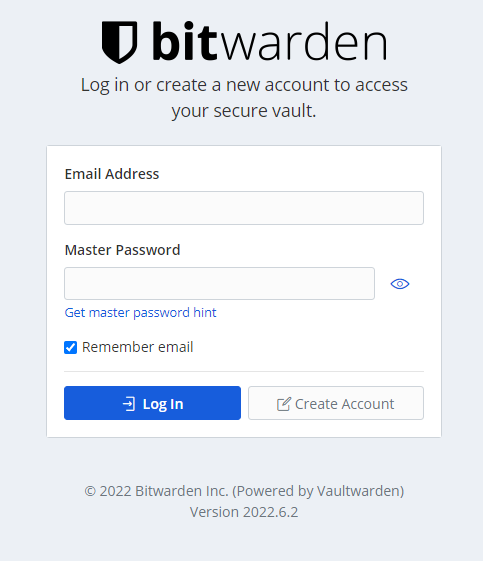
第一步是创建一个账户。点击 Create Account 按钮继续。
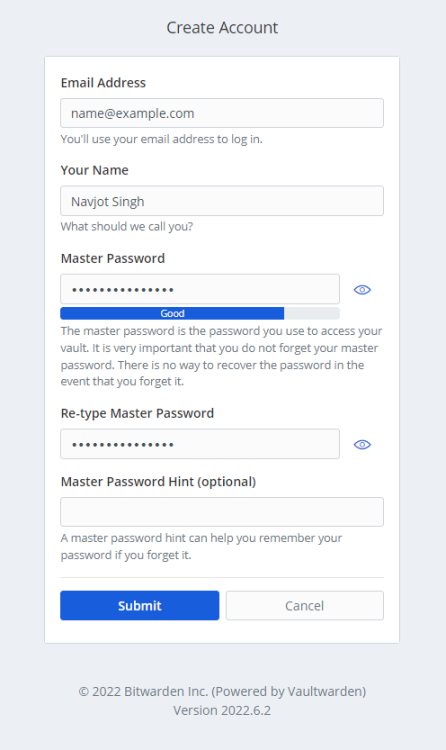
输入你的账户详细信息并点击 Submit 按钮继续。你将被重定向到登录页面。输入你的账户详细信息以登录。
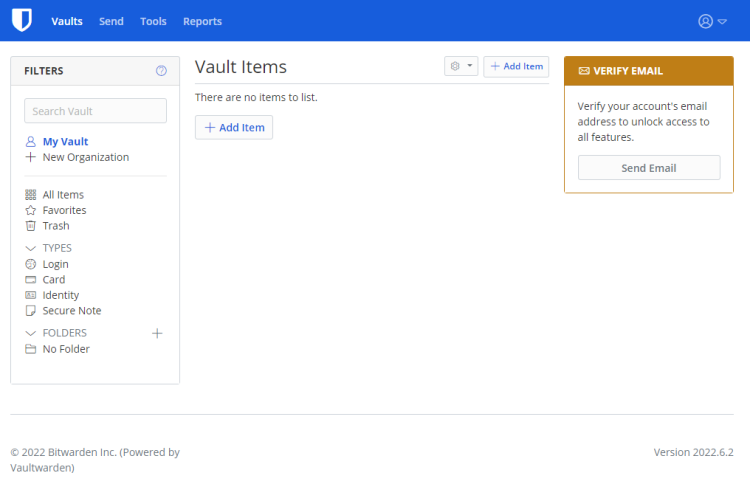
你需要通过验证电子邮件来解锁账户的全部功能。点击 Send Email 按钮发送验证邮件。
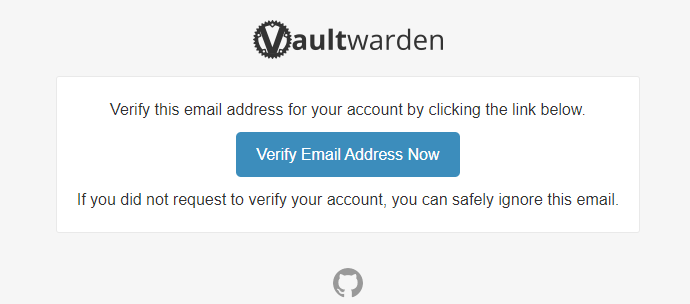
你会收到下面这样的邮件。点击链接以验证你的电子邮件地址。
现在我们的 Vaultwarden 账户已准备就绪,是时候配合 Bitwarden 客户端使用了。在本教程中,我们使用 Chrome 扩展。请从 Bitwarden 的网站获取并安装它。
点击扩展图标以调出 Vaultwarden 登录界面。
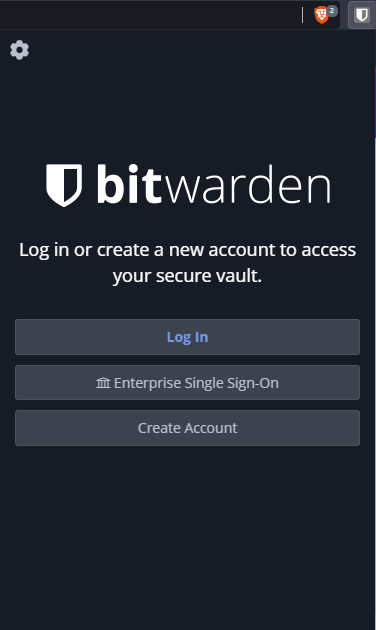
点击弹出窗口左上角的齿轮图标以打开高级设置页面。将 https://vaultwarden.example.com 填写为服务器 URL。
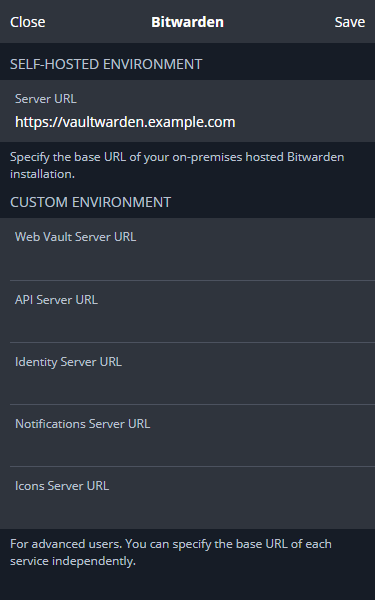
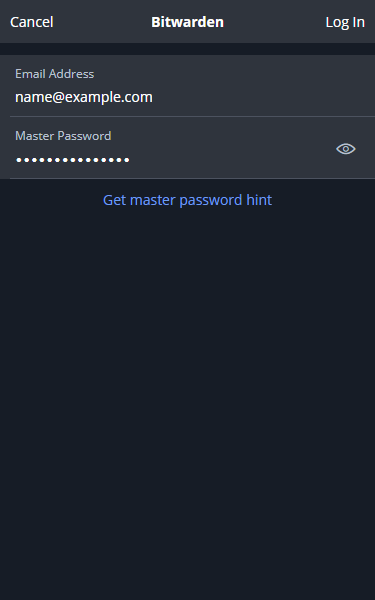
点击 Save 按钮应用该设置。使用你的 Vaultwarden 凭据登录以进入应用。
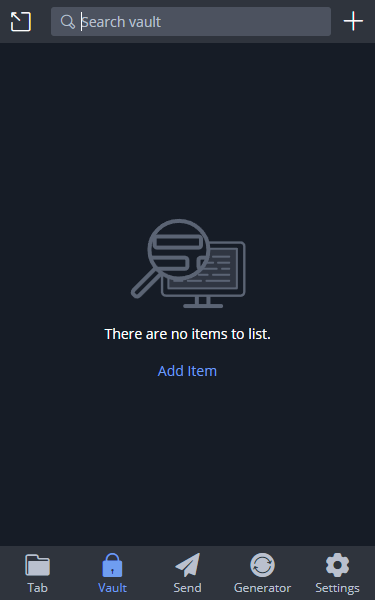
登录后,你将被带到应用页面,即可开始使用 Bitwarden。
第 8 步 - 备份 Vaultwarden
Vaultwarden 将其数据存储在 SQLite 数据库中。一种方法是直接从 /vw-data 文件夹复制 .sqlite3 文件。但这不是推荐的方案,因为 Vaultwarden 正在运行时数据库不会处于一致状态。为了以可靠的方式备份,我们将使用 SQLite backup 命令。
安装 sqlite3 软件包。
$ sudo apt install sqlite3
为备份创建一个目录。
$ mkdir ~/vw-backups
移除组用户和其他用户的读、写、执行权限。
$ chmod go-rwx ~/vw-backups
创建 Vaultwarden 备份服务文件并打开进行编辑。
$ sudo nano /etc/systemd/system/vaultwarden-backup.service
将以下代码粘贴进去。
[Unit]
Description=backup the vaultwarden sqlite database

[Service]
Type=oneshot
WorkingDirectory=/home/<username>/vw-backups
ExecStart=/usr/bin/env bash -c 'sqlite3 /home/<username>/vaultwarden/vw-data/db.sqlite3 ".backup backup-$(date -Is | tr : _).sqlite3"'
ExecStart=/usr/bin/find . -type f -mtime +30 -name 'backup*' -delete
按 Ctrl + X 并在提示时输入 Y 来保存文件。
启动该服务以测试服务并执行一次备份。
$ sudo systemctl start vaultwarden-backup.service
检查备份文件是否存在。
$ ls -l ~/vw-backups
你应该会看到该备份文件的列表信息。
total 192
-rw-r--r-- 1 root root 196608 Jul 31 17:25 backup-2022-07-31T17_25_04+00_00.sqlite3
要为备份创建定期计划,请创建并打开 systemd timer 单元文件。你需要确保该文件名与服务文件名一致。
$ sudo nano /etc/systemd/system/vaultwarden-backup.timer
将以下代码粘贴进去。
[Unit]
Description=schedule vaultwarden backups

[Timer]
OnCalendar=04:00
Persistent=true

[Install]
WantedBy=multi-user.target
按 Ctrl + X 并在提示时输入 Y 来保存文件。这会将备份计划设置为每天凌晨 4 点执行。
启动并启用 timer 单元服务。
$ sudo systemctl enable vaultwarden-backup.timer
$ sudo systemctl start vaultwarden-backup.timer
检查 timer 服务的状态。
$  systemctl status vaultwarden-backup.timer
? vaultwarden-backup.timer - schedule vaultwarden backups
     Loaded: loaded (/etc/systemd/system/vaultwarden-backup.timer; enabled; vendor preset: enabled)
     Active: active (waiting) since Sun 2022-07-31 17:27:03 UTC; 7s ago
    Trigger: Mon 2022-08-01 04:00:00 UTC; 10h left
   Triggers: ? vaultwarden-backup.service

Jul 31 17:27:03 vaultwarden systemd[1]: Started schedule vaultwarden backups.
这仅仅备份了数据。你应确保数据库文件定期异地备份或备份到本地系统。要备份其余内容,可以复制 ~/vaultwarden/vw-data 文件夹下的所有内容。在其余内容中,attachments 目录、config.json 文件以及 rsa_key* 文件必须备份。sends 和 icon_cache 目录是可选的,只有当它们足够大且你需要时才应备份。它们完全是可选的。
第 9 步 - 恢复 Vaultwarden
要恢复 Vaultwarden 数据,请确保容器已停止。你可以用备份版本替换 data 目录下的所有内容。恢复 SQLite 备份时,务必删除现有的 db.sqlite3-wal 文件以避免损坏。
第 10 步 - 更新 Vaultwarden
升级 Vaultwarden 是一个简单的步骤。切换到 Vaultwarden 的 Docker compose 目录。
$ cd ~/vaultwarden
接下来,停止并移除现有容器。不过你的数据会被保留。
$ docker compose down --remove-orphans
拉取最新版本的 Gitlab docker 镜像。
$ docker compose pull
再次启动容器。
$ docker compose up -d
你的 Vaultwarden 安装已更新并重新启动。
结论
关于在 Ubuntu 22.04 服务器上安装和配置 Vaultwarden 的教程到此结束。如果你有任何问题,请在下方评论区留言。