
本页内容
- 先决条件
- 手动安装 Containerd
- 通过 APT Docker 仓库安装 Containerd
- 通过 nerdctl 与 Containerd 通信
- 结论
Containerd 是一个高级容器运行时,支持 OCI Image Spec 和 OCI Runtime Spec(Open Container Initiative)。Containerd 的创建侧重于容器部署与生命周期的简单性、健壮性和可移植性。它被设计为可轻松嵌入到 Docker 和 Kubernetes 等大型系统中。在底层,新版 Docker 使用 Containerd 来管理容器生命周期。而对于 Kubernetes,你可以通过 CRI 将 Containerd 用作容器运行时,来管理 Kubernetes Cluster 上的容器生命周期。
本教程将介绍如何在 Ubuntu 22.04 服务器上安装 Containerd 容器运行时。本教程将介绍两种不同的 Containerd 安装方法:通过下载二进制包手动安装,或通过 APT 仓库安装 Containerd。学完本教程后,你将拥有用于开发的容器环境,也可以将其作为 Kubernetes 集群安装的一部分。
先决条件
要跟随本教程,你需要满足以下要求:
- 一台 Ubuntu 22.04 服务器 - 本示例将使用主机名为 "server-ubuntu" 的服务器。
- 一个具有 root/sudo 管理权限的非 root 用户。
手动安装 Containerd
在第一步中,你将学习如何通过二进制包手动安装 Containerd 容器运行时。这意味着你还需要为 Containerd 本身安装一些组件,包括 runc 和 CNI(Container Network Interface)插件。
Containerd 及其所有组件都可以在其 GitHub 仓库中获取,并可随时安装。
要安装 Containerd,请查看 Containerd 的 GitHub release 页面以获取最新版本。然后,复制链接并使用 " wget " 下载 Containerd 的二进制包。之后,将文件解压到 " /usr/local " 目录。
在撰写本文时,Containerd 的最新版本是 v1.6.8。使用 " wget " 命令将其下载到你的 Ubuntu 服务器,并通过 " tar " 命令将其解压到 " /usr/local " 目录。
wget https://github.com/containerd/containerd/releases/download/v1.6.8/containerd-1.6.8-linux-amd64.tar.gz
tar Cxzvf /usr/local containerd-1.6.8-linux-amd64.tar.gz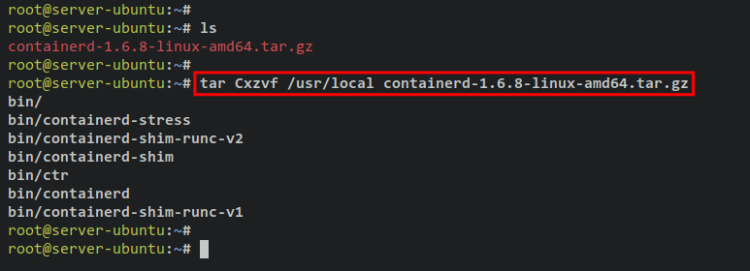
Runc 是一个命令行工具,用于根据 OCI(Open Container Initiative)规范在 Linux 系统上创建容器。要安装 runc,你需要访问官方的 runc GitHub release 页面,获取最新版本的 runc,并使用 wget 命令下载它。
在撰写本文时,runc 的最新版本是 v1.1.3 。使用 wget 命令下载它,并按如下方式安装。
wget https://github.com/opencontainers/runc/releases/download/v1.1.3/runc.amd64
sudo install -m 755 runc.amd64 /usr/local/sbin/runc
现在使用下面的命令检查 runc 二进制文件。你应该会看到 runc 二进制文件位于 " /usr/local/sbin " 目录中。
which runc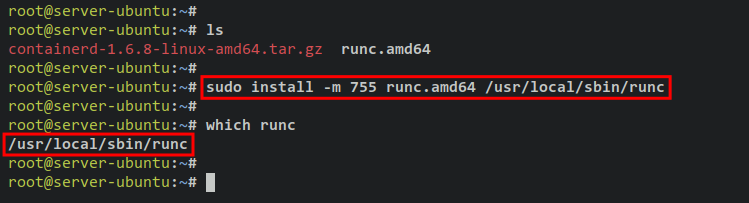
现在你需要为 Containerd 容器运行时安装 CNI(Container Network Interface)插件。CNI 插件为 Linux 系统上的容器提供网络功能。
在下载 CNI 插件之前,请务必访问官方 GitHub release 页面以获取最新版本的 CNI 插件。
在撰写本文时,CNI 插件的最新版本是 v1.1.1。使用如下 wget 命令下载它。
wget https://github.com/containernetworking/plugins/releases/download/v1.1.1/cni-plugins-linux-amd64-v1.1.1.tgz接下来,创建一个新目录 " /opt/cni/bin ",用作 CNI 插件的目标安装目录。然后,通过 tar 命令将 CNI 插件解压到该目录中。
mkdir -p /opt/cni/bin
tar Cxzvf /opt/cni/bin cni-plugins-linux-amd64-v1.1.1.tgz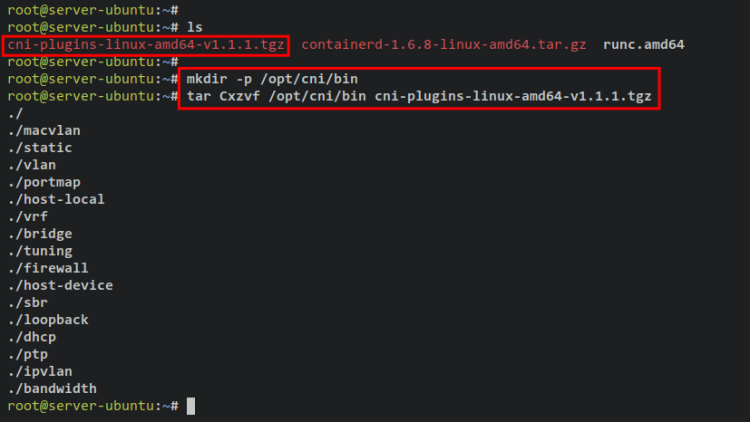
安装完 Containerd 容器运行时的全部三个组件后,你将开始配置 Containerd。
运行以下命令创建一个新目录 " /etc/containerd "。然后,如下使用 " containerd " 命令生成默认的 Containerd 配置。
sudo mkdir -p /etc/containerd/
containerd config default | sudo tee /etc/containerd/config.toml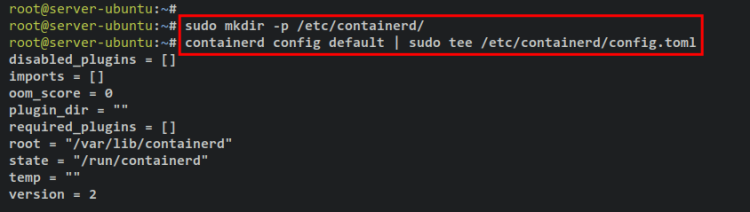
现在运行以下命令为 Containerd 容器运行时启用 " SystemdCgroup "。此命令会将 Containerd 配置文件 "/ etc/containerd/config.toml. 中的选项 " SystemdCgroup = false " 替换为 " SystemdCgroup = true "。
sudo sed -i 's/SystemdCgroup \= false/SystemdCgroup \= true/g' /etc/containerd/config.toml现在运行以下命令,将 Containerd 的 systemd 服务文件下载到 " /etc/systemd/system " 目录。
sudo curl -L https://raw.githubusercontent.com/containerd/containerd/main/containerd.service -o /etc/systemd/system/containerd.service然后,重新加载 systemd 管理器以应用新的服务文件。
sudo systemctl daemon-reload最后,使用以下 systemctl 命令启动并启用 "containerd" 服务。如果你的安装成功,你会看到在 " containerd " 服务启动过程中没有发现错误消息。
sudo systemctl start containerd
sudo systemctl enable containerd
使用下面的命令检查并验证 'containerd" 服务。你应该会看到 ' containerd " 服务当前处于 " running " 状态且为 " enabled ",这意味着它将在系统启动时自动运行。
sudo systemctl status containerd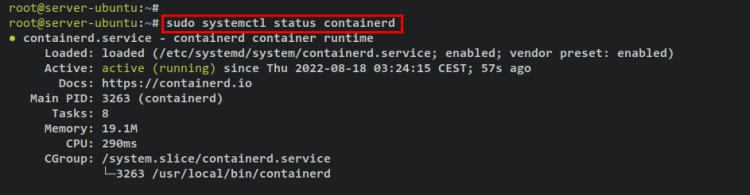
通过 APT Docker 仓库安装 Containerd
现在你将学习如何通过 APT Docker 仓库安装 Containerd 容器运行时。
首先,运行以下命令安装一些软件包依赖。当提示确认安装时,输入 Y 并按 ENTER。
sudo apt install \
    ca-certificates \
    curl \
    gnupg \
    lsb-release
接下来,运行以下命令创建一个新目录,并下载 Docker 仓库的 GPG 密钥。
sudo mkdir -p /etc/apt/keyrings
curl -fsSL https://download.docker.com/linux/ubuntu/gpg | sudo gpg --dearmor -o /etc/apt/keyrings/docker.gpg
使用下面的命令将 Docker 仓库添加到你的系统。
echo \
  "deb [arch=$(dpkg --print-architecture) signed-by=/etc/apt/keyrings/docker.gpg] https://download.docker.com/linux/ubuntu \
  $(lsb_release -cs) stable" | sudo tee /etc/apt/sources.list.d/docker.list > /dev/null
现在运行以下 apt 命令更新并刷新 Ubuntu 系统的软件包索引。然后,安装软件包 " containerd.io " 作为 Containerd 容器运行时。安装将自动开始。
sudo apt update
sudo apt install containerd.io
安装完成后,使用下面的 systemctl 命令启动并启用 " containerd " 服务。
sudo systemctl start containerd
sudo systemctl enable containerd
然后,使用以下命令检查并验证 " containerd " 服务。你应该会看到 " containerd " 服务处于 active 状态并正在运行。
sudo systemctl status containerd接下来,你将为 Containerd 容器运行时生成一个新的配置文件。
运行以下命令备份 Docker 仓库提供的默认配置。然后,如下使用 " containerd " 命令生成一个新的配置文件。
sudo mv etc/containerd/config.toml etc/containerd/config.toml.orig
containerd config default | sudo tee /etc/containerd/config.toml
现在运行下面的命令为 Containerd 启用 " SystemdCgrou p"。
sudo sed -i 's/SystemdCgroup \= false/SystemdCgroup \= true/g' /etc/containerd/config.toml接下来,你还需要为通过 APT Docker 仓库安装的 Containerd 安装 CNI(Container Network Interface)插件。
运行下面的 wget 命令下载 CNI 插件。
wget https://github.com/containernetworking/plugins/releases/download/v1.1.1/cni-plugins-linux-amd64-v1.1.1.tgz现在使用下面的命令创建一个新目录 " /opt/cni/bin "。然后,通过如下 tar 命令解压 CNI 插件。
mkdir -p /opt/cni/bin
tar Cxzvf /opt/cni/bin cni-plugins-linux-amd64-v1.1.1.tgz
最后,运行下面的命令重启 Containerd 服务并应用新的更改。
sudo systemctl restart containerd至此,Containerd 容器运行时已在 CNI 插件和 SystemdCgroup 的支持下运行。
通过 nerdctl 与 Containerd 通信
ContaiNERD CTL 是一个命令行工具,用于管理 Containerd 容器运行时的容器。它与 Docker 的 Docker CLI 兼容,并具有与 "docker" 命令相同的 UI/UX。
nrdctl 命令行还通过 "nerdctl compose" 命令支持 Docker Compose,还支持容器 rootless 模式、通过 OverlayBD 和 Stargz 延迟拉取镜像、支持加密镜像,以及通过 IPFS 进行 P2P 镜像分发。
运行以下命令下载 " nerctl " 二进制文件。然后,通过 tar 命令将其解压到 " /usr/local/bin " 目录。
wget https://github.com/containerd/nerdctl/releases/download/v0.22.2/nerdctl-0.22.2-linux-amd64.tar.gz
sudo tar Cxzvf /usr/local/bin nerdctl-0.22.2-linux-amd64.tar.gz
现在使用以下命令检查 nerdctl 二进制文件。
which nerdctl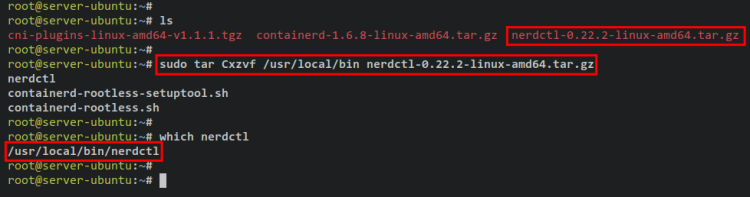
接下来,你将学习如何通过 "nerdctl" 命令在 Containerd 容器运行时下运行容器。"nerdctl" 命令行工具与 Docker 兼容,因此管理容器的命令与 Docker 命令类似。
使用下面的 " nerdctl " 命令运行一个名为 " nginx " 的新容器。" nginx " 容器将在容器和主机上都使用端口 ' 80 ' 运行,并且它基于镜像 " nginx:alpine "。
sudo nerdctl run -d --name nginx -p 80:80 nginx:alpine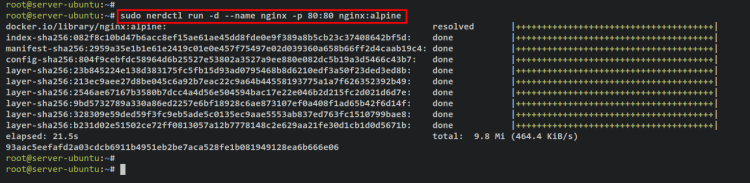
现在使用下面的 " nerdctl " 命令检查系统上当前正在运行的容器。你应该会看到 " nginx " 容器正在运行。
sudo nerdctl ps
接下来,使用下面的命令检查并验证系统上可用的容器镜像列表。你应该会看到 " nginx:alpine " 镜像已下载。
sudo nerdctl images
最后,运行下面的 curl 命令检查 " nginx " 容器。你应该会看到 " nginx " 容器的默认 index.html 页面。
curl localhost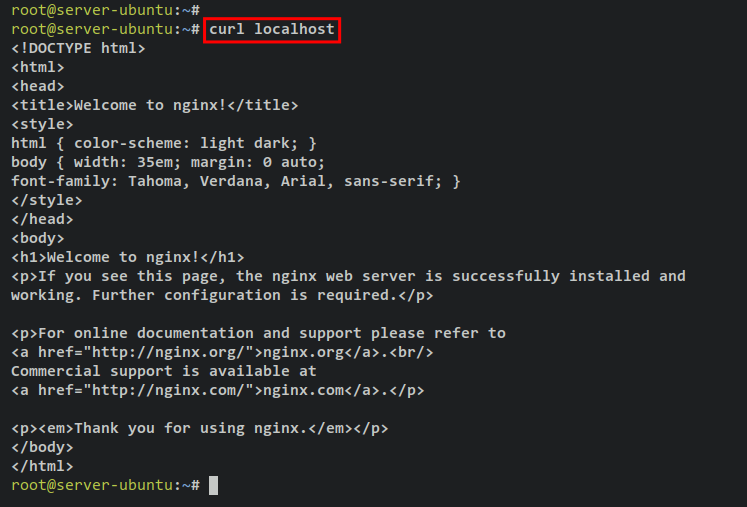
此外,你还可以使用以下 " nerdctl " 命令检查并验证 " nginx " 容器的日志。
sudo nerdctl logs nginx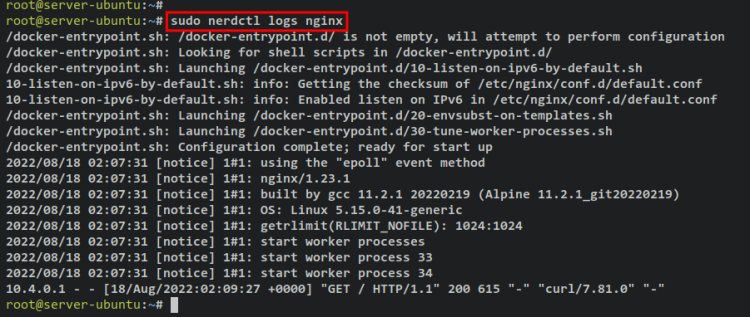
结论
通过本教程,你已经学习了安装 Containerd 容器运行时的两种方法。你已经学习了如何通过下载 Container 二进制包手动安装 Containerd,以及如何通过 APT Docker 仓库安装 Containerd。
最后,你现在已经学习了如何安装 nerdctl 命令行工具,以及 nerdctl 用于管理在 Containerd 容器运行时环境下运行的容器的基本用法。你现在还可以使用 Containerd 容器运行时来搭建 Kubernetes 集群。