
本页目录
- 本教程将涵盖哪些内容?
- 开始动手配置...
- 测试 Apache 虚拟主机配置
- 结论
虚拟主机这一概念被企业用于在单台机器上托管多个网站。它既可以通过 ‘IP-based’ 方法实现,也可以通过 ‘name-based’ 方法实现。在 ‘IP-based’ 托管中,每个网站都拥有各自不同的 IP 地址;而在 ‘name-based’ 托管中,同一个 IP 地址上运行着多个名称。
本教程将涵盖哪些内容?
在本教程中,我们将演示如何在 Ubuntu 22.04 系统上使用基于名称的虚拟主机来托管两个虚拟主机。我们将使用 Apache Web 服务器。
开始动手配置...
第 1 步:同时更新软件仓库与操作系统:
sudo apt updatesudo apt upgrade -y第 2 步:使用以下命令为 Ubuntu 安装 Apache Web 服务器:
sudo apt install apache2 -y第 3 步:重启 Apache Web 服务器,并通过运行以下命令查看其状态:
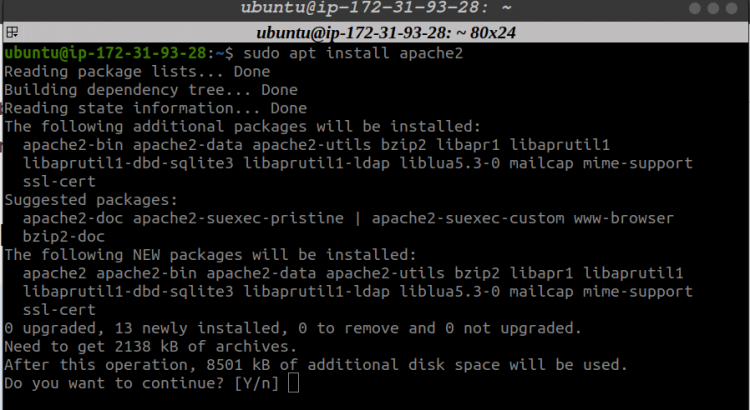
sudo systemctl restart apache2sudo systemctl status apache2
示例输出:
? apache2.service - The Apache HTTP Server
     Loaded: loaded (/lib/systemd/system/apache2.service; enabled; vendor prese>
     Active: active (running) since Mon 2022-06-27 09:32:14 UTC; 18s ago
       Docs: https://httpd.apache.org/docs/2.4/
    Process: 13093 ExecStart=/usr/sbin/apachectl start (code=exited, status=0/S>
   Main PID: 13098 (apache2)
      Tasks: 55 (limit: 1146)
     Memory: 4.7M
        CPU: 25ms
     CGroup: /system.slice/apache2.service
             ??13098 /usr/sbin/apache2 -k start
             ??13099 /usr/sbin/apache2 -k start
             ??13100 /usr/sbin/apache2 -k start
第 4 步:在 ‘www’ 目录下新建两个目录,分别命名为 host1 和 host2。
接着,在这些目录内再各创建一个用于存放网页文件的文件夹,均命名为 public_html。这些目录将存放两个虚拟主机各自对应的 index.html 文件:
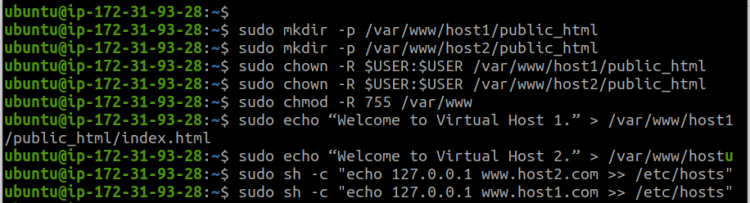
sudo mkdir -p /var/www/host1/public_htmlsudo mkdir -p /var/www/host2/public_html目录 ‘/var/www/host1/public_html’ 和 ‘/var/www/host2/public_html’ 同时也代表这两个虚拟主机的文档根目录。
第 5 步:上述创建的目录归 root 用户所有。为了让普通用户能够修改这些目录中的文件,需要使用以下命令更改其所有权:
sudo chown -R $USER:$USER /var/www/host1/public_htmlsudo chown -R $USER:$USER /var/www/host2/public_html‘$USER’ 变量会取当前登录用户的值,因此 ‘public_html’ 现在将归该用户所有。
第 6 步:现在为 Apache 的通用 Web 目录设置读取访问权限:
sudo chmod -R 755 /var/www第 7 步:现在为每个虚拟主机设置默认页面,即 index.html。这一操作可以直接在终端中使用 ‘echo’ 命令完成。对于虚拟主机 host1:
sudo echo “Welcome to Virtual Host 1.” > /var/www/host1/public_html/index.html对于虚拟主机 host2:
sudo echo “Welcome to Virtual Host 2.” > /var/www/host2/public_html/index.html第 8 步:在继续之前,我们先插入一个中间步骤。这里将修改 hosts 文件,把本地主机地址映射到两个虚拟主机的域名:www.host1.com 和 www.host2.com。这样做是为了避免公开注册我们的域名。
sudo sh -c "echo 127.0.0.1 www.host1.com >> /etc/hosts"sudo sh -c "echo 127.0.0.1 www.host2.com >> /etc/hosts"上述步骤如下图所示:
第 9 步:现在为两个虚拟主机各创建一个虚拟主机配置文件。它们与 Apache 的默认配置文件(“000-default.conf”)类似。这些文件将代表我们的虚拟主机所使用的配置,并决定 Apache Web 服务器如何响应各种域名请求。
可以把 “000-default.conf” 作为每个虚拟主机的基础文件。只需将该文件复制到同一位置,并使用两个不同的名称:host1.conf 和 host2.conf:
sudo cp /etc/apache2/sites-available/000-default.conf /etc/apache2/sites-available/host1.confsudo cp /etc/apache2/sites-available/000-default.conf /etc/apache2/sites-available/host2.conf第 10 步:现在打开这些文件,并针对每个虚拟主机进行修改。例如,对于虚拟主机 host1,应将以下参数修改为:
<VirtualHost *:80>
    ServerAdmin
[email protected]
    ServerName host1
    ServerAlias www.host1.com
    DocumentRoot /var/www/host1/public_html
    ErrorLog ${APACHE_LOG_DIR}/error.log
</VirtualHost>
对于第二个文件(host2.conf),把其中的 host1 相关项替换为 host2。或者,也可以新建两个文件,分别填入与各虚拟主机对应的上述内容。host2.conf 文件内容如下:
<VirtualHost *:80>
    ServerAdmin
[email protected]
    ServerName host2
    ServerAlias www.host2.com
    DocumentRoot /var/www/host2/public_html
    ErrorLog ${APACHE_LOG_DIR}/error.log
</VirtualHost>
第 10 步:虚拟主机文件创建完成后,现在该真正启用这些文件了。为此,Apache 提供了一个名为 ‘a2ensite’ 的工具。使用以下命令启用它们:
sudo a2ensite host1.confsudo a2ensite host2.conf第 11 步:终端中会提示重新加载 Apache 以激活新配置,但在此之前,需使用以下命令禁用由 “000-default.conf” 表示的默认站点:
sudo a2dissite 000-default.conf第 12 步:使用以下命令检查配置文件是否存在语法错误:
sudo apache2ctl configtest第 13 步:最后,重新加载 apache2 服务以使上述修改生效:
sudo systemctl reload apache2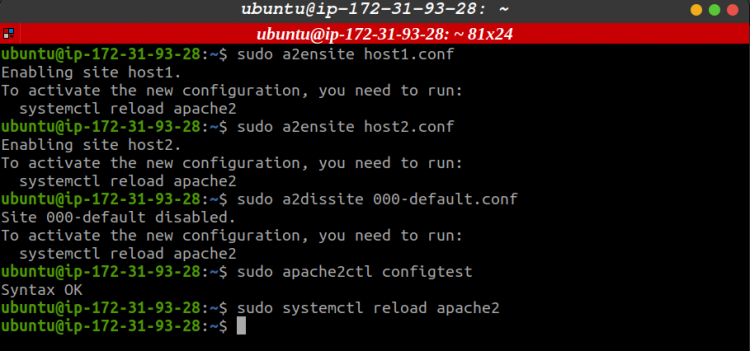
测试 Apache 虚拟主机配置
现在检查一切是否都已正确配置。在你的机器上打开终端并运行以下命令:
$ curl www.host1.com上述命令应返回虚拟主机 host1 首页中的消息;同样地,下面的命令应显示来自虚拟主机 host2 的消息:
$ curl www.host2.com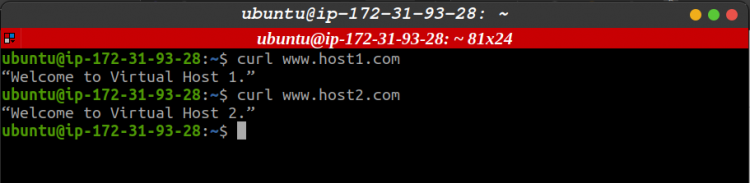
结论
我们终于完成了全部配置,虚拟主机已按预期正常工作。此外,本教程的相同操作也可以使用 Terraform 来完成。