
本教程适用于以下操作系统版本
- Ubuntu 22.04 (Jammy Jellyfish)
- Ubuntu 20.04 (Focal Fossa)
- Ubuntu 18.04 (Bionic Beaver)
- Ubuntu 14.04 LTS (Trusty Tahr)
- Ubuntu 10.04 (Lucid Lynx)
本页目录
- 先决条件
- 安装并配置 NFS 服务端
- 安装 NFS 服务端软件包
- 设置共享目录
- 使用防火墙保护 NFS 服务端
- 安装并配置 NFS 客户端
- 安装 NFS 客户端软件包
- 设置挂载目录
- 验证对 NFS 服务端的写入权限
- 使用 /etc/fstab 自动挂载 NFS 服务端
- 结论
什么是 NFS?NFS 即 Network File System(网络文件系统),是一种允许本地用户像访问本地数据一样访问多个磁盘和目录中的远程数据的协议。NFS 协议最初由 Sun Microsystem 开发,并成为通过网络共享文件的标准协议。它广泛用于集中式环境,在这种环境中,用户或客户端计算机能够在一台集中式远程服务器上存储和访问数据。
在大多数 Linux 系统上,无论是 NFS 服务端还是客户端,都可以轻松安装和配置 NFS。几乎每个 Linux 发行版都默认在自己的软件仓库中提供 NFS 软件包。软件包的名称可能不同,但几乎所有 Linux 发行版的配置都是相同的。
在本教程中,你将学习如何在 Ubuntu 22.04 Server 上安装 NFS 服务端和客户端。你还将学习如何在客户端机器上实现系统启动时自动挂载 NFS 共享目录。
先决条件
本指南需要满足以下先决条件:
- 一台 Ubuntu Server 22.04 —— 用于安装 NFS 服务端。
- 一台 Linux 客户端机器 —— 本示例将使用 Ubuntu 客户端机器。
- 一个具有 root/管理员权限的非 root 用户。
安装并配置 NFS 服务端
这里首先要做的是安装并配置 NFS 服务端。在开始之前,请登录到你的服务器并获取 root 权限。
你可以使用下面的 ssh 命令登录。然后运行 " sudo su " 命令以获取 root 权限。
ssh user@SERVER-IP
sudo su
安装 NFS 服务端软件包
在安装任何软件包之前,运行下面的 apt 命令来更新并刷新你的 Ubuntu 软件仓库。
sudo apt update现在使用下面的命令安装 NFS 服务端软件包。输入 Y 确认安装并按 ENTER,安装即会开始。
sudo apt install nfs-kernel-server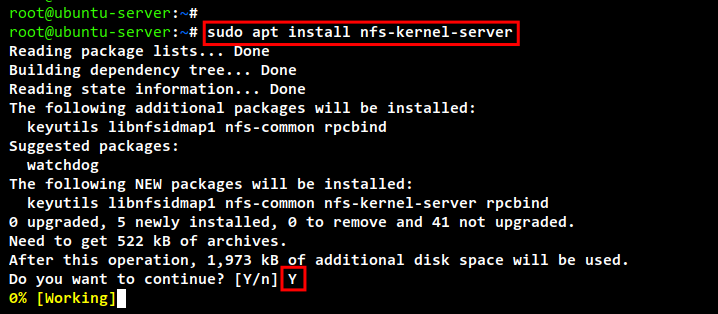
NFS 服务端安装完成后,使用以下命令检查并验证 NFS 服务端服务。在 Ubuntu 安装中,NFS 服务端将自动启用,并在系统启动时自动运行。
sudo systemctl is-enabled nfs-server
sudo systemctl status nfs-server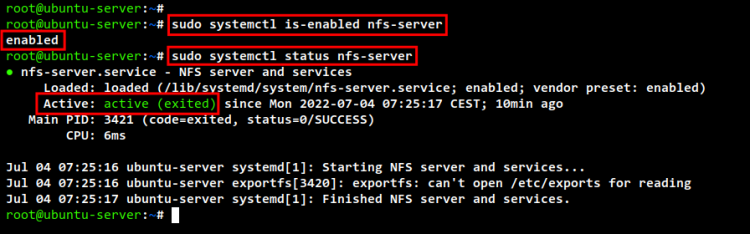
在 Ubuntu 22.04 服务器上,NFS 配置发生了变化。NFS 的主配置位于文件 " /etc/nfs.conf ",你可以通过它来设置和配置 NFS 服务端。NFS 服务的另一处配置位于 " /etc/default/nfs-* ",可用于设置 NFS 服务的运行方式。
此外,默认安装中默认启用的 NFS 版本为 NFSv3 和 NFSv4。你可以使用下面的命令查看默认启用的 NFS 版本。
cat /proc/fs/nfsd/versions-2 +3 +4 +4.1 +4.2
设置共享目录
安装 NFS 服务端软件包之后,现在来设置共享目录。NFS 共享目录可以通过文件 " /etc/exports " 来定义。此外,你还可以为共享目录指定客户端 IP 地址,或设置共享目录的读/写权限。
运行下面的命令创建新的共享目录。在本示例中,将有两个共享目录供客户端使用:" /srv/backups " 和 " /mnt/shared "。
sudo mkdir -p /srv/backups /mnt/shared现在使用下面的命令更改共享目录的所有权和权限。用户和组应为 " nobody:nogroup ",权限设为 " 777 ",以确保共享目录可写。
sudo chown -R nobody:nogroup /srv/backups /mnt/shared
sudo chmod 777 /srv/backups /mnt/shared
接下来,使用以下命令修改文件 " /etc/exports "。
sudo nano /etc/exports将以下配置添加到文件中。
/srv/backups  192.168.5.100(rw,sync,no_subtree_check)
/mnt/shared 192.168.10.0/24(rw,sync,no_subtree_check)
完成后保存并关闭文件。
- 目录 " /srv/backups " 仅对 IP 地址为 " 192.168.5.100 " 的 NFS 客户端可用。
- 目录 "/mnt/shared" 将对整个网络 " 192.168.10.0/24 " 中的所有客户端可用。
- rw —— 为共享目录启用读写。
- sync —— 允许 NFS 在响应客户端机器之前先写入更改,并确保 NFS 服务端始终对客户端可用。
- no_subtree_check —— 禁用子树检查,确保用户更改文件名时不会产生冲突。
接下来,运行以下命令应用并导出所有目录。如果没有收到任何消息,则说明你的设置是正确的。
sudo exportfs -a现在运行以下命令重启并验证 NFS 服务。你应该会看到 NFS 服务正在运行,并带有新导出的目录。
sudo systemctl restart nfs-server
sudo systemctl status nfs-server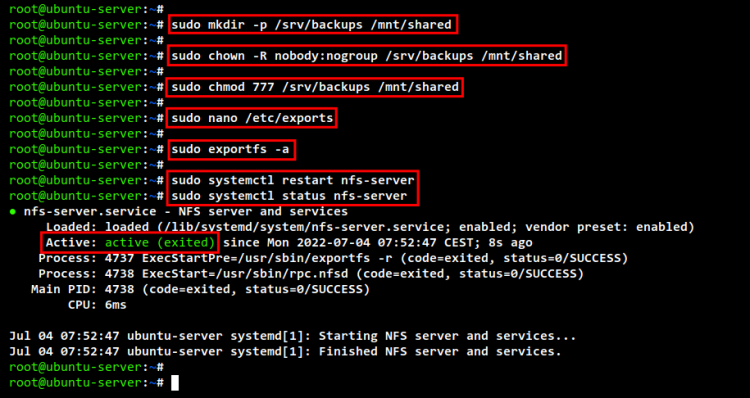
运行以下命令检查 NFS 服务端上可用的共享目录。你应该会看到 " /srv/backups " 和 " /mnt/shared " 两个目录作为共享目录供客户端使用。
sudo exportfs -v
使用防火墙保护 NFS 服务端
设置好 NFS 共享目录后,就该使用防火墙来加固 NFS 服务端了,在本例中,Ubuntu 的默认防火墙是 UFW。
如上所示,每个共享目录都只能通过特定的客户端 IP 地址和网络访问。因此,你需要在 UFW 防火墙规则中指定允许访问 NFS 服务端口的客户端 IP 地址或网络。
运行下面的 ufw 命令,允许客户端 IP 地址 " 192.168.5.100 " 和网络 " 192.168.10.0/24 " 访问 NFS 服务端口。
sudo ufw allow from 192.168.5.100 to any port nfs
sudo ufw allow from 192.168.10.0/24 to any port nfs
现在重新加载 UFW 防火墙规则,并使用下面的命令验证防火墙规则列表。你应该会看到默认的 NFS 服务端口 " 2049 " 仅可通过特定的客户端 IP 地址和网络访问。
sudo ufw reload
sudo ufw status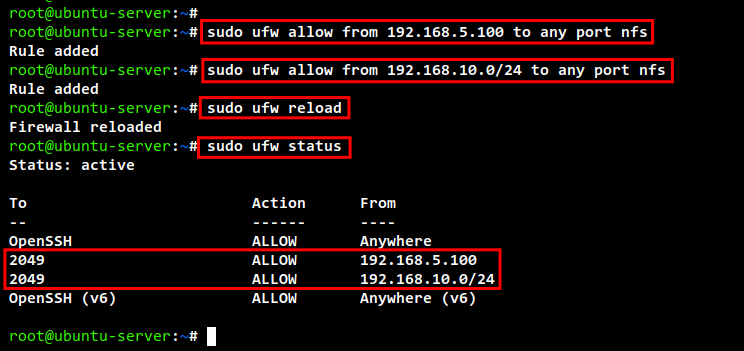
安装并配置 NFS 客户端
安装好 NFS 服务端之后,现在来设置 NFS 客户端,并将共享目录挂载到客户端机器上。在本示例中,客户端同样是一台 Ubuntu 机器。
登录到你的 Ubuntu 客户端机器。如果你使用的是 Ubuntu Desktop,只需打开系统上的终端即可。但如果你使用的是 Ubuntu Server 版本作为客户端,则可以使用如下 ssh 命令连接。
ssh root@CLIENT-IP安装 NFS 客户端软件包
在客户端机器上要做的第一步是安装 "nfs-common" 软件包,它允许你将 NFS 服务端挂载到客户端机器上。
运行下面的 apt 命令来更新并刷新你的 Ubuntu 软件仓库。
sudo apt update现在使用以下命令安装 " nfs-common " 软件包。输入 Y 确认安装并按 ENTER,安装即会开始。
sudo apt install nfs-common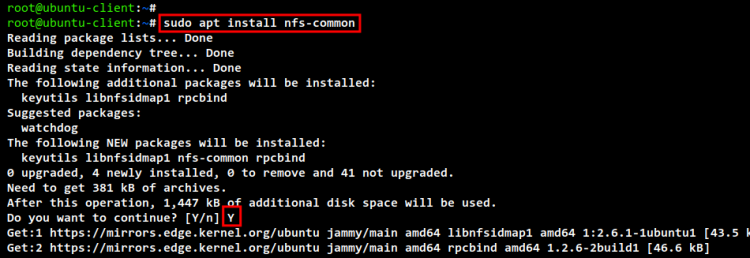
设置挂载目录
在开始挂载 NFS 共享目录之前,你需要为挂载目标新建一个专用目录。在本示例中,用于挂载 NFS 共享的目标目录是 "/mnt/data" 目录。
运行下面的命令创建新目录 " /mnt/data "。
sudo mkdir -p /mnt/data要挂载 NFS 共享目录,请运行下面的 mount 命令。在本演示中,你将把共享目录 "/srv/backups" 挂载到目标目录 " /mnt/data "。
sudo mount nfs_server_ip:/srv/backups /mnt/data现在运行以下命令检查并验证 Ubuntu 机器上已挂载磁盘的列表。你应该会看到 NFS 共享目录 "/srv/backups" 已挂载到本地机器的 "/mnt/data " 目录上。
sudo df -h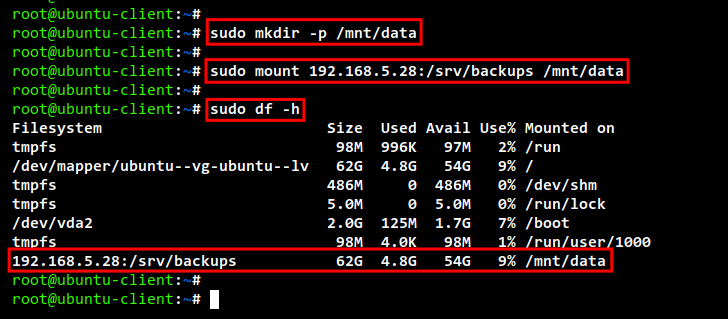
验证对 NFS 服务端的写入权限
成功挂载 NFS 共享目录之后,就该验证对该 NFS 共享目录的写入权限了。
现在运行以下命令,在 NFS 目标挂载目录 " /mnt/data/ " 中创建并写入一个新文件 " write.txt "。
echo "This file from client" > /mnt/data/write.txt
cat /mnt/data/write.txt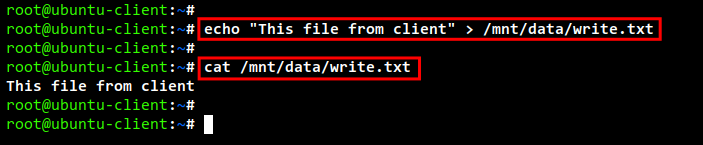
接下来,回到 NFS 服务端,运行以下命令检查并验证文件 " write.txt "。你应该会看到与你刚才从 NFS 客户端机器创建的完全相同的文件。
cat /srv/backups/write.txt
ls /srv/backups/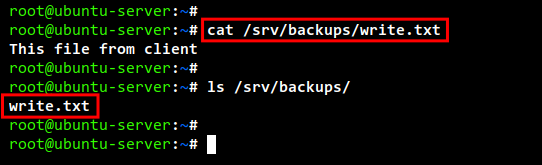
使用 /etc/fstab 自动挂载 NFS 服务端
至此,你已在 Ubuntu 客户端机器上成功挂载了 NFS 共享目录,并检查了该共享目录的写入权限。现在你将设置 NFS 共享目录在系统启动期间自动挂载,这可以通过 /etc/fstab 文件来实现。
在编辑 /etc/fstab 文件之前,运行以下命令从目标 " /mnt/data " 卸载 NFS 共享目录。
sudo umount /mnt/data使用下面的命令编辑文件 " /etc/fstab "。
sudo nano /etc/fstab将以下配置添加到文件中。
nfs_server_ip:/srv/backups /mnt/data nfs auto,nofail,noatime,nolock,intr,tcp,actimeo=1800 0 0
完成后保存并关闭文件。
接下来,运行下面的 mount 命令检查并验证 "/etc/fstab " 文件。如果配置正确," /etc/fstab " 文件中的所有文件系统都会被挂载到你的机器上。
sudo mount -a使用下面的命令验证客户端机器上已挂载磁盘的列表。你应该会看到 NFS 共享目录 " /srv/backups " 已挂载到目标目录 "/mnt/data "。如果重启客户端机器,NFS 共享目录将自动挂载到 " /mnt/data " 目录。
sudo df -h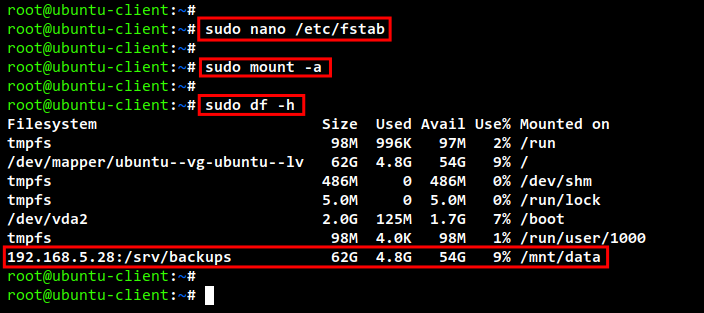
结论
恭喜!现在你已在 Ubuntu 22.04 服务器上成功安装了 NFS 服务端。你还使用 UFW 防火墙保护了 NFS 服务端的访问。最后,你还学习了如何设置 Ubuntu 客户端机器来挂载 NFS 共享目录,其中包括如何通过 "/etc/fstab" 文件在系统启动时自动挂载 NFS 共享目录。