
本页目录
- 关于 lsof 命令
- 安装 Linux lsof 命令
- 1. 如何列出所有打开的文件
- 2. 如何列出特定用户所属进程打开的文件
- 4. 如何按应用程序名称列出所有文件
- 5. 如何列出特定进程对应的文件
- 6. 如何列出打开了特定文件的进程 ID
- 7. 如何列出某个目录下的所有打开文件
- 8. 如何列出所有 Internet 与 x.25 (HP-UX) 网络文件
- 9. 查找正在使用某个端口的程序
- 10. 如何按端口范围列出打开的文件
- 11. 如何按连接类型 (TCP 或 UDP) 列出打开的文件
- 12. 如何让 lsof 列出进程的父进程 PID
- 13. 如何按用户查找网络活动
- 14. 列出所有内存映射文件
- 15. 列出所有 NFS 文件
- 结语
Linux lsof 命令会在其输出中显示由进程打开的文件信息。在本文中,我们将通过 15 个通俗易懂的示例来讲解 Linux lsof 工具。请注意,本教程中提到的所有示例均已在 Ubuntu 22.04 LTS 上测试通过,但它们同样适用于其他 Linux 发行版,例如 Debian、Fedora 和 CentOS。
关于 lsof 命令
如果你想快速查看某个特定进程(或所有进程)已打开的文件名,lsof 命令就能帮你做到。所谓「打开的文件」可以是普通文件或目录、库、特殊文件或块设备、字符特殊文件、正在执行的文本引用,甚至可以是流或网络文件。你也可以按端口号列出进程。如果你没有以 root 用户身份登录,则可能需要在命令前加上 'sudo'。
安装 Linux lsof 命令
大多数 Linux 发行版都预装了 lsof。如果你的系统尚未安装,可使用以下命令来安装 lsof:
在 Ubuntu 和 Debian 上:
$ sudo apt install lsof在 CentOS 和 Fedora 上:
$ dnf install lsof1. 如何列出所有打开的文件
要列出所有打开的文件,直接运行不带任何参数的 lsof 命令:
lsof例如,下面是上述命令在我的系统上产生的部分输出截图:
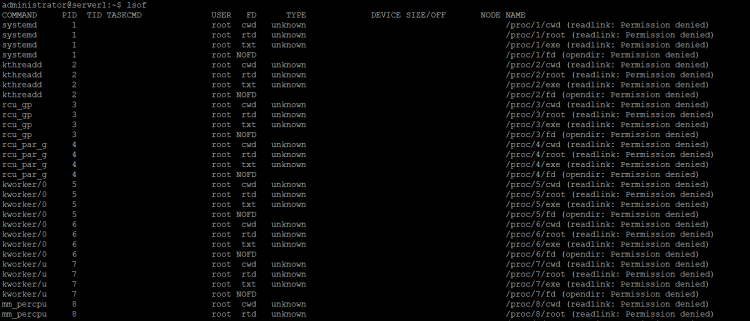
第一列表示进程,最后一列则是文件名。有关各列的详细说明,请参阅该命令的手册页。
2. 如何列出特定用户所属进程打开的文件
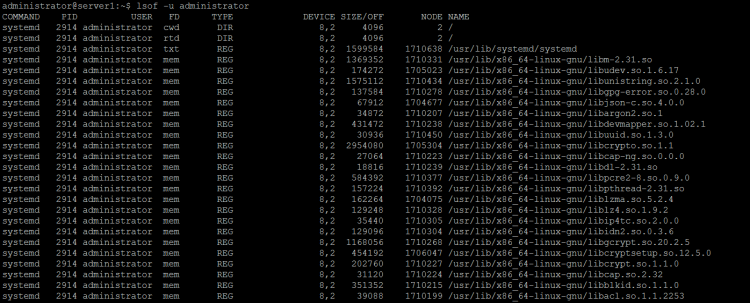
该工具还允许你列出特定用户所属进程打开的文件。这一功能可通过 -u 命令行选项来使用。
lsof -u [user-name]
例如:
lsof -u administrator
3. 如何按 Internet 地址列出文件
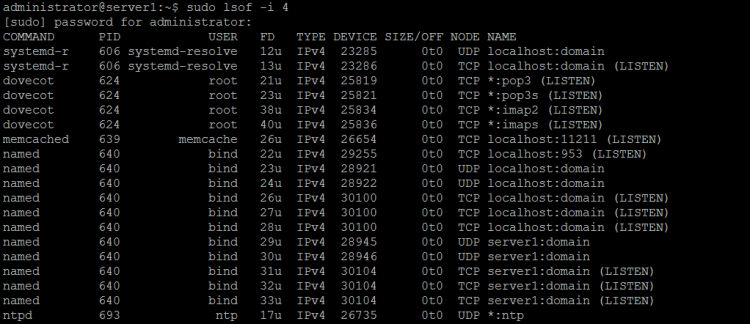
该工具可让你按 Internet 地址列出文件,这可以通过 -i 命令行选项实现。例如,如果需要,你可以让 IPv4 和 IPv6 的文件分别显示。对于 IPv4,运行以下命令:
lsof -i 4例如:
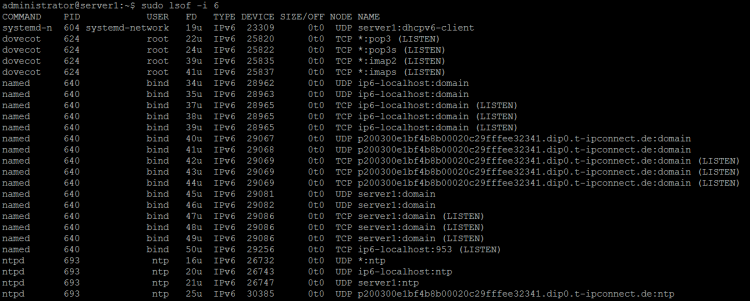
类似地,对于 IPv6,运行以下命令:
lsof -i 6例如:
lsof -i 6
4. 如何按应用程序名称列出所有文件
通过 -c 命令行选项,你可以按程序名获取所有打开的文件。
$ lsof -c apache你不必使用完整的程序名,因为所有以 'apache' 开头的程序都会显示出来。因此在我们的例子中,它会列出 'apache2' 应用程序的所有进程。
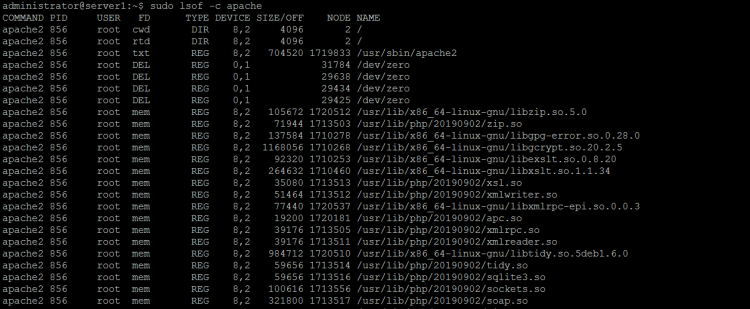
-c 选项基本上只是以下两条命令的简写:
$ lsof | grep apache5. 如何列出特定进程对应的文件
该工具还允许你根据进程标识 (PID) 号显示已打开的文件,这可以通过 -p 命令行选项实现。
lsof -p [PID]例如:
lsof -p 856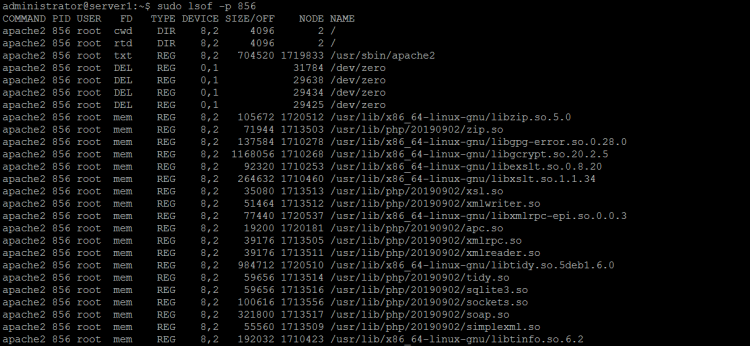
接下来,你还可以在输出中排除特定的 PID,方法是在其前面加上 ^ 符号。要排除某个特定的 PID,可运行以下命令:
lsof -p [^PID]例如:
lsof -p ^1
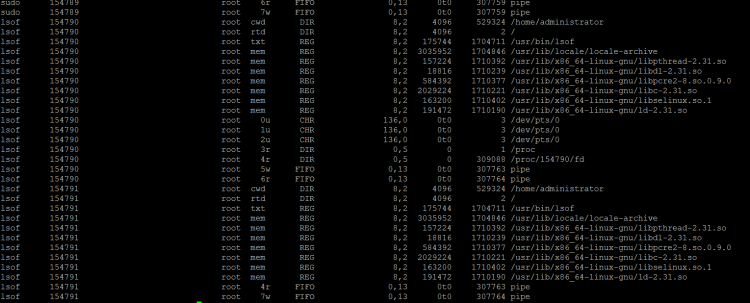
从上面的截图可以看到,ID 为 1 的进程已被排除在列表之外。
6. 如何列出打开了特定文件的进程 ID
该工具允许你列出打开了特定文件的进程 ID,这可以通过 -t 命令行选项实现。
$ lsof -t [file-name]例如:
$ lsof -t /usr/lib/x86_64-linux-gnu/libpcre2-8.so.0.9.0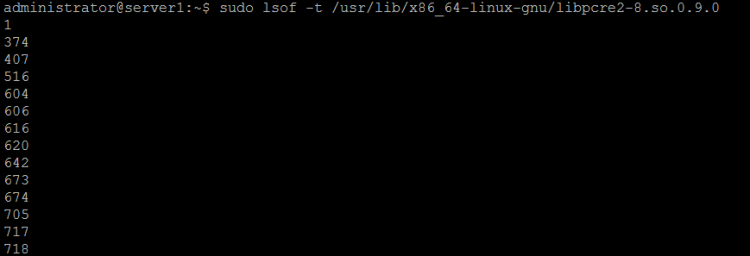
7. 如何列出某个目录下的所有打开文件
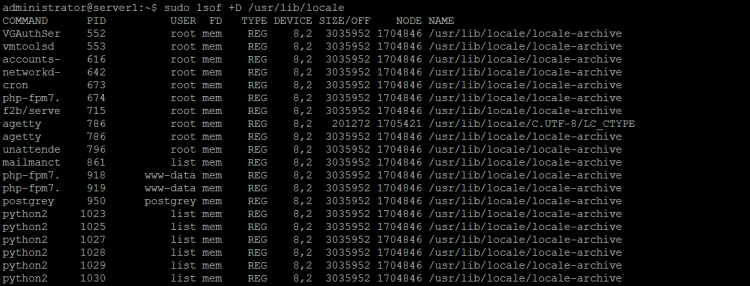
如果需要,你还可以让 lsof 搜索某个目录的所有打开实例(包括其中包含的所有文件和目录)。这一功能可通过 +D 命令行选项来使用。
$ lsof +D [directory-path]
例如:
$ lsof +D /usr/lib/locale
8. 如何列出所有 Internet 与 x.25 (HP-UX) 网络文件
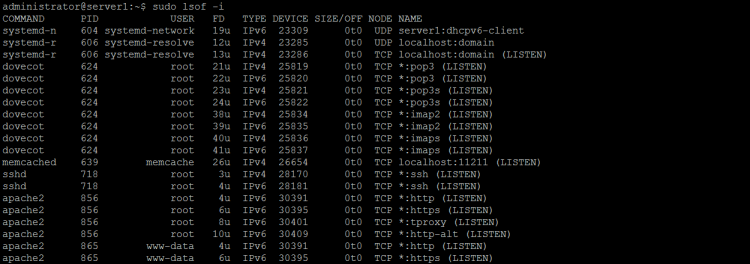
这可以通过我们前面介绍过的 -i 命令行选项来实现,只不过使用时不带任何参数即可。
$ lsof -i
9. 查找正在使用某个端口的程序
该命令的 -i 开关可让你找出监听特定端口号的进程或应用程序。在下面的示例中,我检查了是哪个程序正在使用 80 端口。
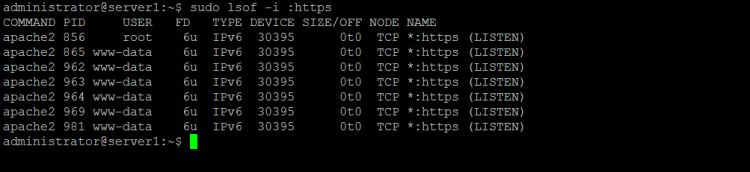
$ lsof -i :80除了端口号,你也可以使用 /etc/services 文件中列出的服务名。例如,检查哪个应用监听 HTTPS (443) 端口:
$ lsof -i :https结果:
上面的示例会同时检查 TCP 和 UDP。如果只想检查 TCP 或 UDP,可在前面加上 'tcp' 或 'udp'。例如,查看哪个应用程序正在使用 25 端口的 TCP:
$ lsof -i tcp:25或者查看哪个应用使用 UDP 53 端口:
$ lsof -i udp:53
10. 如何按端口范围列出打开的文件
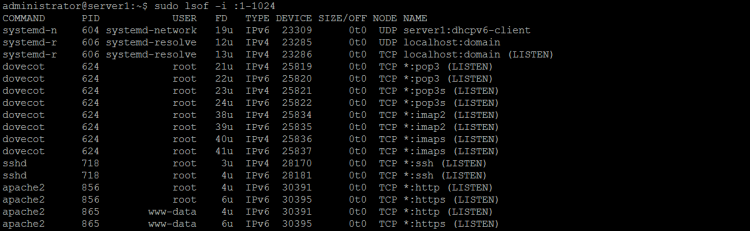
该工具还允许你按特定端口或端口范围列出打开的文件。例如,要显示 1-1024 端口范围内打开的文件,可使用以下命令:
$ lsof -i :1-1024
11. 如何按连接类型 (TCP 或 UDP) 列出打开的文件
该工具允许你按连接类型列出文件。例如,要查看 UDP 相关的文件,可使用以下命令:
$ lsof -i udp
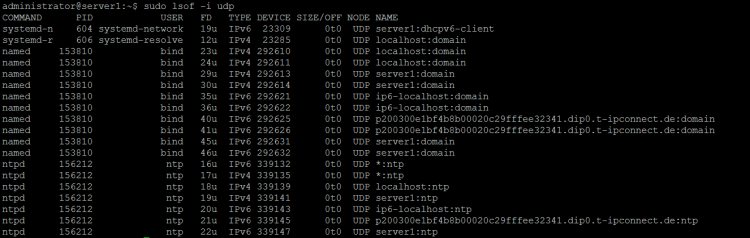
类似地,你也可以让 lsof 显示 TCP 相关的文件。
12. 如何让 lsof 列出进程的父进程 PID
还有一个选项可强制 lsof 在输出中列出父进程标识 (PPID) 号,该选项就是 -R。
$ lsof -R要获取某个特定 PID 的 PPID 信息,可运行以下命令:
$ lsof -p [PID] -R例如:
$ lsof -p 3 -R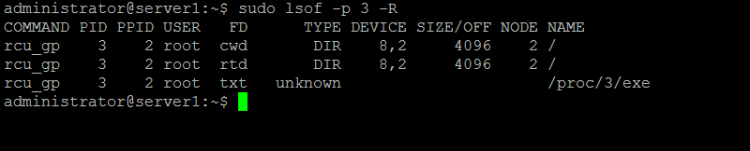
13. 如何按用户查找网络活动
结合使用 -i 和 -u 命令行选项,我们可以搜索某个 Linux 用户的所有网络连接。这在检查可能已被入侵的系统时会很有帮助。在本示例中,我们检查 www-data 用户的所有网络活动:
$ lsof -a -i -u www-data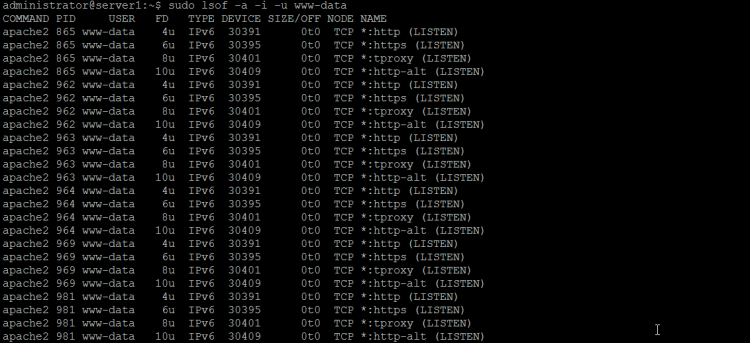
14. 列出所有内存映射文件
该命令会列出 Linux 上所有内存映射文件。
$ lsof -d mem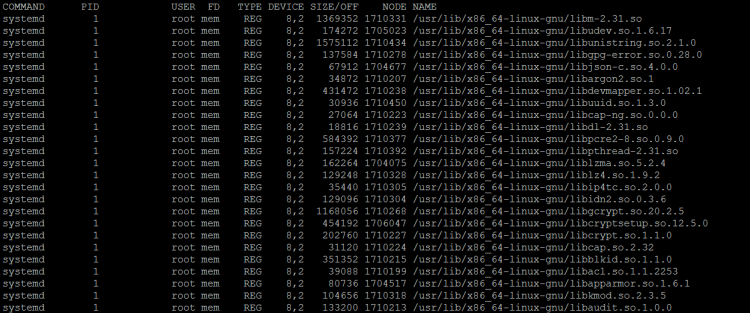
15. 列出所有 NFS 文件
-N 选项会显示所有 NFS (Network File System) 文件的列表。
$lsof -N结语
尽管 lsof 提供了大量选项,但本文讨论的这些已足够你入门使用。练习完这些示例后,可查阅该工具的手册页以了解更多信息。如有任何疑问或问题,欢迎在下方留言交流。