
本页目录
- 准备工作
- 第 1 步 - 配置防火墙
- 第 2 步 - 安装 Docker 和 Docker Compose
- 第 3 步 - 安装 Nginx
- 第 4 步 - 安装 SSL 证书
- 第 5 步 - 下载并配置 Standard Notes
- 第 6 步 - 启动 Standard Notes 服务器
- 第 7 步 - 配置 Nginx
- 第 8 步 - 使用 Standard Notes
- 第 9 步 - 启用付费功能
- 第 10 步 - 配置服务器以支持文件上传
- 第 11 步 - 测试文件上传
- 结语
Standard Notes 是一款开源且完全加密的笔记应用。它既提供免费方案,也提供付费方案,既支持云托管,也支持部署在自己的服务器上。你可以借助自建服务器在不同设备之间同步所存储的笔记。Standard Notes 为所有桌面操作系统和移动平台都提供了客户端。
在本教程中,你将学习如何在 Ubuntu 22.04 主机上自建 Standard Notes 服务器,还将学习如何在自托管实例上启用高级功能与文件上传功能。
准备工作
- 一台运行 Ubuntu 22.04、内存至少 2 GB 的服务器。
- 一个具备 sudo 权限的非 root 用户。
- 已启用并正在运行的 Uncomplicated Firewall(UFW) 防火墙。
- 一个指向该服务器的完全限定域名。本教程将使用域名 standardnotes.example.com。文件服务器还需要另一个域名,本教程将使用 snotes-files.example.com。
- 所有软件包均已更新至最新。$ sudo apt update && sudo apt upgrade
一台运行 Ubuntu 22.04、内存至少 2 GB 的服务器。
一个具备 sudo 权限的非 root 用户。
已启用并正在运行的 Uncomplicated Firewall(UFW) 防火墙。
一个指向该服务器的完全限定域名。本教程将使用域名 standardnotes.example.com。文件服务器还需要另一个域名,本教程将使用 snotes-files.example.com。
所有软件包均已更新至最新。
$ sudo apt update && sudo apt upgrade
第 1 步 - 配置防火墙
安装任何软件包之前,第一步是配置防火墙,允许 HTTP 和 HTTPS 连接。
查看防火墙状态。
$ sudo ufw status
你应该会看到类似下面的输出。
Status: active

To                         Action      From
--                         ------      ----
OpenSSH                    ALLOW       Anywhere
OpenSSH (v6)               ALLOW       Anywhere (v6)
放行 HTTP 和 HTTPS 端口。
$ sudo ufw allow http
$ sudo ufw allow https
再次查看状态以确认。
$ sudo ufw status
Status: active

To                         Action      From
--                         ------      ----
OpenSSH                    ALLOW       Anywhere
80/tcp                     ALLOW       Anywhere
443/tcp                    ALLOW       Anywhere
OpenSSH (v6)               ALLOW       Anywhere (v6)
80/tcp (v6)                ALLOW       Anywhere (v6)
443/tcp (v6)               ALLOW       Anywhere (v6)
第 2 步 - 安装 Docker 和 Docker Compose
添加 Docker 的官方 GPG 密钥。
$ curl -fsSL https://download.docker.com/linux/ubuntu/gpg | sudo gpg --dearmor -o /usr/share/keyrings/docker.gpg
运行以下命令添加 Docker 仓库。
$ echo \
  "deb [arch=$(dpkg --print-architecture) signed-by=/usr/share/keyrings/docker.gpg] https://download.docker.com/linux/ubuntu \
  $(lsb_release -cs) stable" | sudo tee /etc/apt/sources.list.d/docker.list > /dev/null
更新系统以纳入 Docker 的仓库。
$ sudo apt update
安装 Docker。
$ sudo apt-get install docker-ce docker-ce-cli containerd.io docker-compose-plugin
本教程将使用 Docker Compose v2 插件,而非旧版的独立二进制文件。因此其运行命令已从 docker-compose 变为 docker compose,本文中也据此书写。
Docker 以高权限运行,因此你需要频繁使用 sudo 来执行命令。更好的做法是把你的 Linux 用户账户加入 docker 用户组。
$ sudo usermod -aG docker ${USER}
${USER} 变量会获取当前登录的系统账户。如果你当前登录的账户并不是要授予权限的那个用户,请把 ${USER} 替换为对应的用户名。
要使新的组成员关系生效,请退出服务器后重新登录,或者使用以下命令。系统会提示你输入该用户的密码。
$ su - $(USER)
第 3 步 - 安装 Nginx
Ubuntu 22.04 自带的 Nginx 版本较旧。要安装最新版本,需要添加 Nginx 官方仓库。
导入 Nginx 的签名密钥。
$ curl https://nginx.org/keys/nginx_signing.key | gpg --dearmor \
| sudo tee /usr/share/keyrings/nginx-archive-keyring.gpg >/dev/null
添加 Nginx 稳定版的仓库。
$ echo "deb [signed-by=/usr/share/keyrings/nginx-archive-keyring.gpg arch=amd64] \
http://nginx.org/packages/ubuntu `lsb_release -cs` nginx" \
| sudo tee /etc/apt/sources.list.d/nginx.list
更新系统仓库。
$ sudo apt update
安装 Nginx。
$ sudo apt install nginx
验证安装结果。
$ nginx -v
nginx version: nginx/1.22.0
第 4 步 - 安装 SSL 证书
我们需要安装 Certbot 来生成 SSL 证书。你既可以使用 Ubuntu 的仓库安装 Certbot,也可以通过 Snapd 工具获取最新版本。本文使用 Snapd 版本。
Ubuntu 22.04 默认已安装 Snapd。运行以下命令,确保你的 Snapd 版本为最新。
$ sudo snap install core
安装 Certbot。
$ sudo snap install --classic certbot
使用以下命令在 /usr/bin 目录创建符号链接,确保 certbot 命令可以正常运行。
$ sudo ln -s /snap/bin/certbot /usr/bin/certbot
运行以下命令生成 SSL 证书。
$ sudo certbot certonly --standalone --agree-tos --no-eff-email --staple-ocsp --preferred-challenges http -m
[email protected]
 -d standardnotes.example.com
上述命令会把证书下载到服务器上的 /etc/letsencrypt/live/standardnotes.example.com 目录。
我们需要对 Files 子域名执行同样的操作。
$ sudo certbot certonly --standalone --agree-tos --no-eff-email --staple-ocsp --preferred-challenges http -m
[email protected]
 -d snotes-files.example.com
生成 Diffie-Hellman 组证书。
$ sudo openssl dhparam -dsaparam -out /etc/ssl/certs/dhparam.pem 4096
打开文件 /etc/letsencrypt/renewal/standardnotes.example.com.conf 进行编辑。
$ sudo nano /etc/letsencrypt/renewal/standardnotes.example.com.conf
在文件末尾粘贴以下代码。
pre_hook = systemctl stop nginx
post_hook = systemctl start nginx
按 Ctrl + X,并在提示时输入 Y 保存文件。
对 Files 子域名重复同样的步骤,编辑 /etc/letsencrypt/renewal/snotes-files.example.com.conf 文件。
我们使用 Certbot 的 standalone 选项生成了 SSL 证书。它会运行自己的 Web 服务器来创建证书,这意味着续期期间需要关闭 Nginx。pre_hook 和 post_hook 命令分别在续期前后运行,用于自动关闭并重启 Nginx 服务器,因此无需人工干预。
要检查 SSL 续期是否正常工作,可以对整个流程做一次演练(dry run)。
$ sudo certbot renew --dry-run
如果没有看到任何错误,就说明一切就绪,你的证书将自动续期。
第 5 步 - 下载并配置 Standard Notes
确保你位于系统的主目录中。
$ cd ~
克隆 Standard Notes Standalone 仓库。
$ git clone --single-branch --branch main https://github.com/standardnotes/standalone.git
切换到下载得到的目录。
$ cd standalone
为服务器创建默认配置文件。
$ ./server.sh setup
这会创建我们需要配置的默认环境文件。你需要生成六个不同的密钥,可使用以下命令来生成。
$ openssl rand -hex 32
首先,我们需要编辑主文件夹中的 .env 文件。打开它进行编辑。
$ nano .env
修改以下变量的值。
NODE_ENV=production
..
AUTH_JWT_SECRET=c0f5bcf6f0f0dcca5b9078c3095e4255a055dfd6376b376733af0e50483cc629
..
DB_USERNAME=std_notes_user
DB_PASSWORD=changeme123
..
VALET_TOKEN_SECRET=977c978ca1d5ea22fe2fda65058905b191f724e33db6e47d0a41e034a082cb3b
..
FILES_SERVER_URL=https://snotes-files.example.com
按 Ctrl + X,并在提示时输入 Y 保存文件。
接着,打开 docker/auth.env 文件。
$ nano docker/auth.env
修改以下变量的值。
JWT_SECRET=54deb1b0b2499e8d875b0d5266dabef9003e13c1787a959a94e339363c10e56e
LEGACY_JWT_SECRET=c36aae01803a616213f22422b6d3f998a2beb2cb53af8b95bf578a8a3d046cec
..
PSEUDO_KEY_PARAMS_KEY=ea09d3f9122b49c653524cd2285a45fee88beb94f9b76d4d25420b521b080fcd
..
ENCRYPTION_SERVER_KEY=04decf379fbe3bb48cf95dbb5997031418b308e724a25d88cb0b2ed6da725efe
按 Ctrl + X,并在提示时输入 Y 保存文件。
第 6 步 - 启动 Standard Notes 服务器
运行以下命令启动服务器。
$ ./server.sh start
该命令需要几分钟才能完成。在此期间,进程会拉取所有相关的 Docker 镜像并为各个服务创建容器,同时还会填充数据库并执行相应的迁移。
你可以使用以下命令查看该进程的日志。
$ ./server.sh logs
按 Ctrl + C 退出日志。你可以使用以下命令查看正在运行的容器状态。
$ ./server.sh status
你将看到类似下面的输出。
Services State:
NAME                                  COMMAND                  SERVICE                    STATUS              PORTS
api-gateway-standalone                "./wait-for.sh auth …"   api-gateway                running             0.0.0.0:3000->3000/tcp, :::3000->3000/tcp
auth-standalone                       "./wait-for.sh db 33…"   auth                       running
auth-worker-standalone                "./wait-for.sh db 33…"   auth-worker                running
cache-standalone                      "docker-entrypoint.s…"   cache                      running             6379/tcp
db-standalone                         "docker-entrypoint.s…"   db                         running             3306/tcp
files-standalone                      "./wait-for.sh db 33…"   files                      running             0.0.0.0:3125->3000/tcp, :::3125->3000/tcp
syncing-server-js-standalone          "./wait-for.sh db 33…"   syncing-server-js          running
syncing-server-js-worker-standalone   "./wait-for.sh db 33…"   syncing-server-js-worker   running
你可以使用以下命令检查服务器的健康状况。
$ curl http://localhost:3000/healthcheck
OK
Standard Notes 默认使用 3000 端口。如果你在 .env 文件中配置了其他端口,也应在上面的命令中相应修改。
第 7 步 - 配置 Nginx
打开文件 /etc/nginx/nginx.conf 进行编辑。
$ sudo nano /etc/nginx/nginx.conf
在 include /etc/nginx/conf.d/*.conf; 这一行之前添加以下内容。
server_names_hash_bucket_size 64;
按 Ctrl + X,并在提示时输入 Y 保存文件。
创建并打开文件 /etc/nginx/conf.d/standardnotes.conf 进行编辑。
$ sudo nano /etc/nginx/conf.d/standardnotes.conf
在其中粘贴以下代码。把 standardnotes.example.com 替换为你自己的域名。我们把 client_max_body_size 的值设为 50MB,你可以按需调整。
server {

    listen 443 ssl http2;
    listen [::]:443 ssl http2;

    server_name standardnotes.example.com;

    client_max_body_size 50M;

    access_log  /var/log/nginx/standardnotes.access.log;
    error_log   /var/log/nginx/standardnotes.error.log;

    ssl_certificate      /etc/letsencrypt/live/standardnotes.example.com/fullchain.pem;
    ssl_certificate_key  /etc/letsencrypt/live/standardnotes.example.com/privkey.pem;
    ssl_trusted_certificate /etc/letsencrypt/live/standardnotes.example.com/chain.pem;

    ssl_session_timeout  5m;
    ssl_session_cache shared:MozSSL:10m;
    ssl_session_tickets off;

    ssl_protocols TLSv1.2 TLSv1.3;
    ssl_prefer_server_ciphers on;
    ssl_ciphers ECDHE-ECDSA-AES128-GCM-SHA256:ECDHE-RSA-AES128-GCM-SHA256:ECDHE-ECDSA-AES256-GCM-SHA384:ECDHE-RSA-AES256-GCM-SHA384:ECDHE-ECDSA-CHACHA20-POLY1305:ECDHE-RSA-CHACHA20-POLY1305:DHE-RSA-AES128-GCM-SHA256:DHE-RSA-AES256-GCM-SHA384;
    ssl_ecdh_curve X25519:prime256v1:secp384r1:secp521r1;
    ssl_stapling on;
    ssl_stapling_verify on;
    ssl_dhparam /etc/ssl/certs/dhparam.pem;

    location / {
        proxy_pass http://127.0.0.1:3000;
        proxy_cache off;
    }
}
# enforce HTTPS
server {
    listen 80;
    listen [::]:80;
    server_name  standardnotes.example.com;
    return 301   https://$host$request_uri;
}
按 Ctrl + X,并在提示时输入 Y 保存文件。
上面的文件用于 Standard Notes 主应用。接下来,我们还需要为 Files 子域名配置另一个文件。
$ sudo nano /etc/nginx/conf.d/files-standardnotes.conf
在其中粘贴以下代码。把 snotes-files.example.com 替换为你自己的域名。我们把 client_max_body_size 变量的值设为 50MB,你可以按需调整。
server {

    listen 443 ssl http2;
    listen [::]:443 ssl http2;

    server_name snotes-files.example.com;

    client_max_body_size 50M;

    access_log  /var/log/nginx/files-standardnotes.access.log;
    error_log   /var/log/nginx/files-standardnotes.error.log;

    ssl_certificate      /etc/letsencrypt/live/snotes-files.example.com/fullchain.pem;
    ssl_certificate_key  /etc/letsencrypt/live/snotes-files.example.com/privkey.pem;
    ssl_trusted_certificate /etc/letsencrypt/live/snotes-files.example.com/chain.pem;

    ssl_session_timeout  5m;
    ssl_session_cache shared:MozSSL:10m;
    ssl_session_tickets off;

    ssl_protocols TLSv1.2 TLSv1.3;
    ssl_prefer_server_ciphers on;
    ssl_ciphers ECDHE-ECDSA-AES128-GCM-SHA256:ECDHE-RSA-AES128-GCM-SHA256:ECDHE-ECDSA-AES256-GCM-SHA384:ECDHE-RSA-AES256-GCM-SHA384:ECDHE-ECDSA-CHACHA20-POLY1305:ECDHE-RSA-CHACHA20-POLY1305:DHE-RSA-AES128-GCM-SHA256:DHE-RSA-AES256-GCM-SHA384;
    ssl_ecdh_curve X25519:prime256v1:secp384r1:secp521r1;
    ssl_stapling on;
    ssl_stapling_verify on;
    ssl_dhparam /etc/ssl/certs/dhparam.pem;

    location / {
        proxy_pass http://127.0.0.1:3125;
        proxy_cache off;
    }
}
# enforce HTTPS
server {
    listen 80;
    listen [::]:80;
    server_name  snotes-files.example.com;
    return 301   https://$host$request_uri;
}
校验 Nginx 配置。
$ sudo nginx -t
重启 Nginx 服务器以启用这些配置文件。
$ sudo systemctl restart nginx
第 8 步 - 使用 Standard Notes
如果你在浏览器中打开 https://standardnotes.example.com,应该会看到如下输出。

这说明你的服务器已经正常运行。要使用 Standard Notes,你需要使用官方客户端。本教程将使用其 Web 应用,但桌面端和移动端应用的操作方式相同。
打开 https://app.standardnotes.com 访问 Web 应用。点击页面左下角的 Create free account 链接,填写邮箱地址和密码。点击 Advanced features 按钮,取消勾选 Custom sync server 选项,并在输入框中填入 https://standardnotes.example.com。
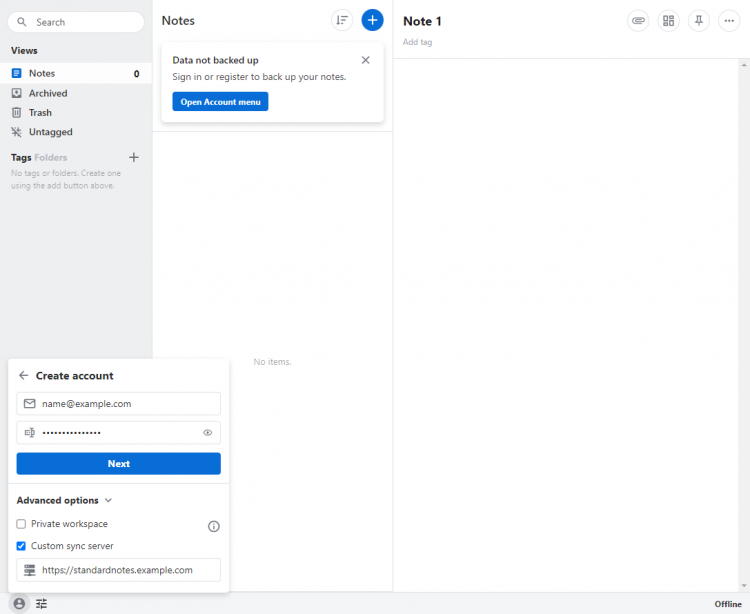
登录后,你就可以开始创建笔记并使用该应用了。
第 9 步 - 启用付费功能
到目前为止,我们已经为 Standard Notes 应用启用了基础功能。该应用还提供了一些高级功能,例如多种笔记格式、加密云存储、更长的修订历史等。
对于云托管版本,可以直接开通高级功能。但对于自托管版本,由于支付组件不起作用,无法通过常规方式开通这些高级功能。要在自托管应用中启用付费功能,需要在 Standard Notes 目录下运行以下命令。
$ cd ~/standardnotes
$ bash ./server.sh create-subscription
[email protected]
重新加载 Web 应用,你的账户应该就已激活付费功能了。
第 10 步 - 配置服务器以支持文件上传
文件上传是 Standard Notes 的付费功能。我们已经为文件上传启用了自定义 API URL,但此时仍无法使用。要使其正常工作,需要为 uploads 目录设置合适的权限。上传文件存放在 ~/standardnotes/data/uploads 目录中。运行以下命令修改权限。
$ chmod -R 775 data
$ mkdir -p data/uploads
$ sudo chmod -R 755 data/uploads
$ sudo chown -R 1001.1001 data/uploads
现在,Standard Notes 会为每个用户把上传限额设为零,这意味着除非手动分配配额,否则任何用户都无法上传文件。因此,让文件上传可用的最后一步是为付费用户账户启用文件配额。我们可以通过在数据库容器内执行一条 SQL 查询来完成。
登录到 Database 容器内的 MySQL shell。
$ docker exec -it db-standalone mysql -u std_notes_user -p
Enter password:
进入 MySQL shell 后,我们先查看数据库列表。
mysql > show databases;
+--------------------+
| Database           |
+--------------------+
| information_schema |
| standard_notes_db  |
+--------------------+
2 rows in set (0.00 sec)
切换到 Standard Notes 数据库。
mysql > use standard_notes_db;
运行以下 SQL 命令,为上面激活的付费用户账户添加 10GB 的文件配额。
mysql> INSERT INTO subscription_settings(uuid, name, value, created_at, updated_at, user_subscription_uuid) VALUES (UUID(), "FILE_UPLOAD_BYTES_LIMIT", 10737418240, FLOOR(UNIX_TIMESTAMP(NOW(6))*1000000), FLOOR(UNIX_TIMESTAMP(NOW(6))*1000000), (SELECT us.uuid FROM user_subscriptions us INNER JOIN users u ON us.user_uuid=u.uuid WHERE u.email="
[email protected]
"));
这里的 10737418240 表示总字节数,换算后即 10GB。你可以把这个数值改成任何你需要的值。
退出 MySQL shell 以及数据库容器。
mysql > exit
第 11 步 - 测试文件上传
登录 Standard Notes Web 应用,点击顶部一栏的附件图标。
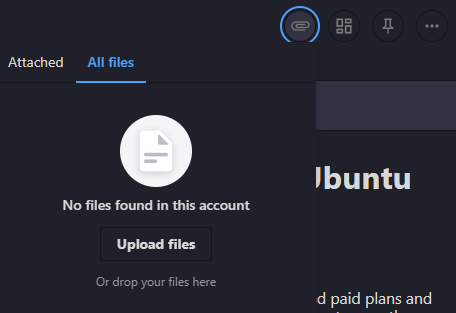
点击 Upload files 按钮并选择要上传的文件。文件会成功上传,再次点击该图标即可看到它出现在列表中。
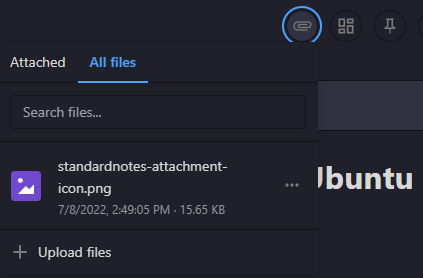
点击文件名旁边的三个点,调出与该文件相关的更多选项。
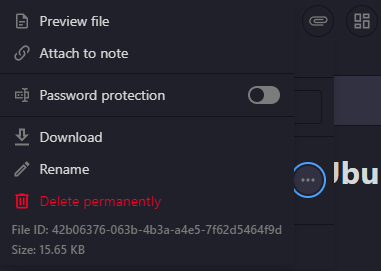
点击 Attach to Note 链接,把图片添加到笔记中。其余选项的含义都不言自明。
结语
关于在 Ubuntu 22.04 主机上安装并配置 Standard Notes 服务器的教程到此结束。如有任何疑问,欢迎在评论区留言交流。