
本教程适用于以下操作系统版本
- Ubuntu 22.04 (Jammy Jellyfish)
- Ubuntu 20.04 (Focal Fossa)
本页内容
- 先决条件
- 设置 FQDN(完全限定域名)
- 安装 OpenLDAP 软件包
- 配置 OpenLDAP 服务器
- 设置基础组
- 添加新组
- 添加 OpenLDAP 用户
- 安装 LDAP Account Manager
- 配置 LDAP Account Manager
- 结论
OpenLDAP 是轻量目录访问协议(LDAP)的一种软件实现。OpenLDAP 是免费的开源软件,采用其自带的类 BSD 许可证,称为 OpenLDAP Public License。其命令行驱动的 LDAP 软件可在大多数 Linux 发行版上使用,例如 CentOS、Ubuntu、Debian、SUSE 等。OpenLDAP 是一套完整的 LDAP 服务器软件套件,其中包括 SLAPD(独立 LDAP 守护进程)、SLURPD(独立 LDAP 更新复制守护进程),以及一些用于管理 LDAP 服务器的实用程序和工具。OpenLDAP 是高度可定制的 LDAP 服务器,支持所有主流计算平台。
LDAP Account Manager(简称 LAM)是一个用 PHP 编写的 Web 应用程序,用于管理存储在 LDAP 服务器上的用户、用户组和 DHCP 设置。LAM 提供了一种通过 Web 浏览器管理 LDAP 服务器的简便方式。LAM 面向技术背景较少的人员设计,用于管理 LDAP 数据。LAM 提供两个不同的版本:免费的 Lite 版本和商业许可版本。
本指南将教你如何在 Ubuntu 22.04 服务器上使用 OpenLDAP 和 LDAP Account Manager 搭建 LDAP 服务器。本指南还将介绍如何设置 LDAP 用户,以及如何设置用于管理 OpenLDAP 服务器的 LDAP Account Manager。
先决条件
在开始本指南之前,你必须满足以下先决条件:
- 一台 Ubuntu 22.04 服务器
- 一个具备 root/管理员权限的非 root 用户。
设置 FQDN(完全限定域名)
在开始安装 OpenLDAP 服务器之前,你需要确保 OpenLDAP 服务器的 FQDN(完全限定域名)配置正确。在本演示中,我们将搭建一台 OpenLDAP 服务器,其主机名为“ldap”,域名为“localdomain.com”,IP 地址为“192.168.5.25”。
运行以下命令,将 FQDN 设置为“ldap.localdomain.com”。
sudo hostnamectl set-hostname ldap.localdomain.com使用以下命令编辑配置文件“/etc/hosts”。
sudo nano /etc/hosts将以下配置添加到该文件中。此处“/etc/hosts”文件的格式为“server-IP fqdn hostname”。
192.168.5.25 ldap.localdomain.com ldap
完成后保存并关闭文件。
最后,运行以下命令检查并验证 LDAP 服务器的 FQDN。在本演示中,你应得到类似“ldap.localdomain.com”的输出。此外,如果你尝试 ping 主机名“ldap”,应收到来自服务器 IP 地址“192.168.5.25”的响应,而不是 localhost。
sudo hostname -f
ping ldap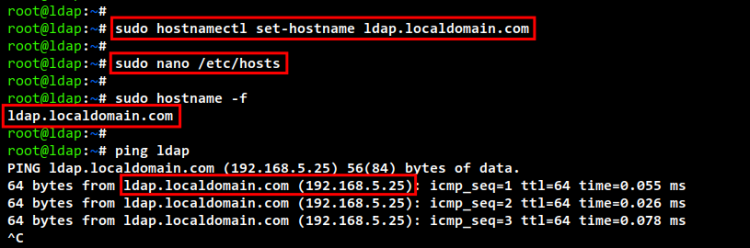
安装 OpenLDAP 软件包
配置好正确的 FQDN 后,就可以安装 OpenLDAP 软件包了,这些软件包默认由 Ubuntu 软件仓库提供。
在开始安装软件包之前,运行以下 apt 命令更新并刷新 Ubuntu 系统软件仓库。
sudo apt update现在使用以下命令安装 OpenLDAP 软件包。输入 Y 确认安装并按 ENTER 键,安装即会开始。
sudo apt install slapd ldap-utils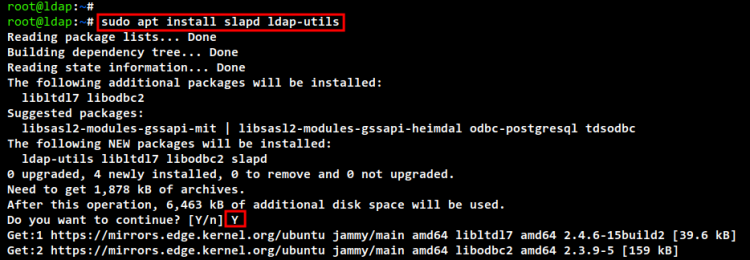
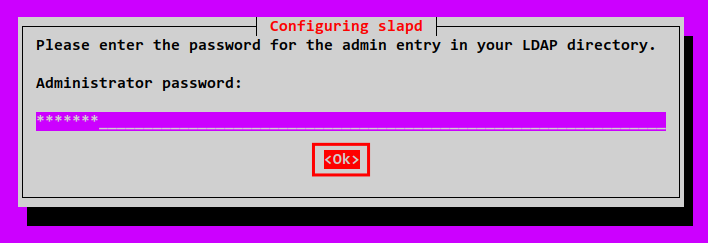
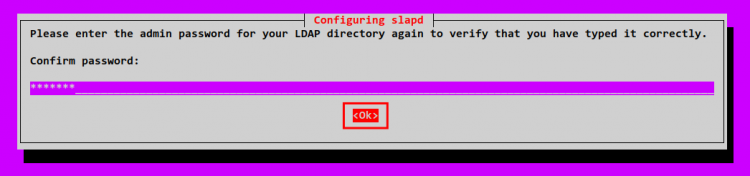
在安装 OpenLDAP 软件包的过程中,系统会要求你设置 OpenLDAP 的管理员密码。为 OpenLDAP 管理员用户输入一个强密码并选择“OK”,然后再次输入密码确认。随后 OpenLDAP 安装即完成。
配置 OpenLDAP 服务器
要开始配置 OpenLDAP 服务器,请运行以下命令。该命令将重新配置 OpenLDAP 的主软件包“slapd”,并会询问你一些 OpenLDAP 的基本配置。
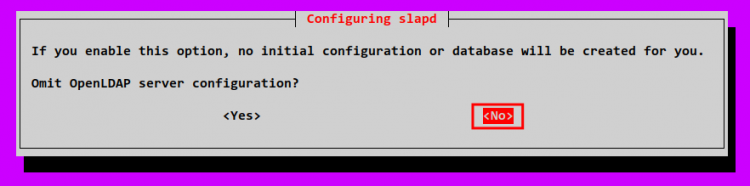
sudo dpkg-reconfigure slapd当询问“Omit OpenLDAP server configuration?”时,选择“No”。这将使用新的配置文件和新的数据库来搭建 OpenLDAP 服务器。
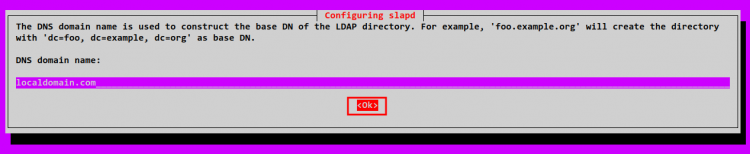
输入用于 OpenLDAP 安装的域名并选择“Ok”。该域名将用作 OpenLDAP 服务器的 DN(Distinguished Name)。在本演示中,域名为“localdomain.com”,因此 DN 为“dc=localdomain,dc=com”。
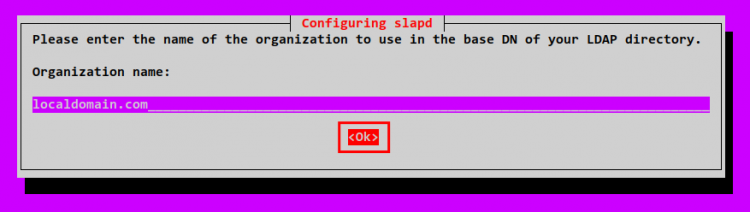
输入将在 DN 中使用的组织名称。你可以使用域名,也可以使用其他名称。
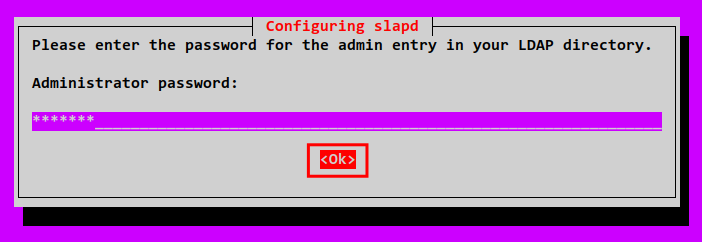
现在输入 OpenLDAP 服务器的管理员密码并重复输入一次。同时请确保密码正确无误。
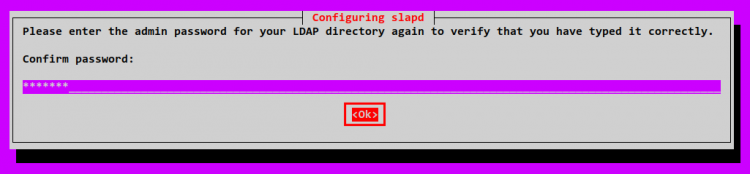
当询问是否删除旧数据库时,选择“No”。

现在选择“Yes”以移动旧的 OpenLDAP 数据库,OpenLDAP 配置即告完成。

以下是 OpenLDAP 配置完成后的输出。
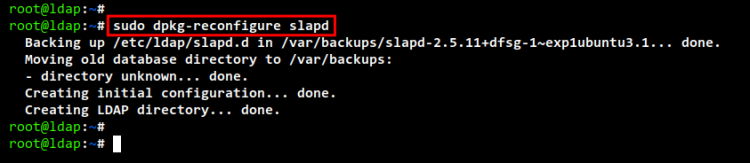
重新配置“slapd”软件包后,使用以下命令编辑配置文件“/etc/ldap/ldap.conf”。
sudo nano /etc/ldap/ldap.conf取消“BASE”和“URI”行的注释,并输入 OpenLDAP 服务器的域名。在本演示中,“BASE”为“dc=localdomain,dc=com”,OpenLDAP 服务器的“URI”为“ldap://ldap.localdomain.com”。
BASE dc=localdomain,dc=com
URI  ldap://ldap.localdomain.com
完成后保存并关闭文件。
现在运行以下命令重启“slapd” OpenLDAP 服务,使新的更改在 OpenLDAP 服务器上生效。此时 OpenLDAP 服务器已以基础 DN“dc=localdomain,dc=com”运行。
sudo systemctl restart slapd
sudo systemctl status slapd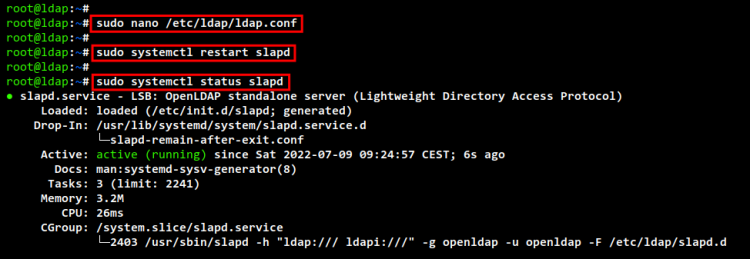
最后,运行以下命令检查并验证 OpenLDAP 的基本配置。你应得到 OpenLDAP 服务器的基础 DN 为“dc=localdomain,dc=com”。
sudo ldapsearch -Q -LLL -Y EXTERNAL -H ldapi:///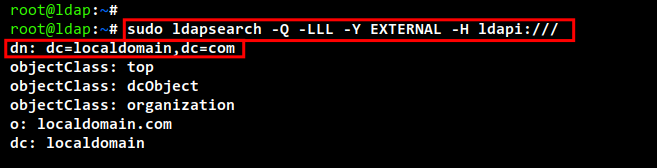
设置基础组
配置好 OpenLDAP 服务器的基础 DN(Distinguished Name)之后,现在你将创建 OpenLDAP 用户的新基础组。在本演示中,你将创建两个不同的基础组:名为“People”的组用于存储用户,以及名为“Groups”的组用于存储 OpenLDAP 服务器上的用户组。
要创建新的 LDAP 内容(如用户和用户组),可以使用 LDIF 文件(LDAP Data Interchange Format)和 LDAP 工具“ldapadd”。
使用以下命令创建一个新的 LDIF 文件“base-groups.ldif”。
sudo nano base-groups.ldif将以下配置添加到该文件中。
dn: ou=People,dc=localdomain,dc=com
objectClass: organizationalUnit
ou: People
dn: ou=Groups,dc=localdomain,dc=com
objectClass: organizationalUnit
ou: Groups
现在运行下面的“ldapadd”命令,通过“base-groups.ldif”文件添加新的基础组。系统将提示输入 OpenLDAP 管理员密码,请务必输入正确的密码。
sudo ldapadd -x -D cn=admin,dc=localdomain,dc=com -W -f base-groups.ldif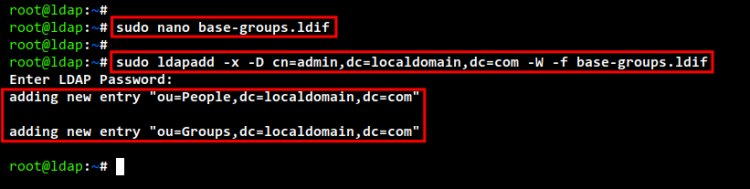
最后,运行以下命令检查并验证 OpenLDAP 服务器的基础组。你现在应能看到两个基础组,即名为“People”和“Groups”的组。
sudo ldapsearch -Q -LLL -Y EXTERNAL -H ldapi:///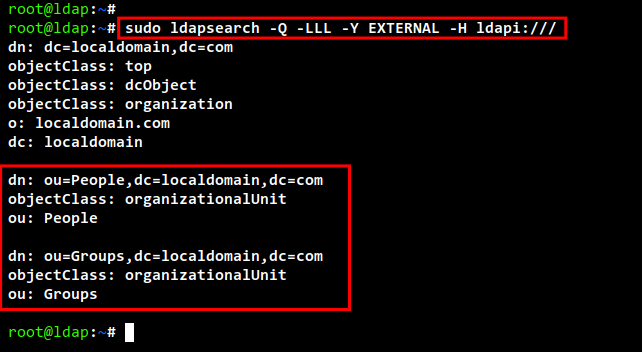
添加新组
在 LDAP 服务器上创建基础组之后,现在可以创建新的 LDAP 组和用户。在本节中,你将通过 LDIF 文件创建一个新组。
使用以下命令创建一个新的 LDIF 文件“group.ldif”。
sudo nano group.ldif将以下配置添加到该文件中。在本示例中,我们将创建一个名为“developers”的新组,将其存放在基础组“Groups”下,并定义 gidNumber 为“5000”。
dn: cn=developers,ou=Groups,dc=localdomain,dc=com
objectClass: posixGroup
cn: developers
gidNumber: 5000
完成后保存并关闭文件。
接下来,运行下面的“ldapadd”命令添加新的“developers”组。请务必输入 OpenLDAP 服务器的管理员密码。
sudo ldapadd -x -D cn=admin,dc=localdomain,dc=com -W -f group.ldif
最后,运行以下命令检查并验证“developers”组。你应得到“developers”组的输出,它属于“Groups”,且 gidNumber 为“5000”。
sudo ldapsearch -x -LLL -b dc=localdomain,dc=com '(cn=developers)' gidNumber
添加 OpenLDAP 用户
在 OpenLDAP 服务器上创建组之后,就可以通过 LDIF 文件创建 LDAP 用户了。
在创建新用户之前,运行以下命令为新 LDAP 用户生成加密密码。输入新密码并重复一次,然后复制加密后的密码“{SSHA}ZdNAB+uH/zbK1mdS9JWlfOwRDf0mrsla”。
sudo slappasswd现在使用以下命令创建一个新的 LDIF 文件“user.ldif”。
sudo nano user.ldif将以下配置添加到该文件中。在本演示中,我们将创建一个新用户“john”,其默认主目录为“/home/john”,默认 shell 为“/bin/bash”。此外,你可以在配置文件顶部看到,该用户属于“People”组,并使用 gidNumber“5000”。
dn: uid=john,ou=People,dc=localdomain,dc=com
objectClass: inetOrgPerson
objectClass: posixAccount
objectClass: shadowAccount
uid: john
sn: Doe
givenName: John
cn: John Doe
displayName: John Doe
uidNumber: 10000
gidNumber: 5000
userPassword: {SSHA}ZdNAB+uH/zbK1mdS9JWlfOwRDf0mrsla
gecos: John Doe
loginShell: /bin/bash
homeDirectory: /home/john
完成后保存并关闭文件。
接下来,运行下面的“ldapadd”命令,通过“user.ldif”文件添加新用户。现在输入 OpenLDAP 服务器的管理员密码。
sudo ldapadd -x -D cn=admin,dc=localdomain,dc=com -W -f user.ldif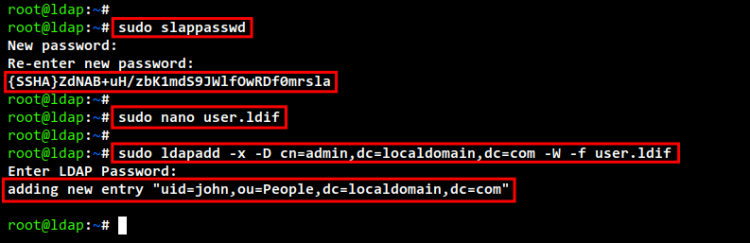
最后,运行下面的“ldapsearch”命令检查并验证新的 LDAP 用户。你应看到用户“john”已创建并可在 OpenLDAP 服务器上使用。
sudo ldapsearch -x -LLL -b dc=localdomain,dc=com '(uid=john)' cn uidNumber gidNumber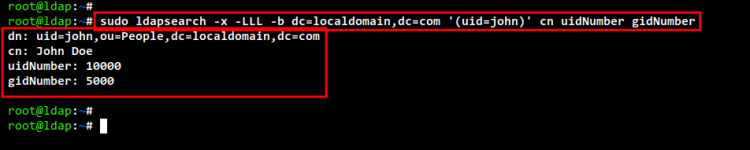
安装 LDAP Account Manager
至此,你已完成 OpenLDAP 的基本安装。现在你将在与 OpenLDAP 服务器相同的服务器上安装 LDAP Account Manager。LDAP Account Manager(LAM)是一个 Web 应用程序,可用作 OpenLDAP 服务器的前端。它允许你通过 Web 浏览器管理 OpenLDAP 服务器,你可以通过 Web 浏览器设置新用户、用户组等。
LAM 默认由 Ubuntu 软件仓库提供。你可以使用下面的 apt 命令安装它。这将安装其他一些软件包,包括 PHP 和 Apache2 Web 服务器。
输入 Y 确认安装并按 ENTER 键继续。随后 LAM 安装即会开始。
sudo apt install ldap-account-manager安装完成后,打开 Web 浏览器,访问服务器 IP 地址后跟 URL 路径“/lam”(即 http://192.168.5.25/lam)。你应能看到 LDAP Account Manager(LAM)的登录页面。
配置 LDAP Account Manager
在开始通过 LAM 应用程序管理 OpenLDAP 服务器之前,你需要为 OpenLDAP 服务器设置 LAM 配置文件。
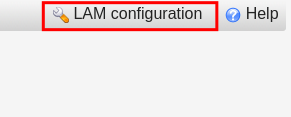
在 LAM 登录页面上,点击左上角的“LAM configuration”菜单。
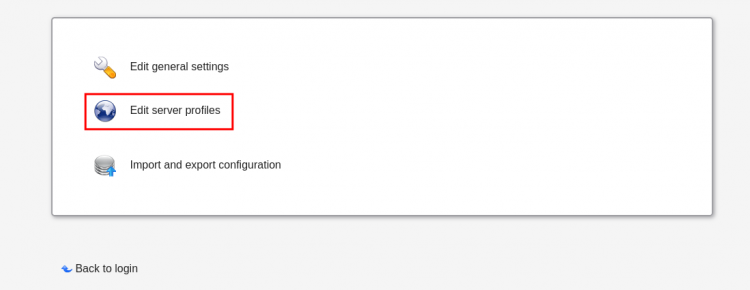
现在点击“Edit server profiles”,为 OpenLDAP 服务器设置 LAM 配置文件。
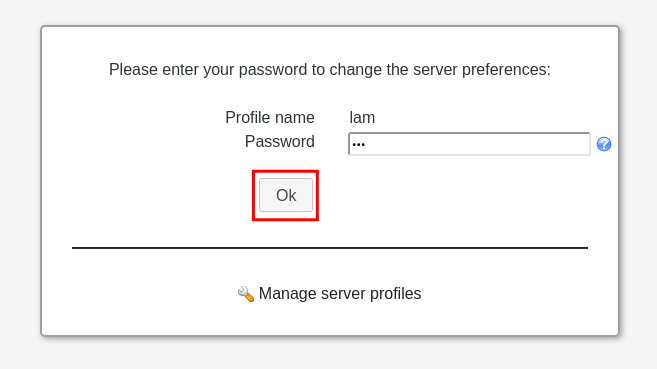
当提示输入密码时,输入默认密码“lam”并点击“Login”。LDAP Account Manager 的默认配置文件为“lam”。你将针对 OpenLDAP 服务器编辑这个默认配置文件。
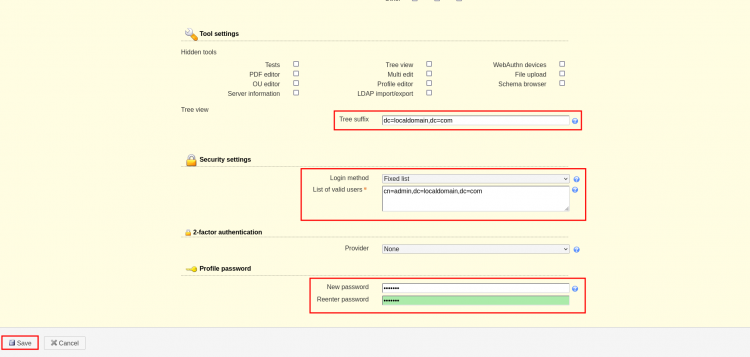
在“General settings”页面上,你会看到一些不同的设置项。
在“Tools settings”中,输入 OpenLDAP 服务器的主 DN(Distinguished Name)。在本演示中,DN 为“dc=localdomain,dc=com”。
在“Security settings”部分,将“login method”选择为“Fixed list”。然后输入 OpenLDAP 服务器的登录详细信息。OpenLDAP 的默认用户为“admin”,因此该字段应类似“cn=admin,dc=localdomain,dc=com”。
最后,在“Password profile”部分输入一个新密码。这将更改配置文件“lam”的默认密码。然后点击“Save”按钮应用新的更改。
现在你将被重定向到 LDAP Account Manager 登录页面。再次点击“LAM configuration”菜单并编辑默认配置文件“lam”。
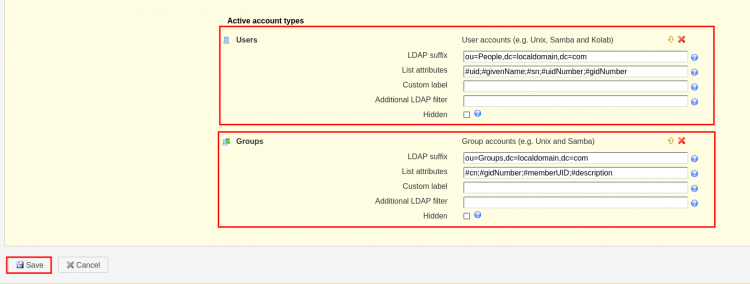
现在切换到“Account types”页面,设置 OpenLDAP 服务器的默认组。
在“Users”部分,输入 LDAP 后缀为“ou=People,dc=localdomain,dc=com”。在本示例中,所有用户都应在“People”下可用。
在“Groups”部分,输入 LDAP 后缀为“ou=Groups,dc=localdomain,dc=com”。在本示例中,所有用户组都应在基础组“Groups”下可用。
现在点击“Save”按钮,保存对默认配置文件“lam”的更改。
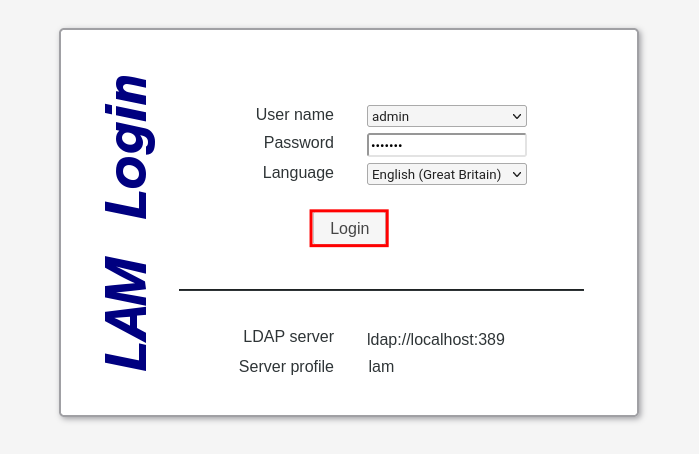
此时,你将再次被重定向到 LDAP Account Manager 登录页面。可以看到,默认用户登录名现在已更改为“admin”。输入 OpenLDAP 的管理员密码并点击“Login”。你应能看到 LAM 仪表板。
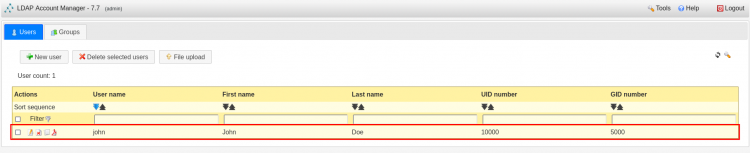
在“Users”菜单中,你应能看到刚刚创建的用户“john”。
在“Groups”菜单中,你应能看到“developers”组。

结论
恭喜!你现在已在 Ubuntu 22.04 服务器上成功安装了 OpenLDAP 服务器及 LDAP Account Manager(LAM)。你还学习了如何设置 OpenLDAP 组和用户。最后,你还学习了如何设置 LDAP Account Manager 配置文件,以将 OpenLDAP 服务器添加到 LAM Web 应用程序中。